


一人ひとりに合わせた、オリジナルカリキュラムを作成。
Logic Proのオーディオトランスポーズ機能を使用することで、録音したボーカルやオーディオ素材のキーを楽曲に合わせて調整できます。この機能はMIDIと異なり、オーディオファイルを気軽に音程変更できるため、キーの不一致による録り直しの手間を大幅に削減できます。Time and Pitch Machineを活用し、セント単位で細かく調整することで、プロフェッショナルな音質を保ちながら理想的なキーに最適化可能です。Logic Xと従来版で設定方法が異なりますが、どちらでも数クリックで処理できる効率的なワークフローです。
音程を変えて楽曲へ最適化する
気に入ったオーディオ素材を使用したいが楽曲のキーと合わない。。
オケを用意し、ボーカルレコーディングに臨んだが、キーが合わず変更が必要に。。。
心が折れそうになる瞬間ですね(笑)
オーディオはMIDIと違い、 気軽に変更することができないというデメリットがあります。
これを解消するのがこの「オーディオのトランスポーズ機能」です。
この機能を使用する事で上記で挙げた問題を一挙解決することができます。
- Logic X
- Logic 8/9
Logic X トランスポーズ設定方法
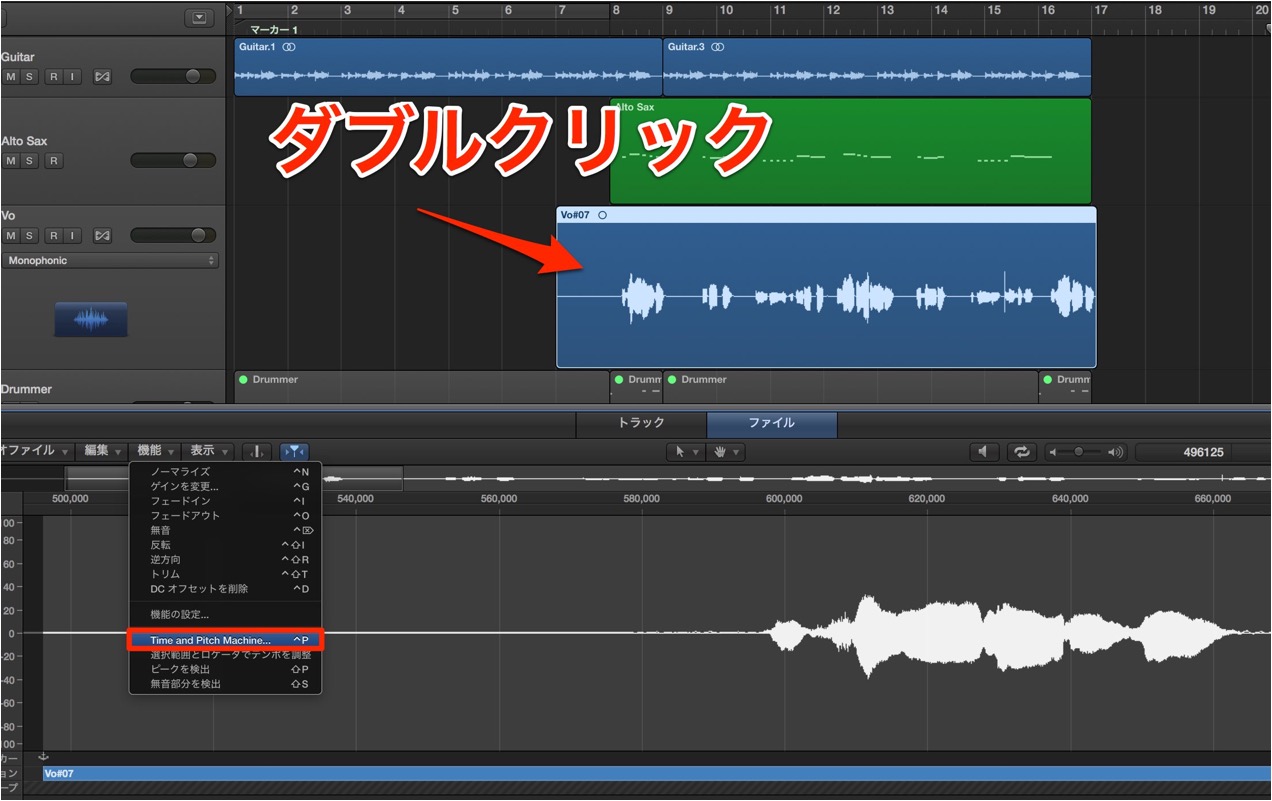
トランスポーズしたいオーディオファイルをダブルクリックし、サンプルエディタを開きます。
メニュー→「機能」→「Time and Pitch Machine」を選択します。
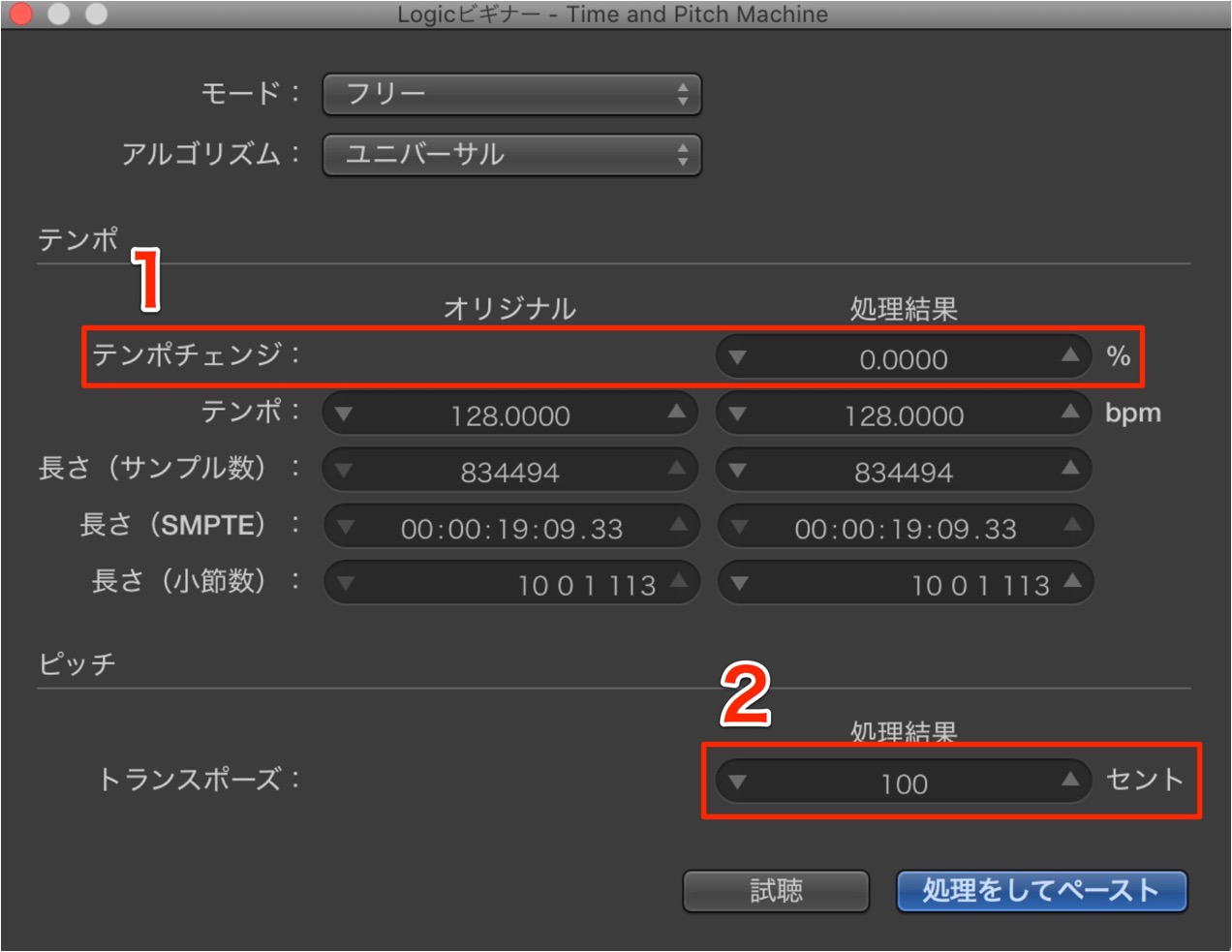
- 1_ピッチと一緒に速度が変わってしまわないよう、値を「0」に設定します。
- 2_ピッチの変更を「セント」単位で行います。「100」で1半音です。
値が「+」で音程が上がり、「-」の場合は音程が下がります。
希望の値を設定後に「処理をしてペースト」を選択します。
これで「オーディオ素材」のトランスポーズが行われます。
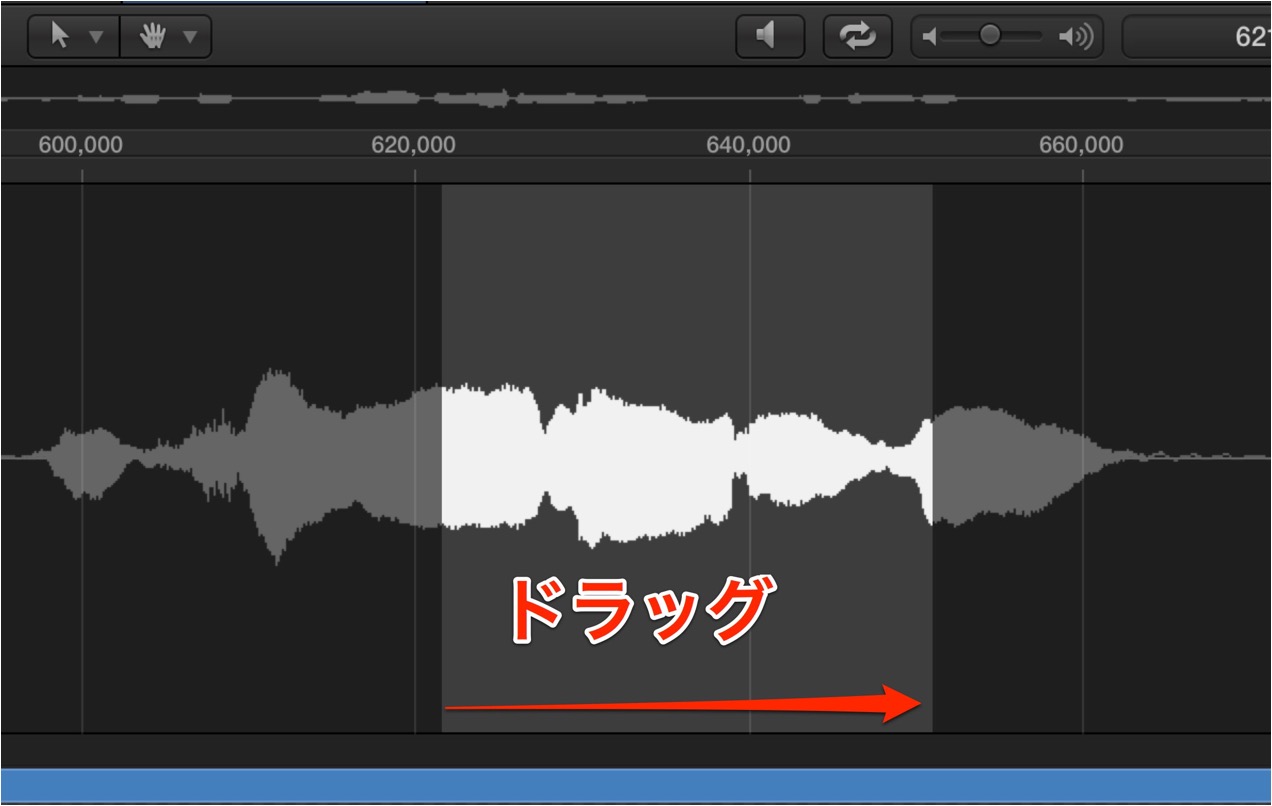
またサンプルエディタで範囲を指定することで、
特定箇所のみトランスポーズを行えます。
Logic トランスポーズ設定方法
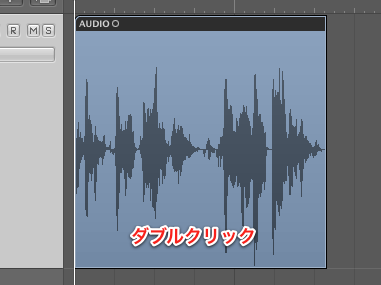
↑ トランスポーズしたいオーディオファイルをダブルクリックします。
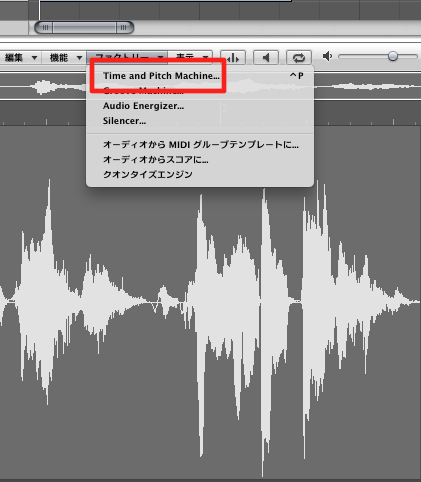
↑ サンプルエディタが開きます。
メニュー→「ファクトリー」→「Time and Pitch Machine」を選択します。

- 1_ピッチと一緒に速度が変わってしまわないよう、値を「0」に設定します。
- 2_ピッチの変更を「セント」単位で行います。「100」で1半音です。
値が「+」で音程が上がり、「-」の場合は音程が下がります。
希望の値を設定後に「処理をしてペースト」を選択します。
これで「オーディオ素材」のトランスポーズが出来上がります。
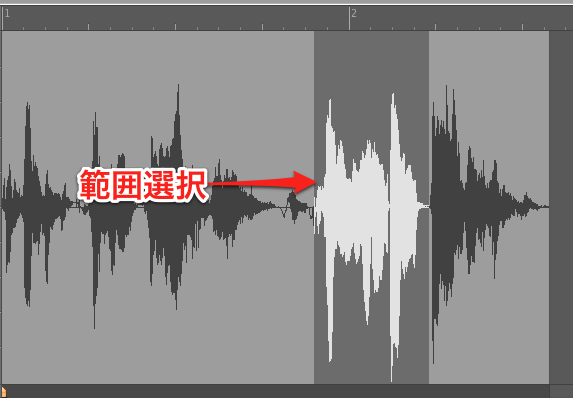
↑ またサンプルエディタで範囲を指定することで、
特定箇所のみトランスポーズを行えます。
- Logic X
- Logic 8/9


よくある質問
Q1. オーディオトランスポーズ機能を使うと音質は劣化しますか?
Time and Pitch Machineは高度なアルゴリズムを使用しているため、適切に設定すれば音質の劣化を最小限に抑えられます。速度を「0」に設定することで、ピッチのみの変更となり音質維持が可能です。
Q2. 半音以下の微調整は可能ですか?
はい、セント単位での調整に対応しており、100セント=1半音です。1セント単位で調整できるため、非常に細かいピッチ修正が実現できます。
Q3. 特定の箇所だけトランスポーズすることはできますか?
できます。サンプルエディタで範囲指定することで、オーディオファイルの一部分のみをトランスポーズ処理することが可能です。
New Articles
新着記事


Lesson Courses
DTMレッスンのコース
オンラインレッスン実績No.1。一人一人に合わせたレッスン内容をご提供します。





OPEN CURRICULUM