

Cubaseの楽曲テンプレート機能を活用することで、DTM制作における初期設定の手間を大幅に削減できます。よく使うトラック、クリック、ワークスペースなどを事前に登録しておき、新曲制作時に呼び出すだけで、すぐに創作作業に専念することが可能になります。複数のテンプレートを作成できるため、制作ジャンルや作業スタイルに応じた環境を瞬時に切り替えられ、創造性を失わずに効率的な音楽制作フローを実現できるという点が大きなメリットです。
基本設定の手間を短縮
楽曲制作を行っていると気がつく事があります。
それは制作を行うまでの流れがほとんど同じということです
トラックを作って、クリックを設定して、シンセを立ち上げて、ワークスペースを整えて、、、、
そして「結局何をやりたかったか?」を忘れてしまいます。
そんな時に役立つのがこのテンプレート機能です。
よく使う下準備の作業を登録しておき、
新曲制作時に呼び出して使用することができます。
これにより制作始めの手間を大幅に省く事ができます。
Cubaseで楽曲テンプレートの作成
まずは、楽曲を整えます。
「よく使用するトラック」「クリック」「ワークスペース」など好みの状態を作ります。
特にこの段階で「ワークスペース」を登録しておくと便利です。

すぐに楽曲制作を行える状態を作った後は、
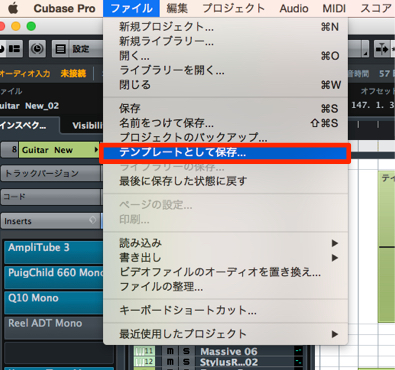
↑ 上メニュー → 「ファイル」→「テンプレートとして保存」を選択します。
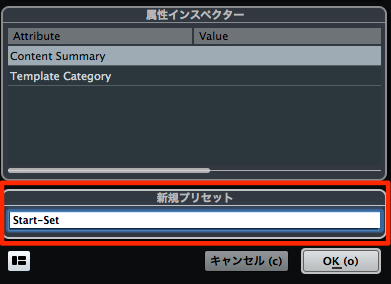
↑ 赤囲み部分でテンプレートに名前をつけ「OK」をクリックします。
ここでは「Start-Set」という名前をつけました。

テンプレートの使用方法
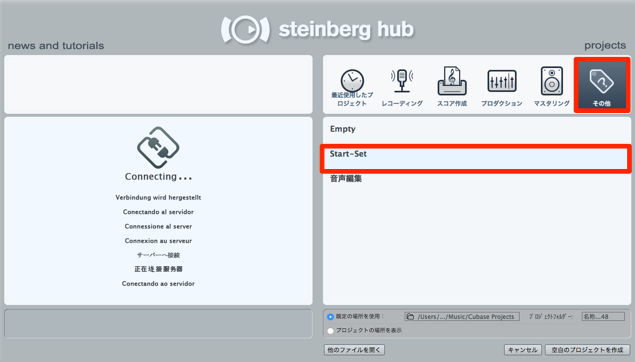
↑ 新曲作成時に開かれるダイアログの「その他」の中に
作成したテンプレートが現れます。
上記で作成した「Start_Set」ができています。
これを使用することで、すぐに楽曲制作に取り組むことができます。
このテンプレートはいくつでも作成することが可能です。
作業スタイルに合わせ、複数用意しておくのもオススメです。
よくある質問
Q1. Cubaseでテンプレートを作成するには何をしておく必要がありますか?
トラックの配置、クリック設定、シンセの起動、ワークスペースの調整など、よく使用する初期設定を済ませた状態を作り、「ファイル」から「テンプレートとして保存」を選択してテンプレート化します。ワークスペースの登録が特に便利です。
Q2. 作成したテンプレートはどのように使用するのですか?
新曲を作成する際に開かれるダイアログの「その他」タブ内に、作成したテンプレートが表示されます。そこからテンプレートを選択すれば、登録した設定が自動的に読み込まれ、すぐに楽曲制作を開始できます。
Q3. テンプレートは何個まで作成できますか?
作成数に制限はなく、いくつでもテンプレートを作成できます。ジャンルや作業スタイルに合わせて複数用意しておくことで、制作の効率がさらに向上します。
New Articles
新着記事










Lesson Courses
DTMレッスンのコース
オンラインレッスン実績No.1。一人一人に合わせたレッスン内容をご提供します。





FREE TRIAL
DTMの疑問を、講師と一緒に解決。
- 初心者OK
- オンライン
- マンツーマン