


一人ひとりに合わせた、オリジナルカリキュラムを作成。
Cubaseのトラックプリセット機能は、よく使用するエフェクトやソフトシンセの設定を保存して、別のトラックや楽曲で即座に呼び出せる便利な機能です。インスペクタウィンドウで設定を整えた後、トラックプリセットを保存することで、複雑なセットアップを毎回繰り返す手間を大幅に削減できます。さらにエフェクトのみを保存するチェーンプリセット機能も活用すれば、MIX作業時に各トラックごとの柔軟な設定が可能になり、制作効率が格段に向上します。
エフェクター設定やソフトシンセ音色をすぐに呼び出せる
楽曲制作を行っていると、
よく使用する「エフェクト」「ソフトシンセ」「設定」などが決まってきます。
それらを毎回設定していくのは、なかなか骨が折れる作業です。
その手間を解消してくれるのがトラックプリセット機能です。
よく使用する設定、音色を保存しておき、別トラックや別楽曲で使用する事ができます。
なおCubase8からご自身で使用するプラグインを整理、表示させることができます。
トラックプリセット作成動画
※3:43秒〜の解説となります
Cubase トラックプリセットの保存方法
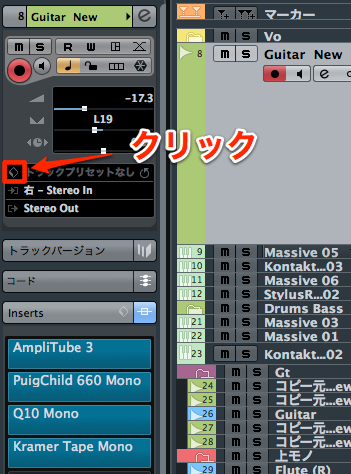
↑ インスペクタウィンドウで
よく使用するエフェクトやソフトシンセを立ち上げます。
エフェクトのツマミ位置、ソフトシンセ音色も保存されます
設定を好みで整えた後、赤囲み部分をクリックします。
メニューから「トラックプリセットを保存」を選択します。
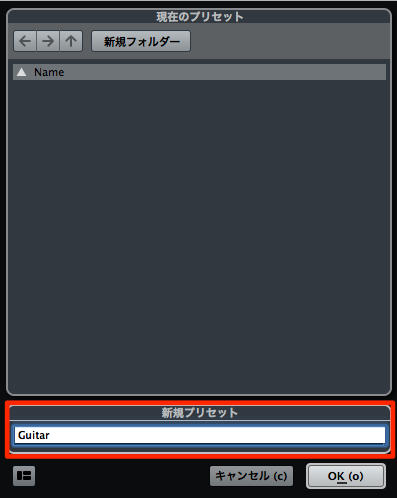
↑ 任意の名前をつけ「OK」を押します。
ここでは「Guitar」という名前で進めます。
これで保存はOKです。
トラックプリセットの補足
トラックプリセットが増えてくるとどうしても、管理がしづらいくなる場合があります。
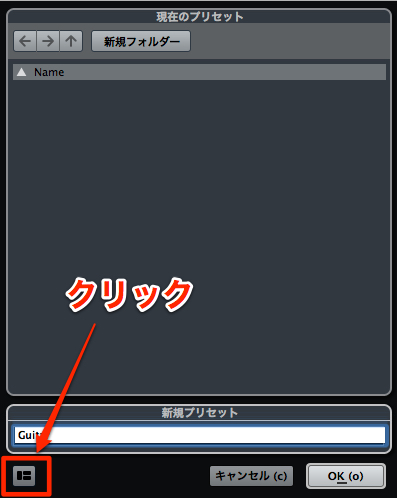
保存を行う際に、赤囲み部分をクリックし、
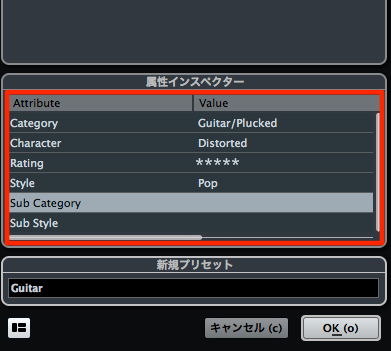
表示される詳細データを埋めておくことで、後の検索が楽になります。

トラックプリセットの使用
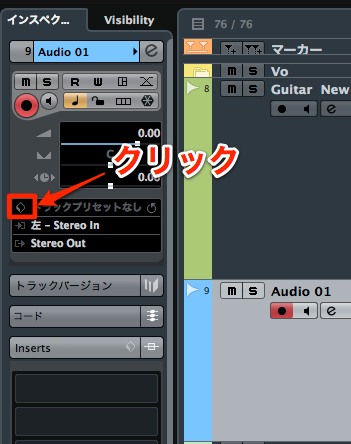
↑ 新規トラックを作成し、インスペクタ部分の赤囲みをクリックします。
メニューの「トラックプリセットを読み込む」をクリックします。
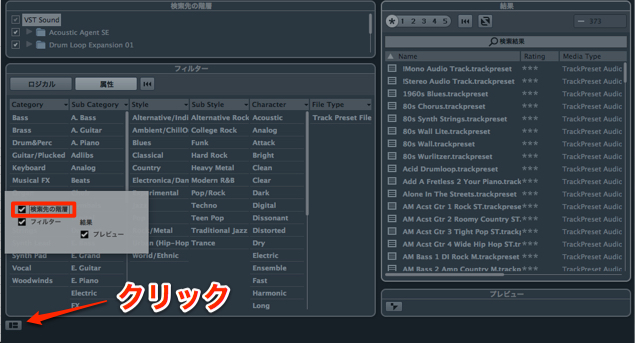
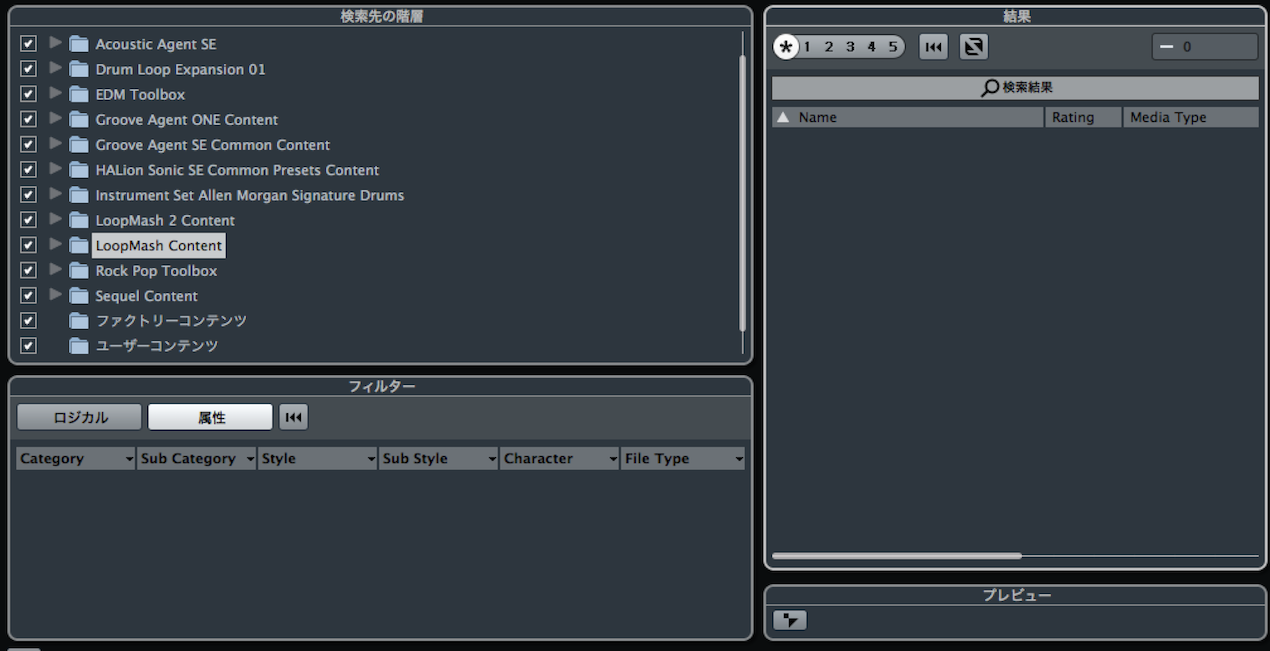
↑ ダイアログの左下部分をクリックし、
「検索先の階層」へチェックを入れます。
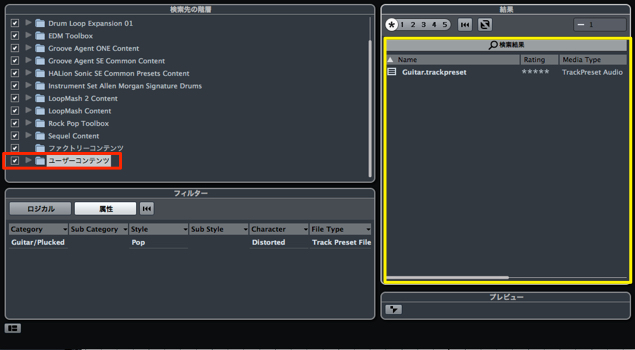
↑ 「ユーザーコンテンツ」の中にプリセットが保存されています。
ダブルクリックで適用が可能です。
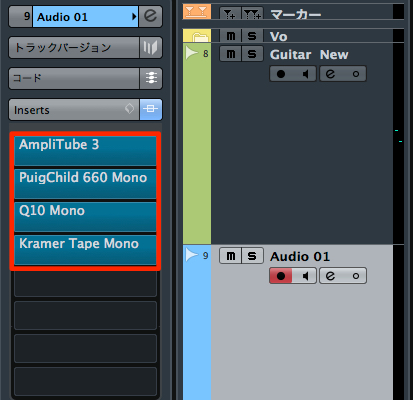
↑ この様にトラックが完全再現されます。
エフェクトのみの保存と読み込み
エフェクトのみの保存も可能で、
よく使用するエフェクトの組み合わせを素早く呼び出せます。
エフェクト内容をエディットせずに、ただ立ち上げた状態(初期状態)にしておくことで
各トラックごとに柔軟を設定が行えます。特にMIX時にオススメです。
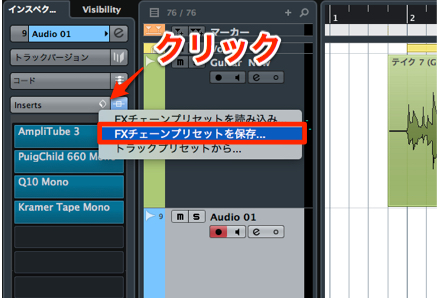
↑ 好みのプラグインを立ち上げ、赤囲み部分をクリックします。
メニューから「チェーンプリセットの保存」を選択します。
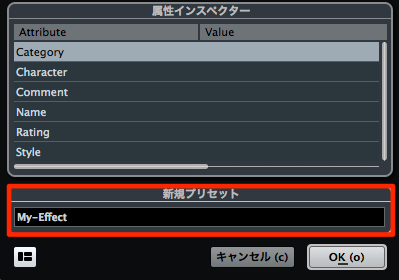
↑ 任意のプリセット名をつけて「OK」を押します。
ここでは「My-Effect」と名前をつけました。
これで保存はOKです。
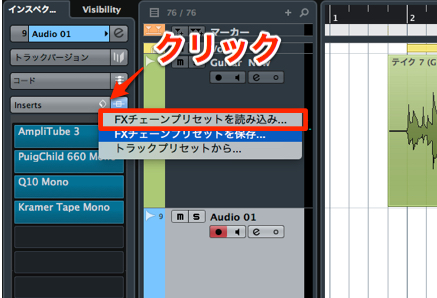
↑ 赤囲み部分をクリックし、
メニューから「チェーンプリセットの読み込み」を選択します。
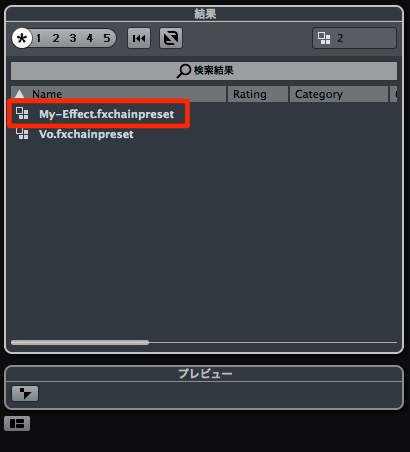
保存したものを「ダブルクリック」で呼び出すだけです。
よくある質問
Q1. Cubaseのトラックプリセットとは何ですか?
トラックプリセットは、エフェクトやソフトシンセの設定、音色を保存して再利用できる機能です。よく使う設定を一度保存しておくことで、別トラックや別楽曲で同じ設定を瞬時に適用できます。
Q2. トラックプリセットはどのように保存しますか?
インスペクタウィンドウで設定を整えた後、メニューから「トラックプリセットを保存」を選択し、プリセット名を入力します。後の検索を容易にするため、保存時に詳細データを入力することをお勧めします。
Q3. エフェクトのみを保存することはできますか?
はい可能です。チェーンプリセット機能を使用してエフェクトのみを保存できます。初期状態で保存しておくことで、MIX時に各トラックごとに柔軟に設定を調整できます。
Q4. 保存したトラックプリセットはどこに保存されていますか?
保存したプリセットはユーザーコンテンツに格納されます。新規トラック作成時に「トラックプリセットを読み込む」から検索先の階層を指定することで、ダブルクリックで簡単に適用できます。

New Articles
新着記事










Lesson Courses
DTMレッスンのコース
オンラインレッスン実績No.1。一人一人に合わせたレッスン内容をご提供します。





OPEN CURRICULUM