


一人ひとりに合わせた、オリジナルカリキュラムを作成。
CUBASEでのDTM作業において、イベント範囲を素早く再生・ループ設定できるショートカット機能は、作業効率を大幅に向上させる必須テクニックです。通常はルーラーをドラッグして設定するループ機能ですが、Shift+G(Cubase 7以前)またはOption/Alt+P(Cubase 7以上)のショートカットを使用することで、選択したイベントに自動的にループ範囲が適用され即座に再生が開始されます。さらに範囲選択ツールを活用すれば、イベント単位に縛られない柔軟な再生設定も可能になり、録音やミックス作業の効率化に大きく貢献します。
必ず習得したい便利な操作
DTM作業の中で最もよく使用するのが、
部分的な再生/ループです。

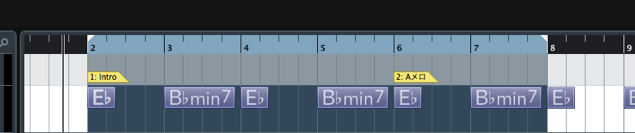
↑ 通常の「ループ」はルーラーをドラッグして設定しますが、この操作は少し面倒です。
ここでオススメしたいのが
イベント範囲に再生/ループ範囲を合わせるショートカットです。
これにより作業効率が格段に上がります。
解説動画
Cubase イベント範囲の再生/ループ適用方法
操作は極めてシンプルです。
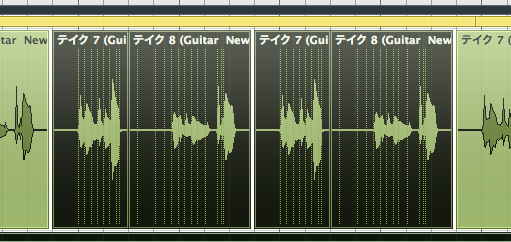
↑ 再生/ループしたいイベントを選択し
- Cubase 7以前
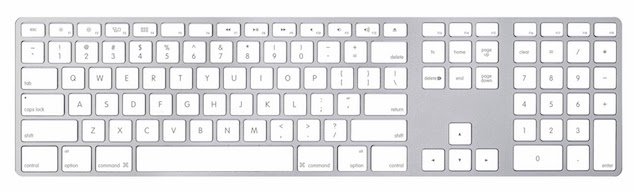
Mac、Windows 共通 :「Shift + G」 - Cubase 7以上
Mac : Option + P
Windows : Alt + P
を押します。
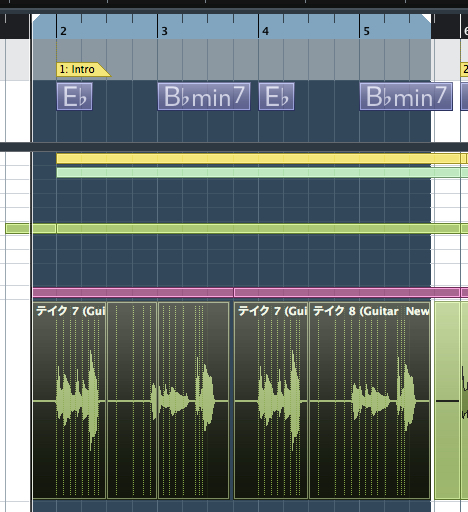
↑ イベントに合わせたループ範囲が設定され自動再生されます。

応用技
上記の操作はイベント単位での設定ですが、
イベントに捕われない再生/ループ選択も可能です。
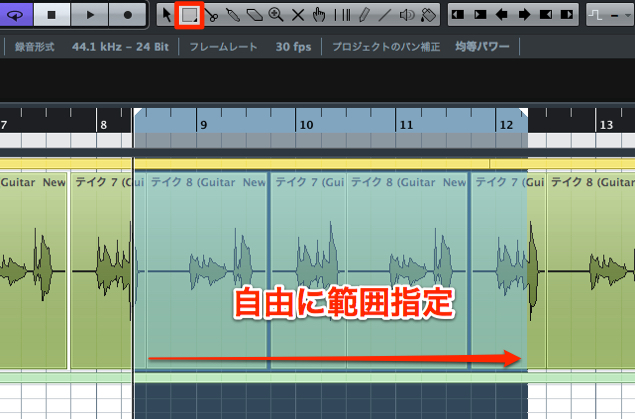
メニューから「範囲選択ツール」を選択します。
再生/ループしたい箇所を自由に設定し、上記コマンドを押します。
選択範囲とループ範囲がリンクし、再生が始まります。
よくある質問
Q1. CUBASEでイベントを素早くループ再生するにはどうすればいいですか?
再生・ループしたいイベントを選択してから、Cubase 7以前はShift+G、Cubase 7以上ではMacはOption+P、WindowsはAlt+Pを押すだけです。イベント範囲に自動的にループが設定され再生が始まります。
Q2. イベント単位ではなく、自由な範囲でループ再生することは可能ですか?
はい、可能です。メニューから「範囲選択ツール」を選択し、再生したい箇所を自由に指定してからショートカットコマンドを実行すれば、選択範囲とループ範囲がリンクして再生されます。
Q3. このショートカット機能はすべてのバージョンで使用できますか?
Cubase 7以降で使用可能です。ただしCubase 7以前と以上ではショートカットキーが異なるため、お使いのバージョンに合わせて操作してください。
New Articles
新着記事










Lesson Courses
DTMレッスンのコース
オンラインレッスン実績No.1。一人一人に合わせたレッスン内容をご提供します。





OPEN CURRICULUM