


一人ひとりに合わせた、オリジナルカリキュラムを作成。
Cubaseのフリーズ機能はDTM制作において、ソフトシンセの増加によるCPU負担を劇的に軽減する必須のテクニックです。インスペクタの雪マークをクリックするだけで、CPU使用率をほぼゼロに削減でき、パソコンの動作が重くなる問題を解決できます。フリーズ中は音量とPAN以外の変更ができない制限がありますが、フリーズを解除すれば再度編集可能になるため、作業効率と快適性の両立が実現します。マルチ音源やセンドリターンなどの併用でさらにCPU最適化を図ることもできます。
ソフトシンセのCPU負担をゼロに
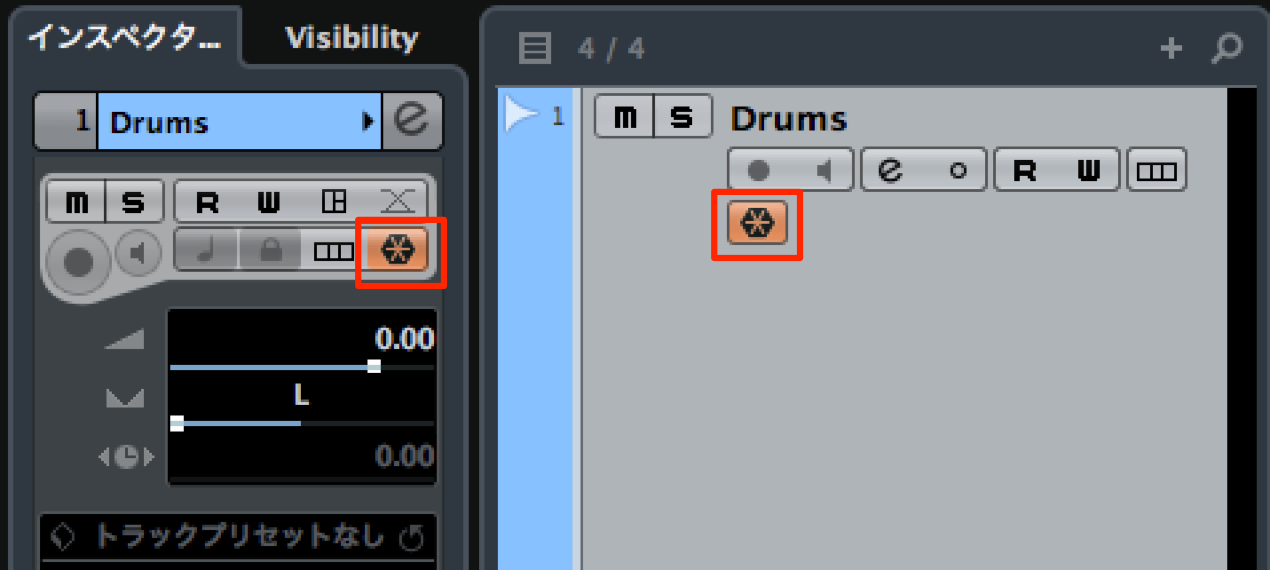
作業を進めていくと当然「ソフトシンセ」の数が増えてきます。
そこで問題になってくるのが、パソコンのCPUがソフトシンセの使用に追いつかず、
操作が重くなってしまったり、動かなくなってしまいます。
この問題を解決してくれるのが「フリーズ機能」です。
Cubase フリーズ機能 解説動画
Cubase フリーズの設定方法
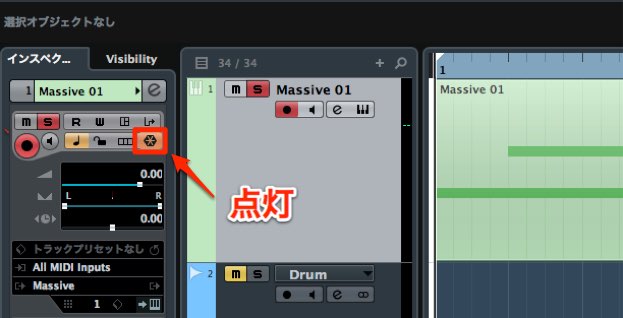
インスペクタの「雪マーク」をクリックします。
たったこれだけでOKです!!次回の再生からCPUが解放されます。

フリーズの特徴
- CPU使用を限りなく「0」にできる
- 一度フリーズしたトラックはフリーズ解除するまで「音量」と「PAN」以外は変更できない
(エフェクト/打ち込みなどの修正ができない) - フリーズの解除は共にもう1度フリーズボタンを押すだけ
- 「フリーズしたインストゥルメントは解放」にチェックを入れれば、メモリも解放される
作業中、パソコンが気になるという方は、是非、取り入れてみてください。
その他の解決方法
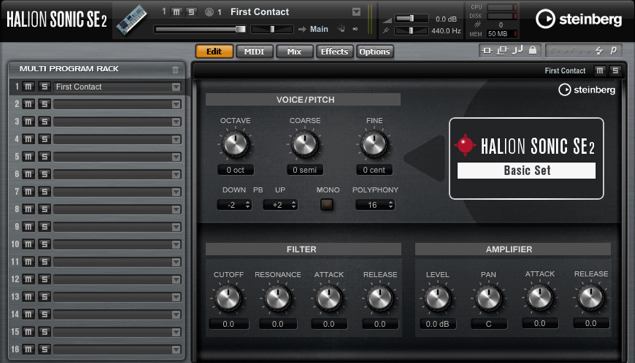
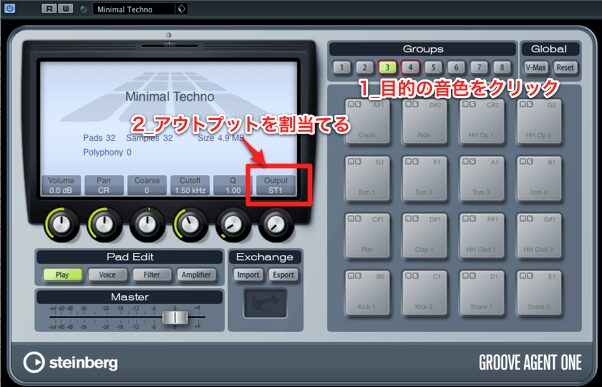
1つの「ソフトシンセ」で複数の音色を使用できる機能です。
以下の組み合わせがCPUの節約に繋がります。
よくある質問
Q1. Cubaseのフリーズ機能を使うとCPUはどの程度軽くなりますか?
フリーズ機能によってCPU使用率を限りなくゼロに近づけることができます。ソフトシンセが多く搭載されたトラックほど効果が顕著で、パソコンの重い動作や音声の途切れといった問題が大幅に改善されます。
Q2. フリーズしたトラックでエフェクトを追加で変更したい場合はどうするのですか?
フリーズボタン(雪マーク)をもう一度クリックしてフリーズを解除する必要があります。解除後はエフェクトやMIDI打ち込みなどの編集が自由にできるようになります。
Q3. フリーズ機能以外にCPU負担を減らす方法は他にありますか?
マルチ音源製品で複数の音色を1つのソフトシンセ内で使用したり、センドリターンでリバーブを共有したりすることでCPUを節約できます。これらの組み合わせでさらに効率的な制作環境が実現します。
New Articles
新着記事










Lesson Courses
DTMレッスンのコース
オンラインレッスン実績No.1。一人一人に合わせたレッスン内容をご提供します。





OPEN CURRICULUM