




Cubase 7.5 無償アップデート & インストール方法

Cubase 7.5は無償アップデート対象のDAWで、特定期間にeLicenserを登録したCubase 7/Artist 7ユーザーが対象となります。この記事では、eLicenser Control Centerのインストールから無償バージョンアップの確認、Cubase 7.5のインストール手順までを詳細に解説しています。トラック表示機能の強化、VSTインストゥルメントの改善、トラックバージョン機能、再録音モード、新規エフェクト追加など、複数の新機能が実装されており、DTM初心者から経験者まで、制作ワークフローをより効率化できるアップデート内容となっています。
Cubase 7.5無償アップデートについて
Cubase 7.5がリリースれました。これからCubaseを使用する方はもちろんのこと、
Cubase7/Cubase Artist7をお持ちの方で、2013年10月15日〜12月3日にeLicenserを登録したユーザーは
無償アップグレードすることができます。
Cubase7.5_新機能動画へのアクセス
Cubase7.5 無償アップデート & インストール方法現在のページとなります
新機能_1 トラックの表示/非表示
新機能_2 強化されたVSTインストゥルメント
新機能_3 トラックバージョン 再録音モード
新機能_4 追加エフェクト


動画ポイント
最新版のeLicenser Control Centerをダウンロードして、インストールします。
URL : http://japan.steinberg.net/jp/support/downloads/elcc.html

Mac/Windows、お使いのPCに合わせてダウンロードを行います。
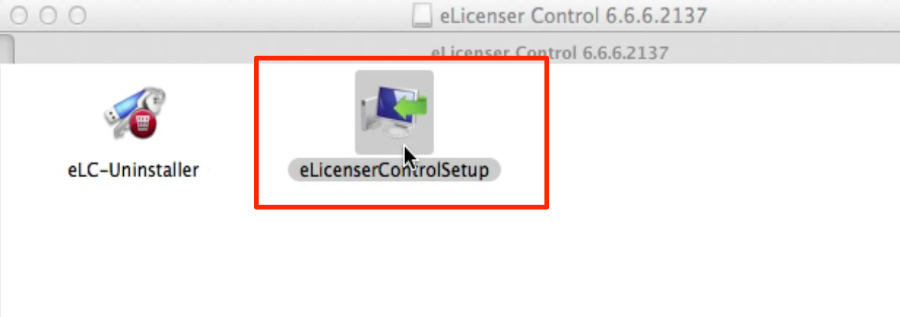
ダウンロードが終了した後、「eLicenseControlSetUp」を開いて、インストールを完了させます。
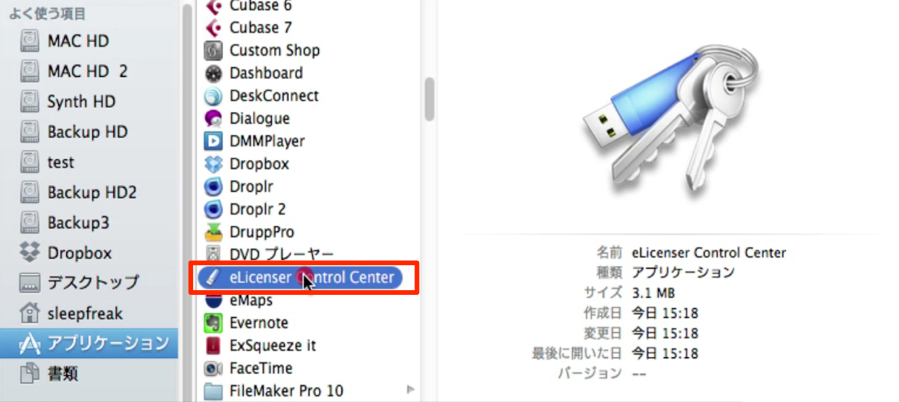
次に、「eLicenser Control Center」を起動します。
- Macユーザーの場合
「アプリケーション」→「eLicenser Control Center」 - Windowsユーザーの場合
「スタート」→「(すべての)プログラム」→「eLicenser」→「eLicenser Control Center」

「メンテナンス タスクを実行」をクリックします。
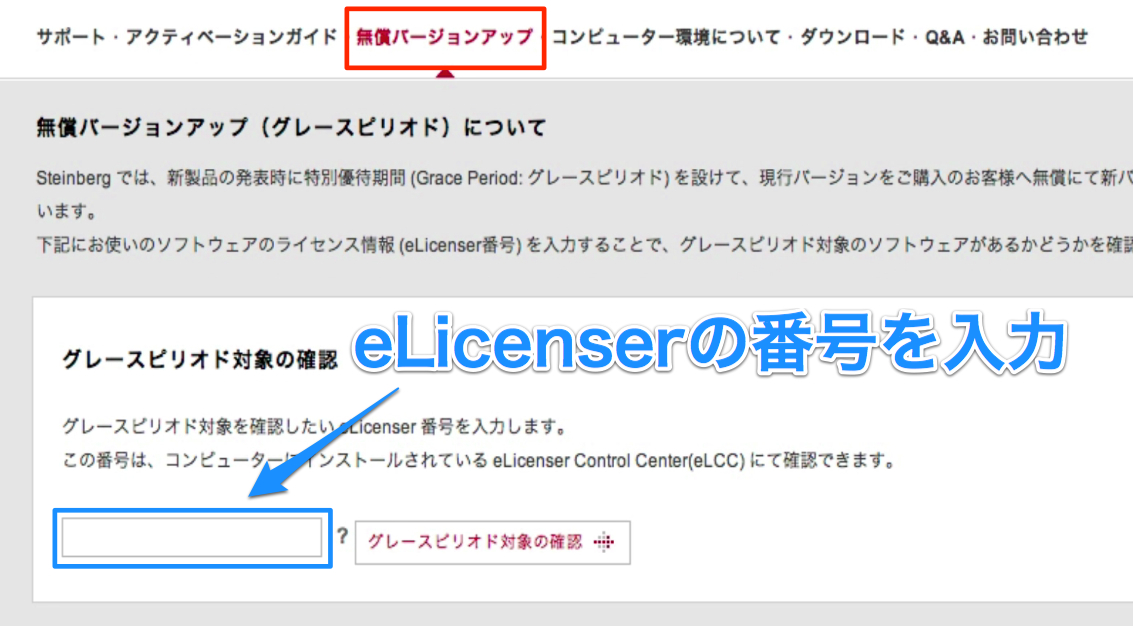
URL : http://japan.steinberg.net/jp/support/grace_period.html
「無償バージョンアップ」から空欄に「eLicenser」の番号を入力後
「グレースピリオド対象の確認」をクリックします。
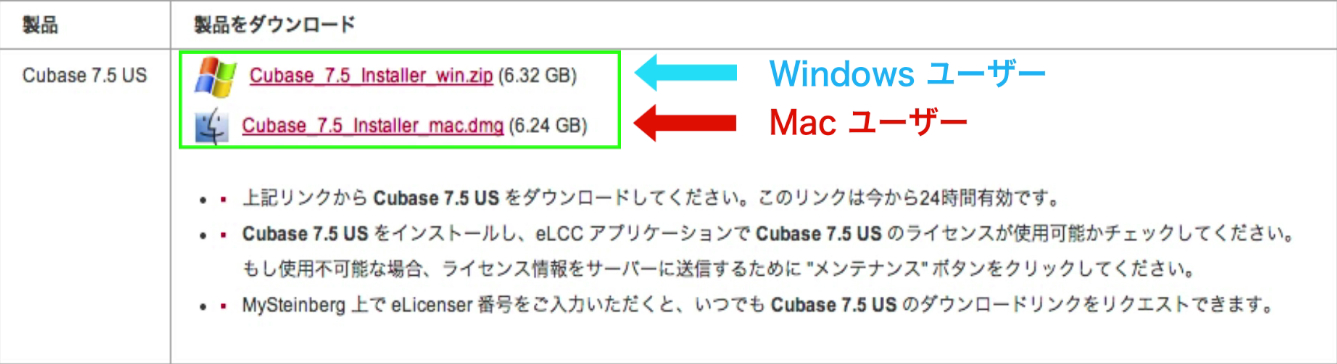
Mac/Windows、お使いのPCに合わせてダウンロードを行ってください。
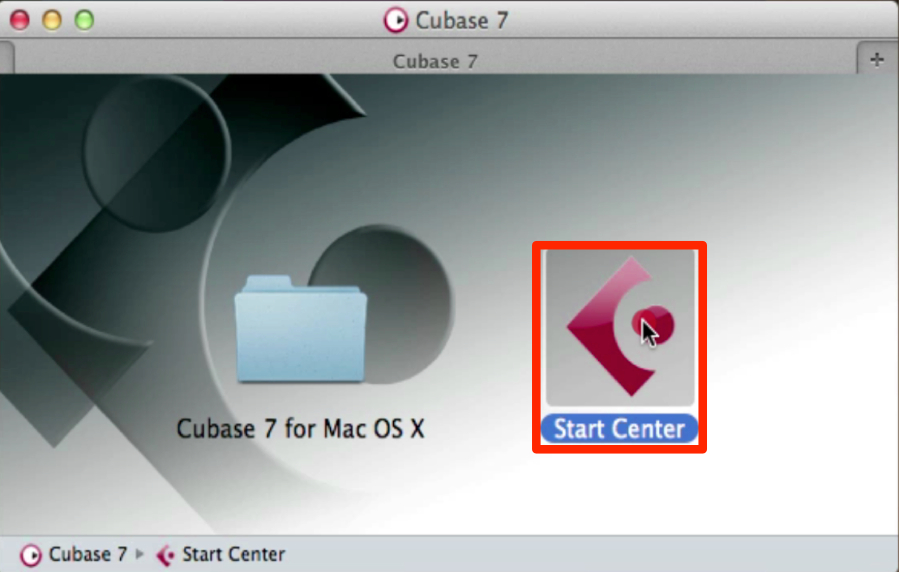
「Start Center」を開きます。
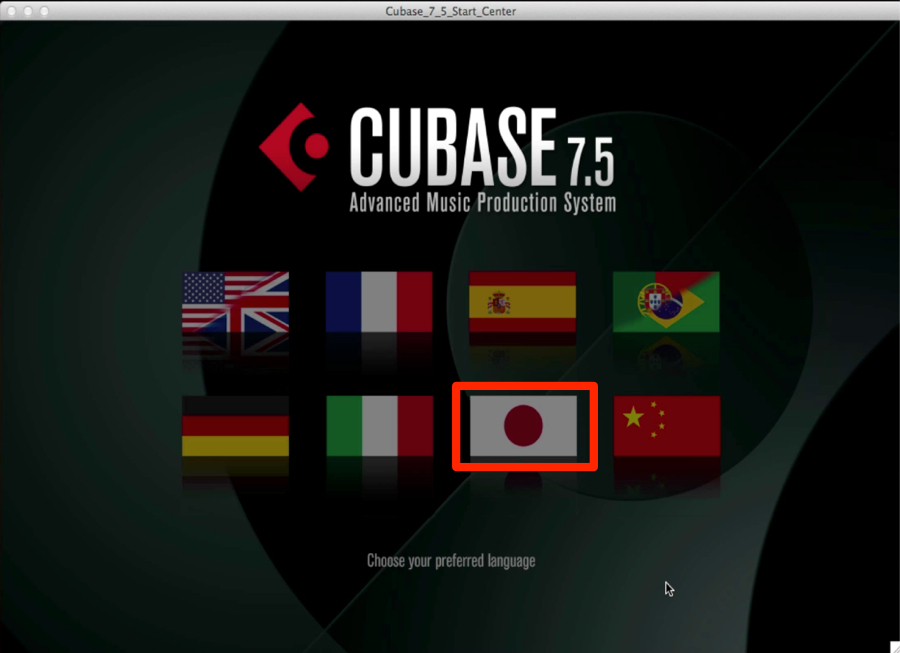
言語ここでは「日本」を選択します。
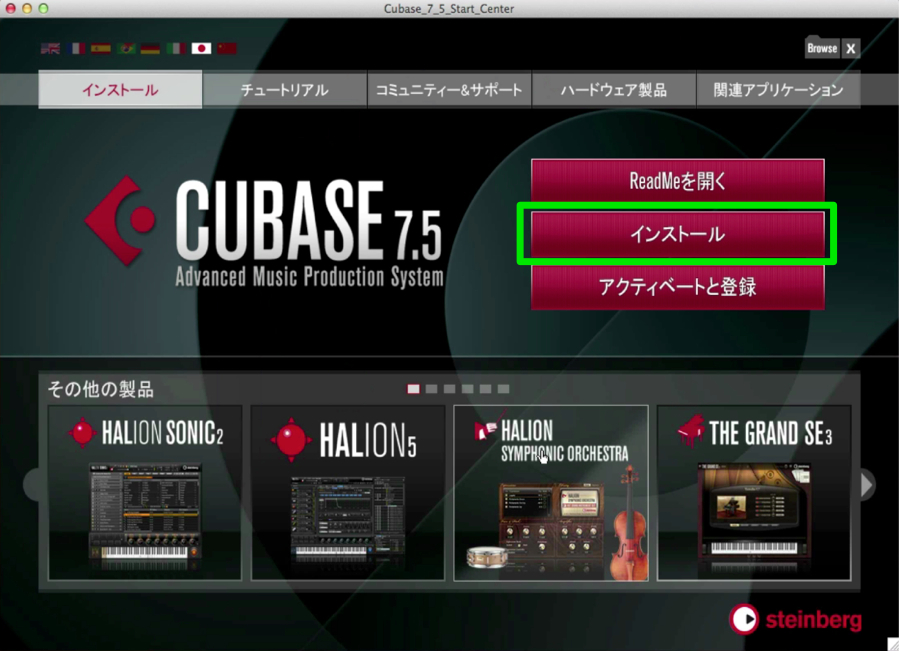
「インストール」をクリックします。
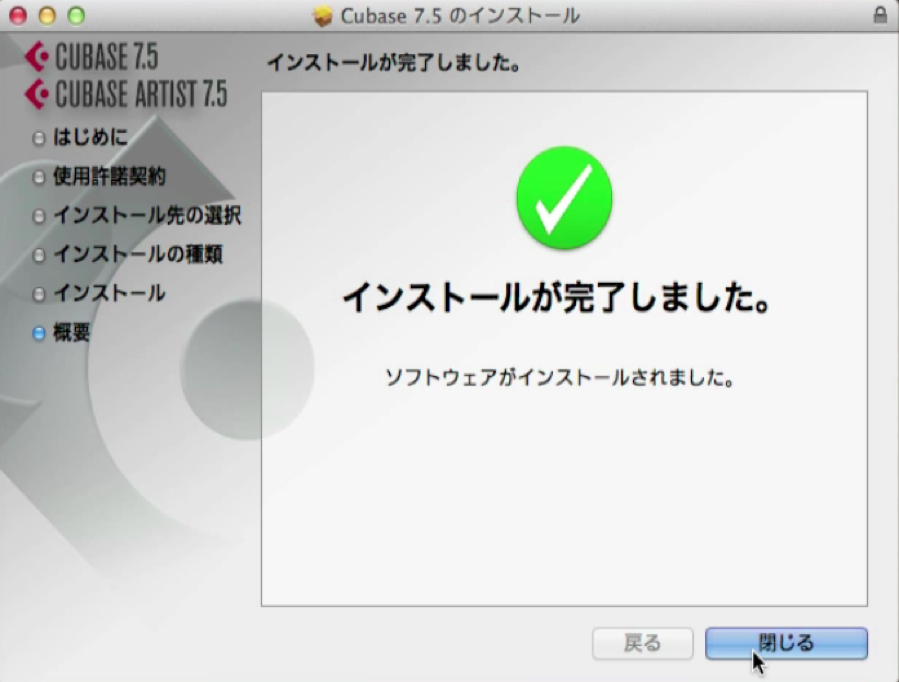
後は、インストールを進めていけば、完了します。
Cubase 7.5の新機能は、今後動画でご紹介致します。
お楽しみにしていてください!!
よくある質問
Q1. Cubase 7.5の無償アップデート対象者は誰ですか?
Cubase 7またはCubase Artist 7を所有していて、2013年10月15日から12月3日の間にeLicenserを登録したユーザーが対象です。詳細はeLicenser Control Centerで確認できます。
Q2. eLicenser Control Centerのインストールは必須ですか?
はい、必須です。最新版をダウンロード後にインストールして起動し、eLicenserの番号を入力することで無償アップグレード対象の確認ができます。
Q3. Cubase 7.5の主な新機能は何ですか?
トラック表示/非表示機能、強化されたVSTインストゥルメント、トラックバージョン、再録音モード、追加エフェクトなどが実装されています。動画で詳細が紹介予定です。
Q4. MacとWindowsでインストール手順は異なりますか?
eLicenser Control Centerの起動方法は異なりますが、Cubase 7.5のインストール手順は共通です。ダウンロード時にお使いのOSを選択してください。

オンラインDTMレッスン専門 / 2009年から17年








