


一人ひとりに合わせた、オリジナルカリキュラムを作成。
fabfilter Pro-Q は、DTM初心者から上級者まで幅広く愛用される高性能イコライザープラグインです。直感的なUIと充実した機能が特徴で、ビジュアルアナライザーによるリアルタイムのサウンド確認、LR独立やMS処理による精密な周波数調整、リニアフェイズ処理による位相保全など、プロクオリティなミックスに必要な機能が全て搭載されています。ショートカットキーやポイントモニタリング機能も備えており、効率的で正確なEQ作業が実現できます。
高機能な万能EQ Pro-Q
fabfilter Pro-Q は「見やすい わかりやすい 使いやすい」と
三拍子揃った高性能イコライザーです。
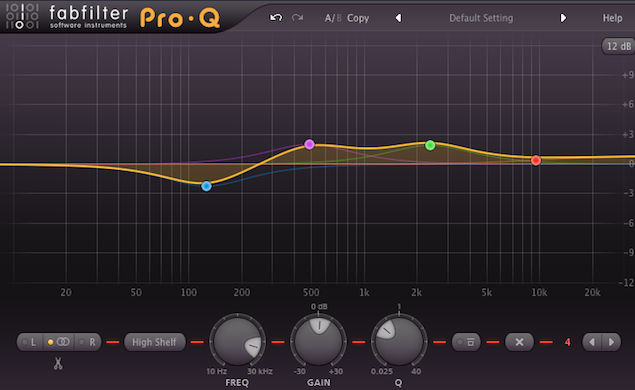
「アナライザー」も搭載されているため、サウンドを視覚的に確認でき、
「LR独立/MS処理」で細かな調整も可能となっています。
fabfilter Pro-Q 解説動画アクセス
- 1fabfilter Pro-Q
- 2fabfilter Pro-Q2 新機能 Auto Gainほか
- 3fabfilter Pro-Q2 新機能 Spectrum Grab & EQ Match
- 4fabfilter Pro-Q3 新機能 M/Sモードの強化
- 5fabfilter Pro-Q3 新機能 ダイナミックEQ
- 6fabfilter Pro-Q3 新機能 Brickwallスロープ/Flat Tilt/マスキング検知機能
- 7fabfilter Pro-Q 4が遂に登場! 注目の新機能を厳選して解説
YouTube動画への質問と回答の抜粋

質問です この動画を見てpro-qを購入したのですが、元々のゲインがギリギリ0db手前のソフトシンセの音にpro-Qを挿して深めのローカット(450hz 12cb/octぐらい)をかけると、pro-Qの一番右の部分0~-100のゲインの値に赤がついて3.9db程度+になってしまいました その他のイコライザはいじってないので低い周波数を削っただけなのですが、何故ゲインが上がるのでしょうか? またこちらのソフトでも一番右の赤のメーターがついた瞬間にクリップとなり、ご法度という認識で間違っていないでしょうか?音圧上げを狙うタイミングで赤がつくことが多いので困っています

イコライザーでローカットなどを行う際に、カット部分が少し持ち上がる現象が起きます。 これはpro-qに限ったことではありません。 これにより赤がついてしまうという形となります。 イコライザーに入力する前に、素材のボリュームをクリップしないように下げて調整し、 その後にリミッター/マキシマイザーで最終的な音量を調整してみてください。
動画ポイント_操作ショートカット
EQポイントを操作する際のショートカットが用意されています。
Q幅の調整
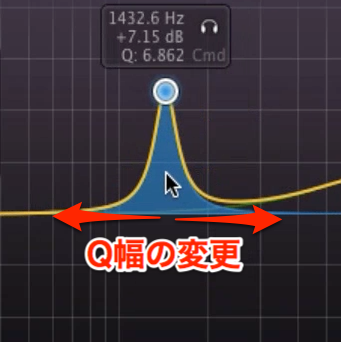
- Mac : Command + ドラッグ
- Windows : Control + ドラッグ
フリーケンシーの微調整
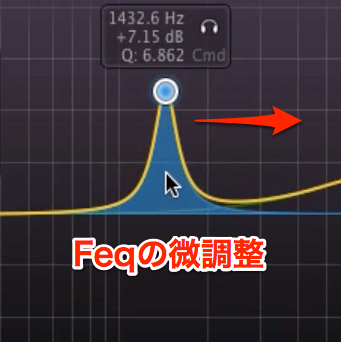
- Mac Windows 共通 : Shift + ドラッグ
ポイントのバイパス
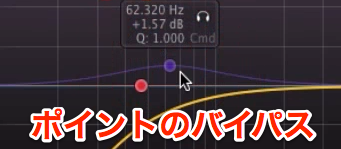
- Mac : Option + クリック
- Windows : Alt + クリック
動画ポイント_ポイントのモニタリング
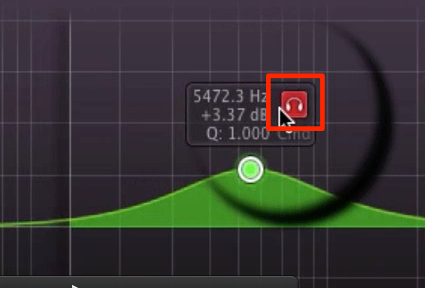
EQポイントの「ヘッドフォンアイコン」をクリックすることで、
そのポイントのみのサウンドを確認することができます。
「ピークを探す」「カットする範囲を調整」などに役立ちます。
動画ポイント_EQタイプの変更
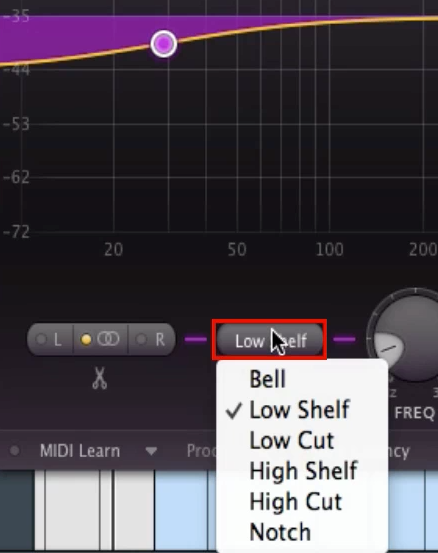
EQタイプを変更したいポイントを選択し、
下の赤囲み部分よりタイプを変更することができます。
動画ポイント_アナライザーの使用
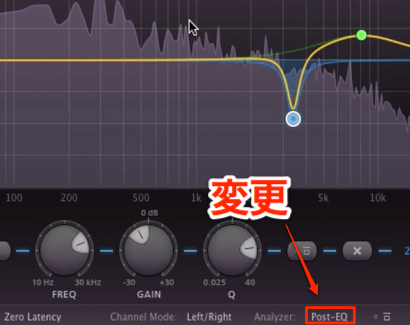
赤囲み部分から「モード」を選択することで、アナライザーを使用することができます。
- Pre : EQ前のサウンドです
- Post : EQ後のサウンドです
- Pre + Post : EQ適用前と後の両方が表示されます
動画ポイント_リニアフェイズの適用
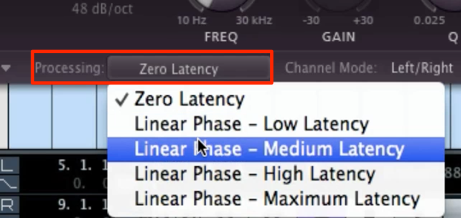
赤囲みの「Processing」からは「リニアフェイズ」を選択することができます。
CPU負荷が高くなりますが、位相関係を崩さないサウンド処理が行えます。
動画ポイント_独立LRとMS処理
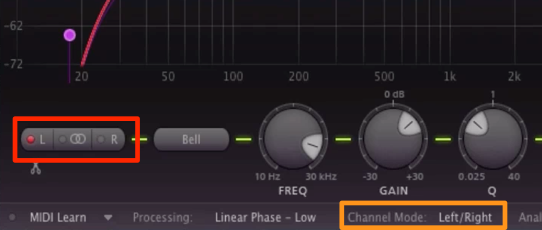
EQ処理を「LとR」個別に行うことができます。
これにより偏った周波数を細かく調整できる他、
オレンジ部分より「MS処理」を行うことも可能です。
よくある質問
Q1. fabfilter Pro-Q はどのようなプラグインですか?
見やすく使いやすいUIが特徴の高性能EQプラグインです。ビジュアルアナライザー搭載により、周波数特性を視覚的に確認しながら調整でき、LR独立やMS処理で細かな周波数調整が可能です。
Q2. Pro-Q のアナライザー機能では何が確認できますか?
EQ適用前のサウンド(Pre)、適用後のサウンド(Post)、または両者を重ねて表示(Pre+Post)することで、EQ処理の効果を視覚的に確認できます。ピーク探しやカット範囲の調整に役立ちます。
Q3. リニアフェイズ処理とは何ですか?
リニアフェイズ処理は、周波数調整時に位相関係を崩さないサウンド処理が実現できる機能です。CPU負荷は高くなりますが、自然で高品質な音声処理が可能になります。


New Articles
新着記事










Lesson Courses
DTMレッスンのコース
オンラインレッスン実績No.1。一人一人に合わせたレッスン内容をご提供します。





OPEN CURRICULUM