


一人ひとりに合わせた、オリジナルカリキュラムを作成。
FabFilter Pro-Q 3の「ダイナミックEQ」は、対象周波数の音量変化に応じてEQ処理の適用量を自動調整する革新的な機能です。従来のイコライザーは常に固定量のゲインを適用していましたが、ダイナミックEQは周波数のボリュームに合わせてリアルタイムで効果量を変化させるため、より自然で音楽的なサウンドメイクが可能になります。マスタートラックや個別トラックに適用でき、AutoまたはManualモードで細かい調整ができるため、プロフェッショナルな音声処理を実現できます。
音楽的な周波数処理を行えるダイナミックEQ
前回の「M/Sモードの強化」に続いてfabfilter Pro-Q 3の新機能を解説していきます。
今回は当バージョンの目玉機能となっている「ダイナミックEQ」を確認していきましょう。
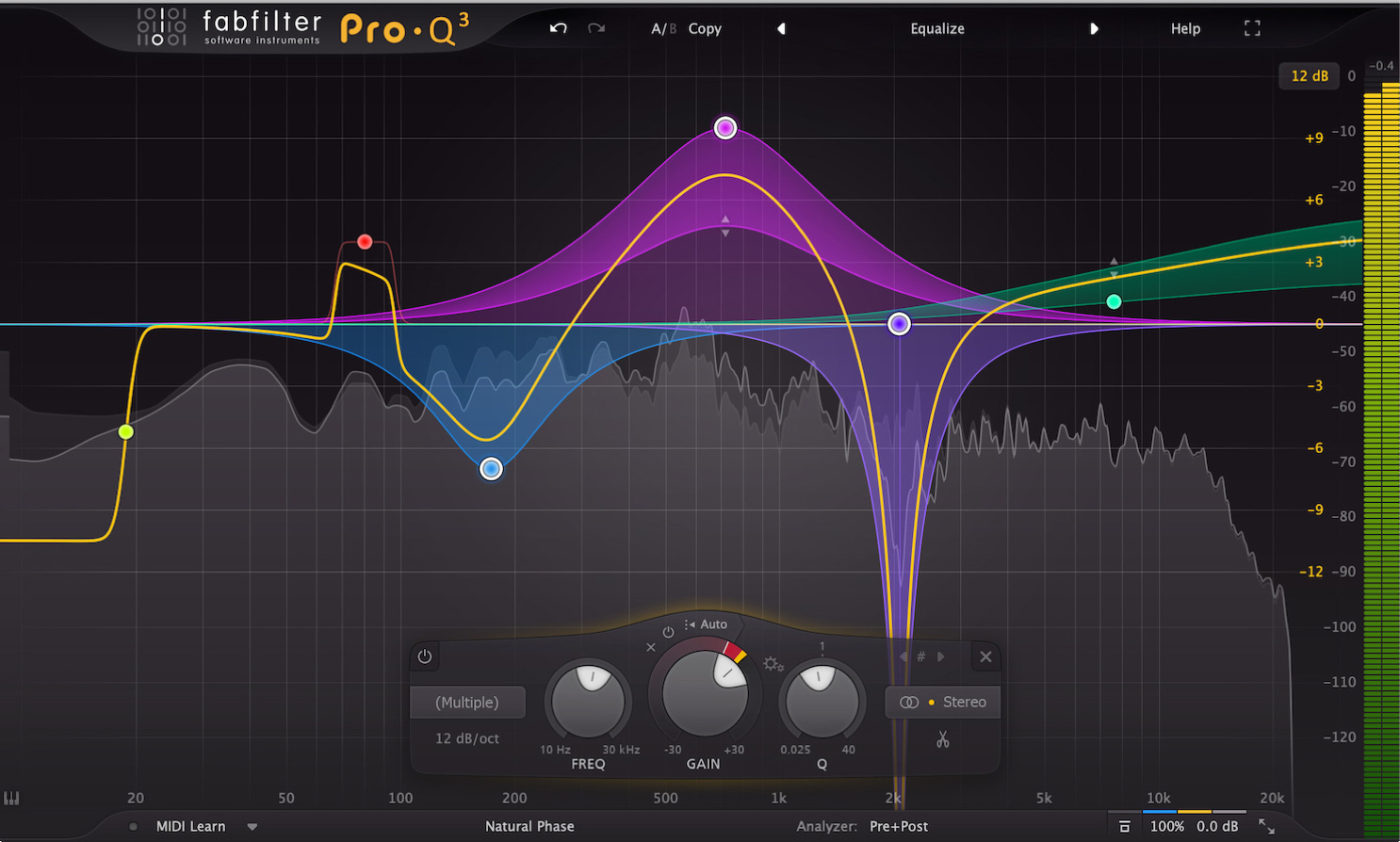
ダイナミックEQは周波数のボリュームに合わせてEQの適用量を調整する画期的な機能です。
各トラックに対してはもちろんのこと、マスタートラックに適用して楽曲全体のEQ処理にも効果を発揮します。
fabfilter Pro-Q 3 ダイナミックEQ 動画解説
- 1fabfilter Pro-Q
- 2fabfilter Pro-Q2 新機能 Auto Gainほか
- 3fabfilter Pro-Q2 新機能 Spectrum Grab & EQ Match
- 4fabfilter Pro-Q3 新機能 M/Sモードの強化
- 5fabfilter Pro-Q3 新機能 ダイナミックEQ
- 6fabfilter Pro-Q3 新機能 Brickwallスロープ/Flat Tilt/マスキング検知機能
- 7fabfilter Pro-Q 4が遂に登場! 注目の新機能を厳選して解説
YouTube動画への質問と回答の抜粋

質問なんですが、Analyzerを押してマスキング検知をする際に、ちゃんとトラック名(「ドラム」等)で表示される場合と、Pro-Q(1)Pro-Q(2)などで表示される場合があります トラック名で表示されたものとPro-Q(1)で表示されたものがマスキング検知できないのですが、原因が分かりましたら教えて頂きたいです https://photos.app.goo.gl/4U447ARXp8265BDAA

トラック名にカタカナを含めたカタカナが入っているとそのような症状がでてしまう可能性があります。 英語のみにトラック名を変更しお試しください。
失礼ながら質問させていただきます。 現在Pro−Q3を所有しており、今後Pro-MBを導入しようと考えているのですが、Q3のダイナミック機能とMBのダイナミック機能の違いがよく判らないです。 自分がEQやマルチバンドコンプについて知識不足な所為で判別がつかないのかもしれませんが、よろしければ双方の機能の具体的な違いについて、教えてくださるとありがたいです。
ダイナミックEQはサウンド特性に合わせてイコライザーの適用量を微調整するものとなり、MBはコンプレッサーによる周波数別で音量の圧縮を行うものになります。 MBは4〜6の帯域に分けて処理を行いますが、ダイナミックEQはより細かくピンポイントで処理を行うことができるという点も大きく異なります。
ダイナミックEQの適用
ここではマスタートラックへPro-Q 3を適用していきます。
全体の抜けを良くしたいため、7kHz付近を5dbほどブーストしてみました。
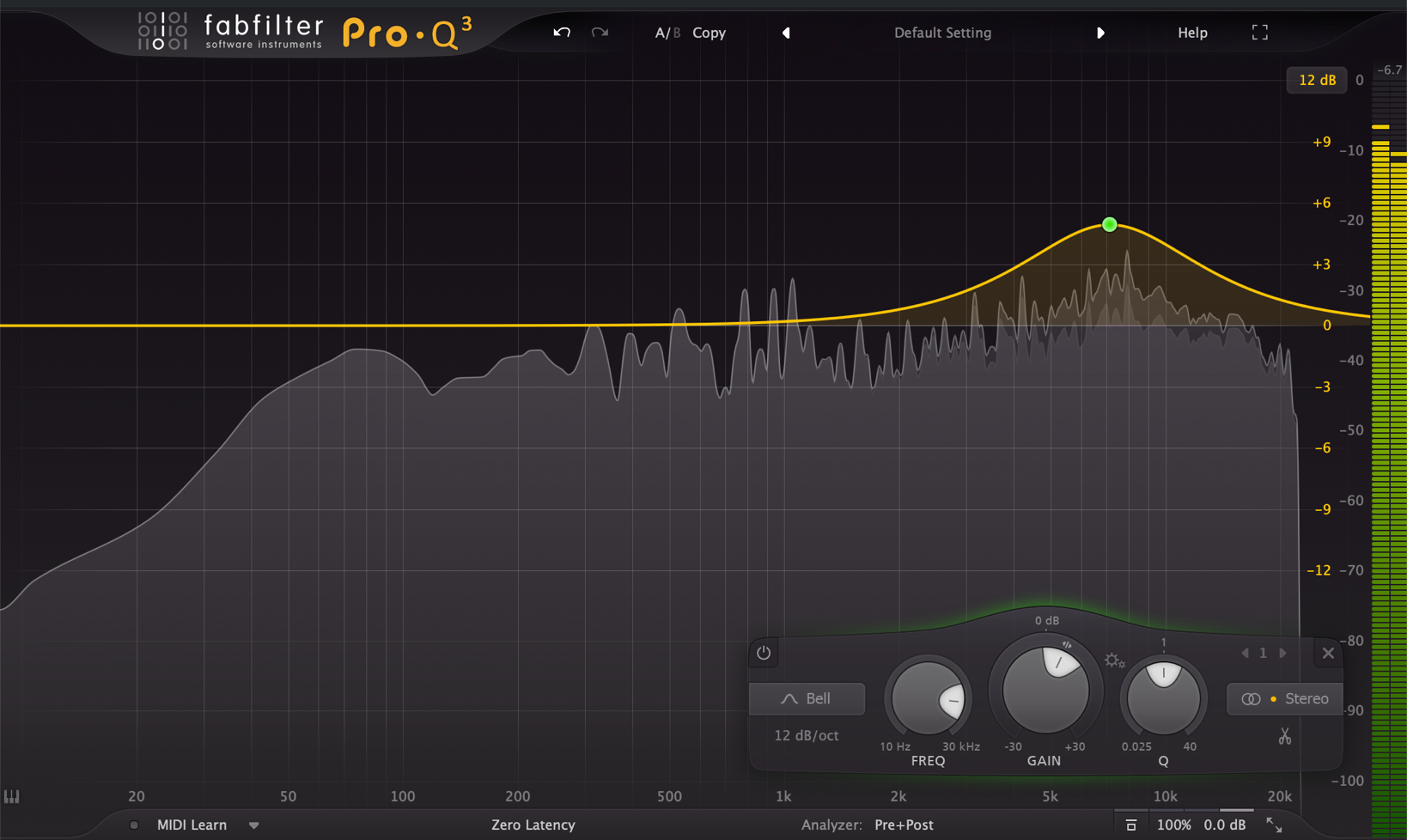
確かに抜けが良くなったのですが、要所でキンキンとした耳障りなサウンドになってしまいます。
このような場合に、ダイナミックEQが活躍します。
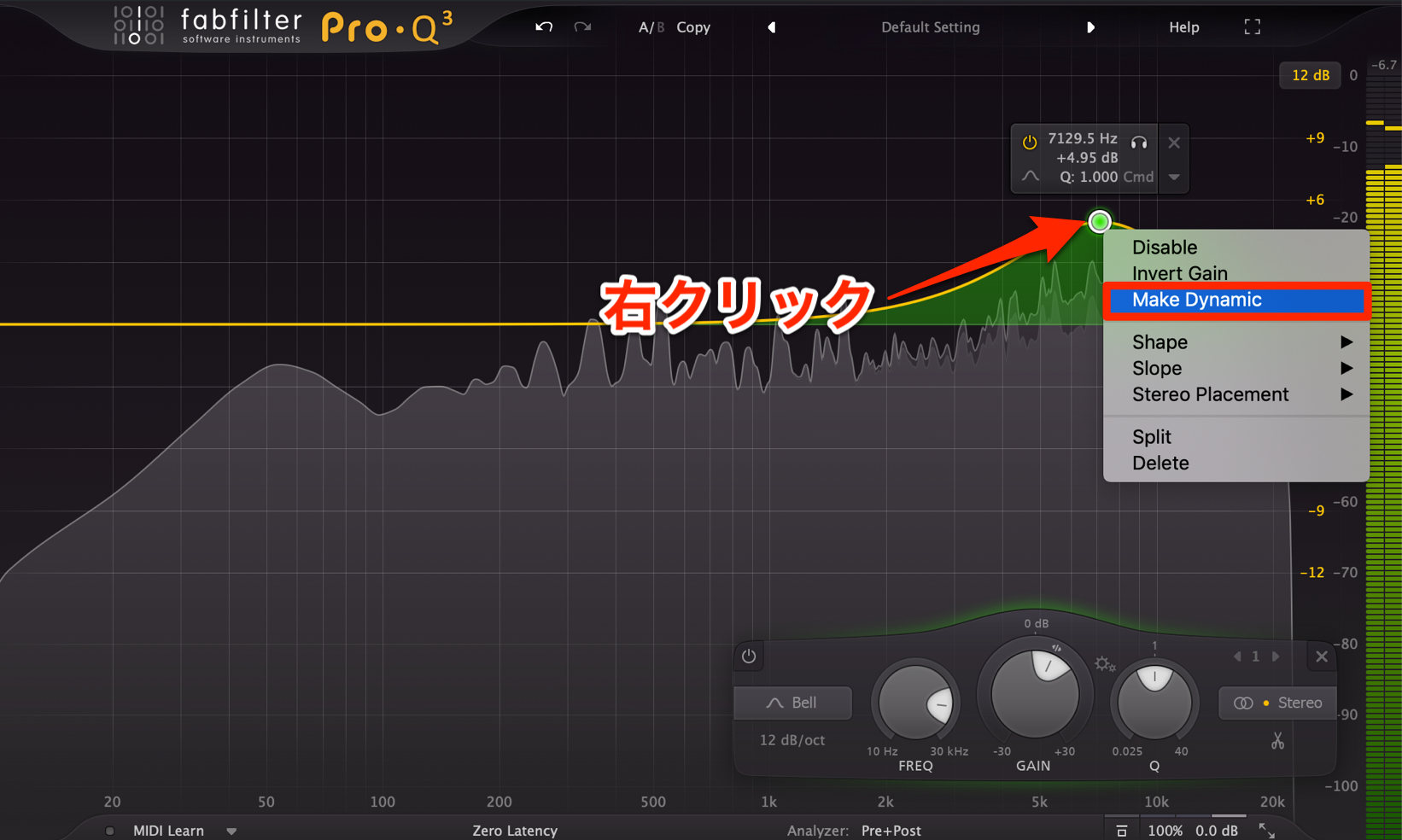
ポイントを右クリックして「Make Dynamic」を選択します。
これでポイントがダイナミックEQモードとなります。
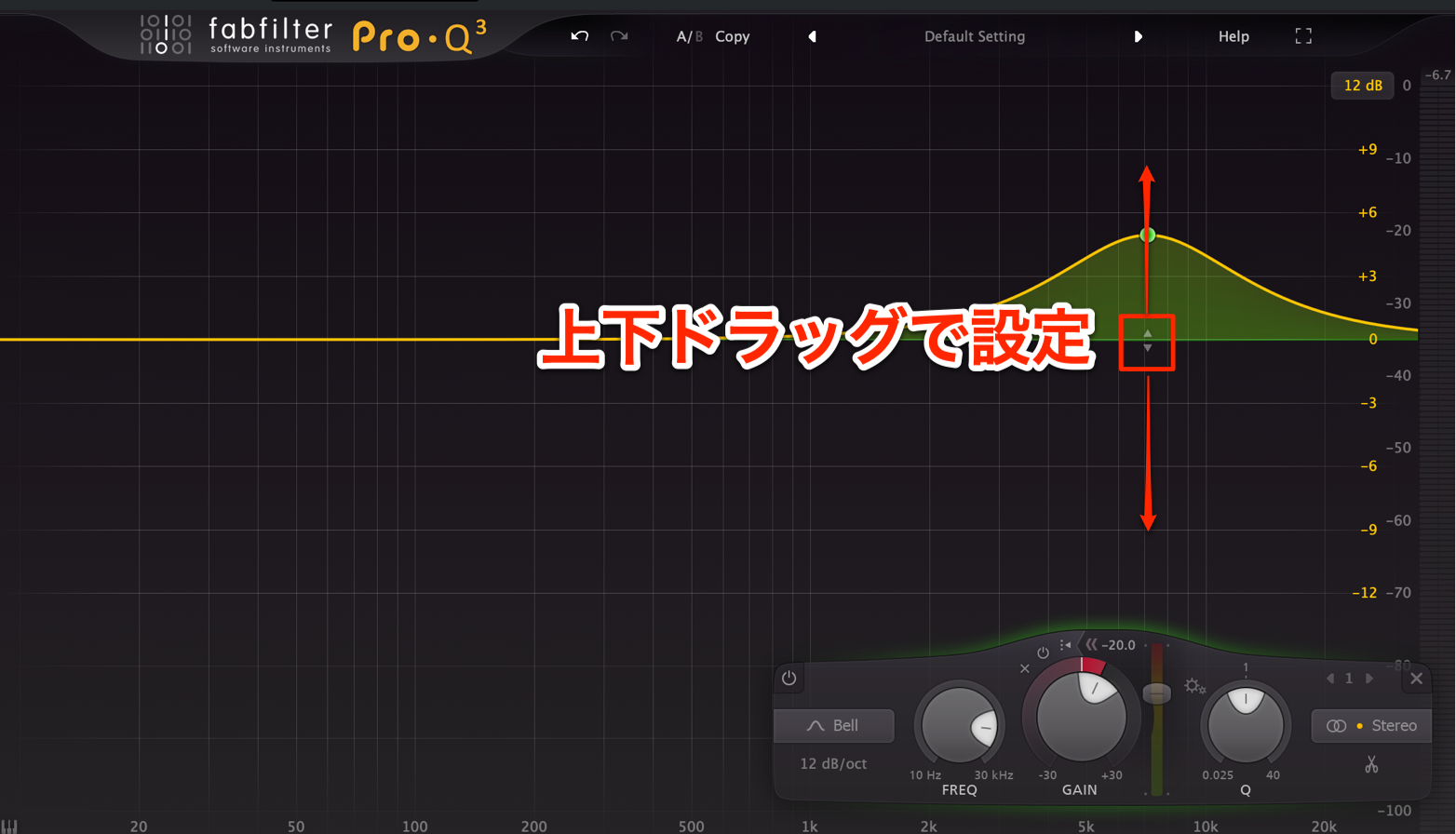
EQポイントの他にもう1つ設定ポイントが表示されます。
このポイントは上下ドラッグで動かすことができます。ここでは「0」の位置に配置しました。
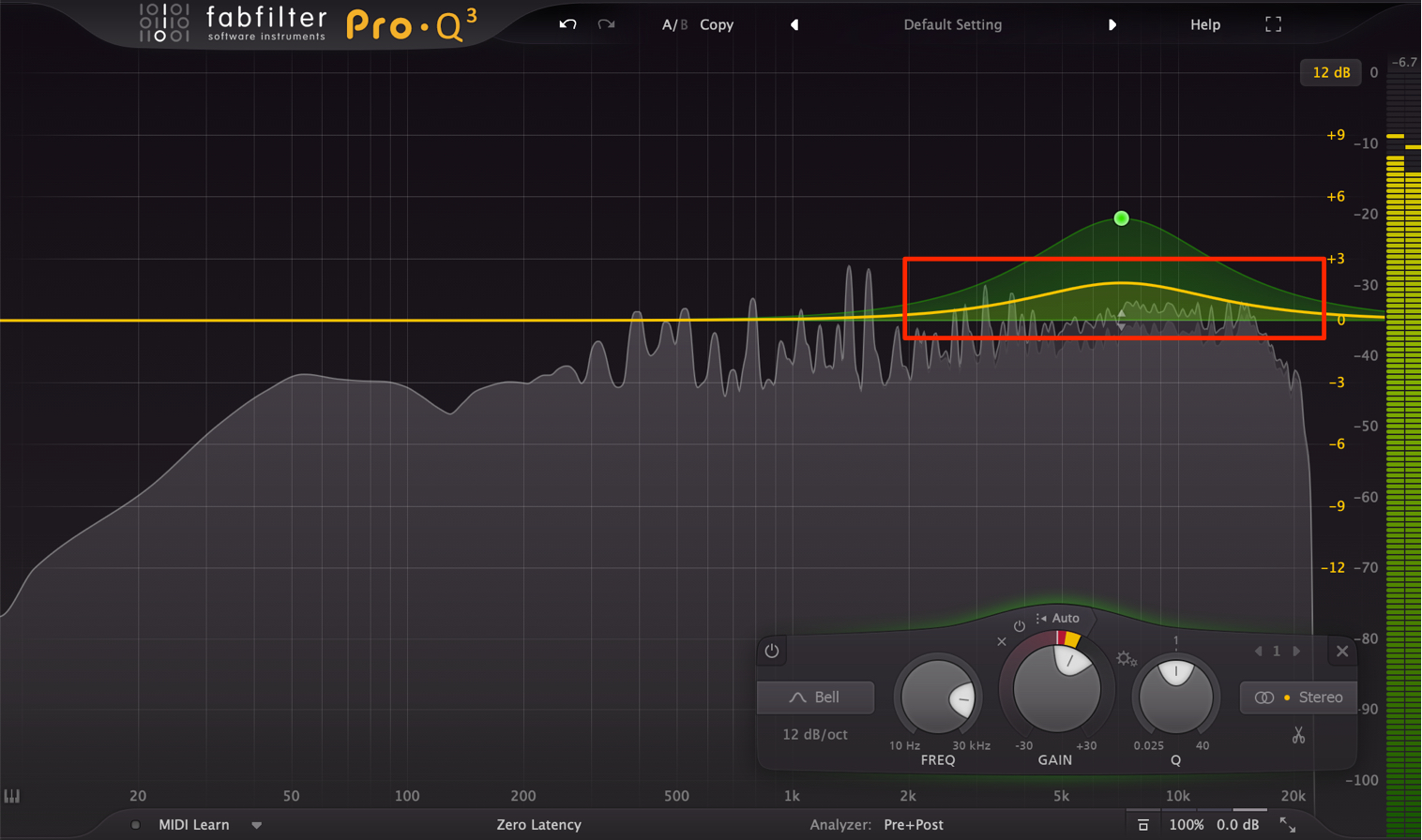
再生を行うと、ポイント間に動きがある黄色のラインが表示されます。
これが実際にイコライザーが適用されている量です。
通常、イコライザーは設定したEQポイントで指定した分のゲイン量が常に適用されます。
しかし、ダイナミックEQは対象となる周波数のボリュームによって適用量が変化するため、より音楽的で自然な効果を得られるという仕組みです。
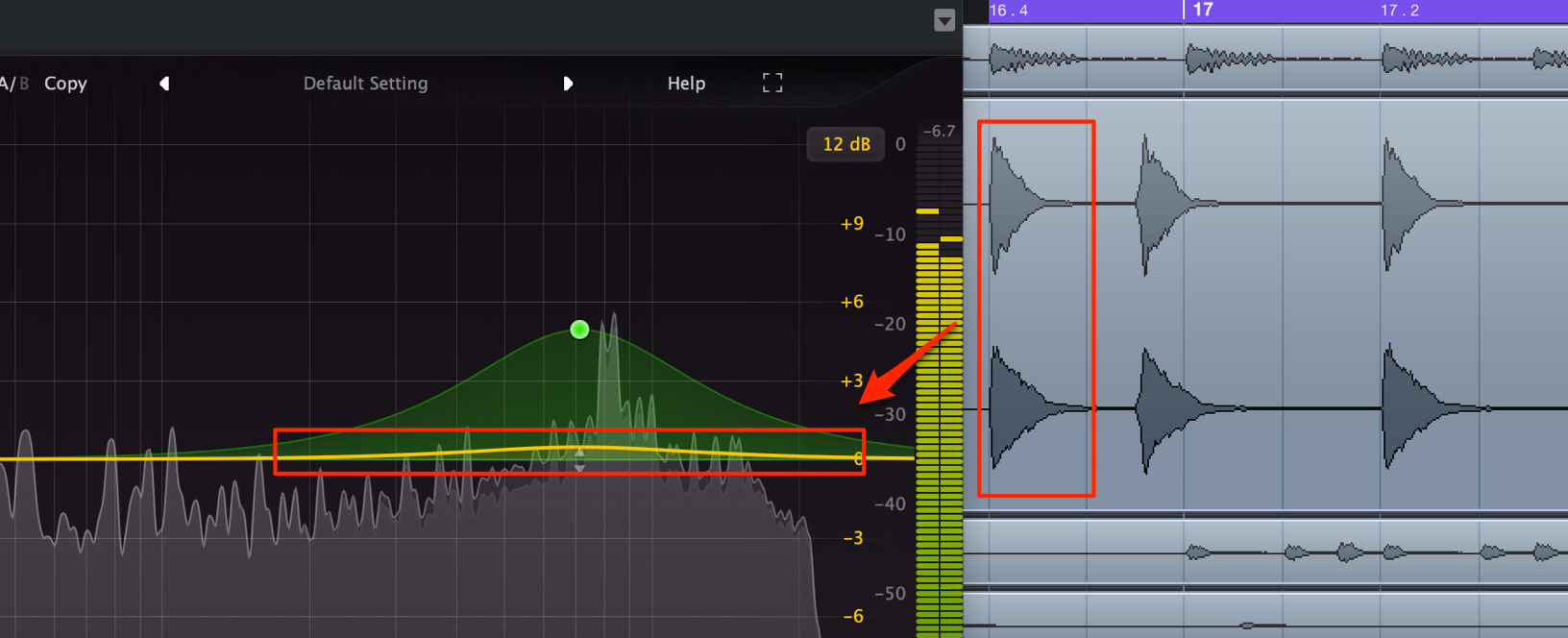
このラインを観察してみると、スネアの発音とともにラインが下がります。
これはスネアのアタックに7kHz付近の周波数が多く含まれており、スネアが入った瞬間に7kHz付近の音量が大きくなることを意味しています。
スネアが入った際は、イコライザーの適用量が自動的に少なくなるため、耳障りなサウンドになりにくく、逆にスネアが入っていない部分では、高音域がしっかりと強調されます。
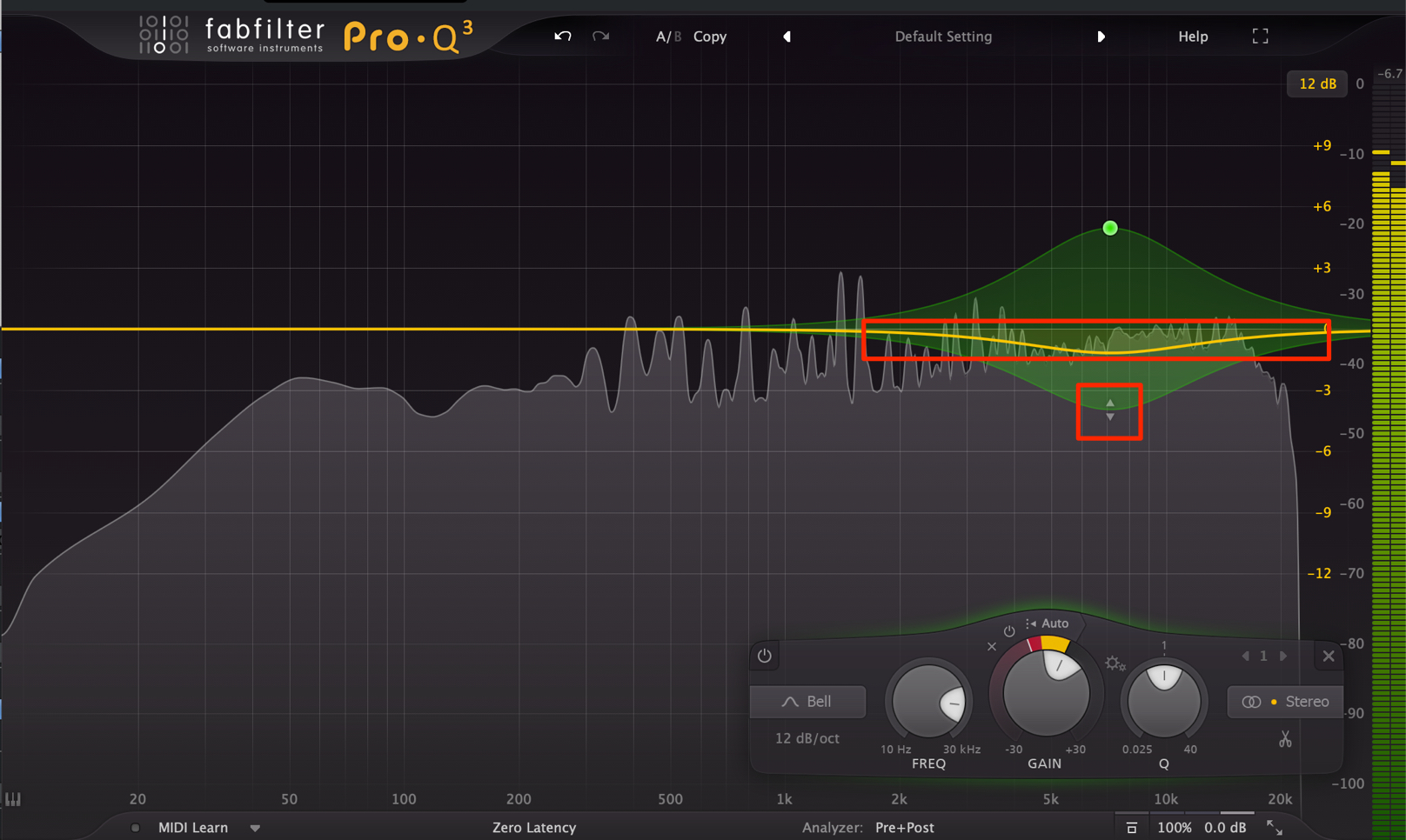
イコライザーポイントと設定した値の間で音量が変化します。
このように負の値に設定すると、設定した帯域の音量が高くなった際に、ボリュームが下がるという設定も可能です。

AutoからManualに変更する
また、ダイナミックEQが発動する音量は製品が自動的に判断してくれますが、これを手動で設定することもできます。
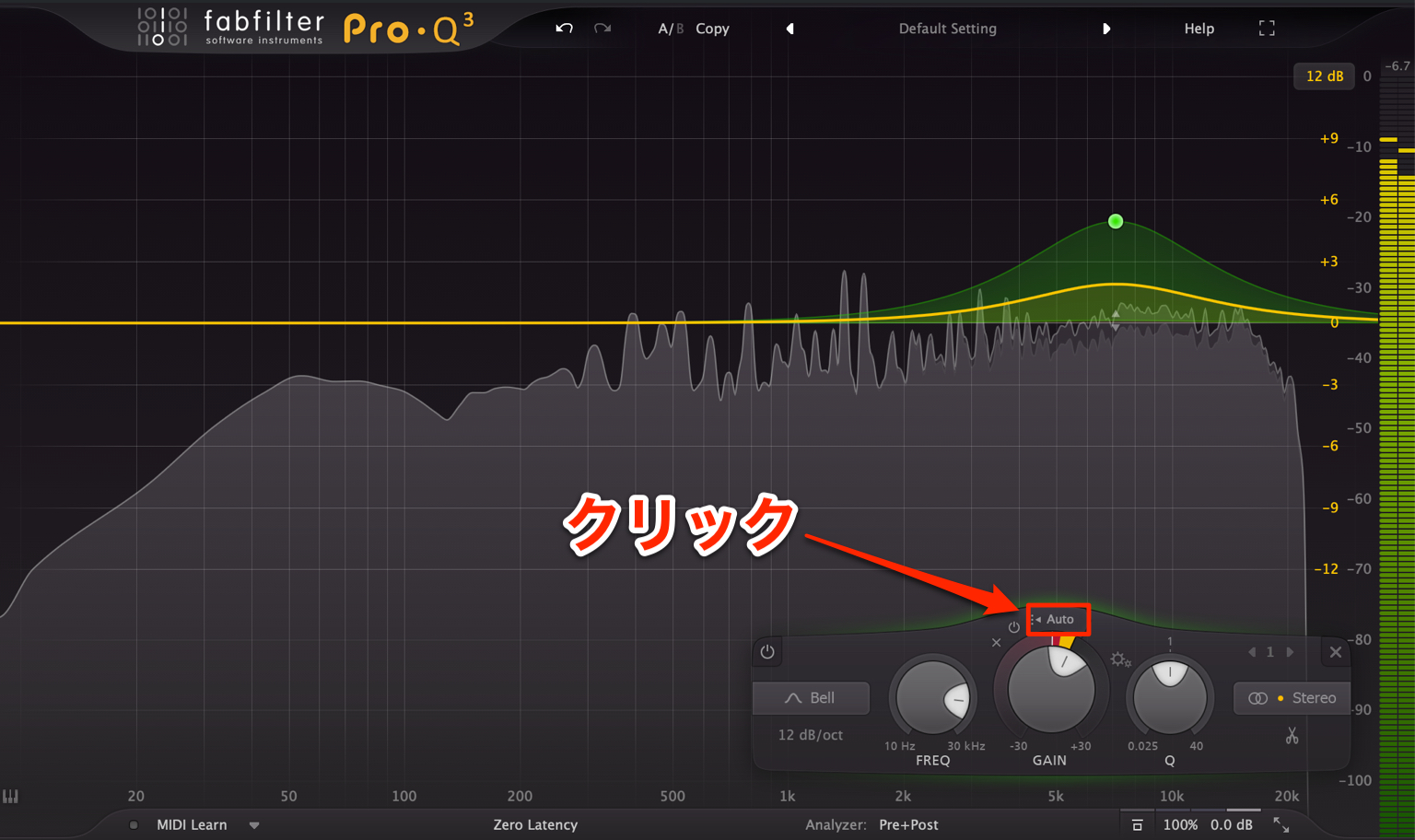
ポイントを選択して「Auto」をクリックします。
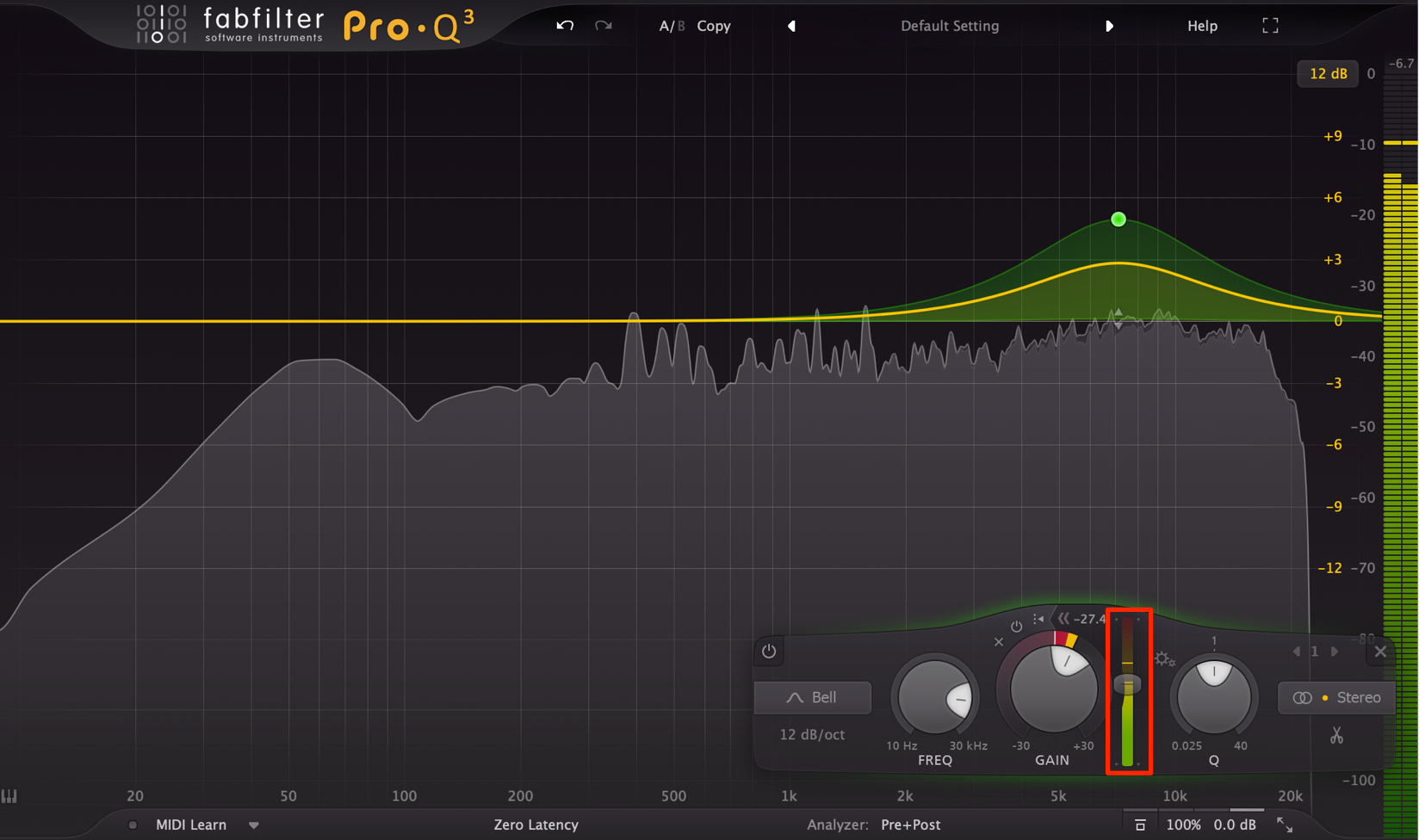
このスレッショルドスライダーをドラッグして、ダイナミックEQが発動するタイミング(変化量)を微調整できます。
まずはAutoで試してみて、効果が今一つの場合に設定してみると良いでしょう。
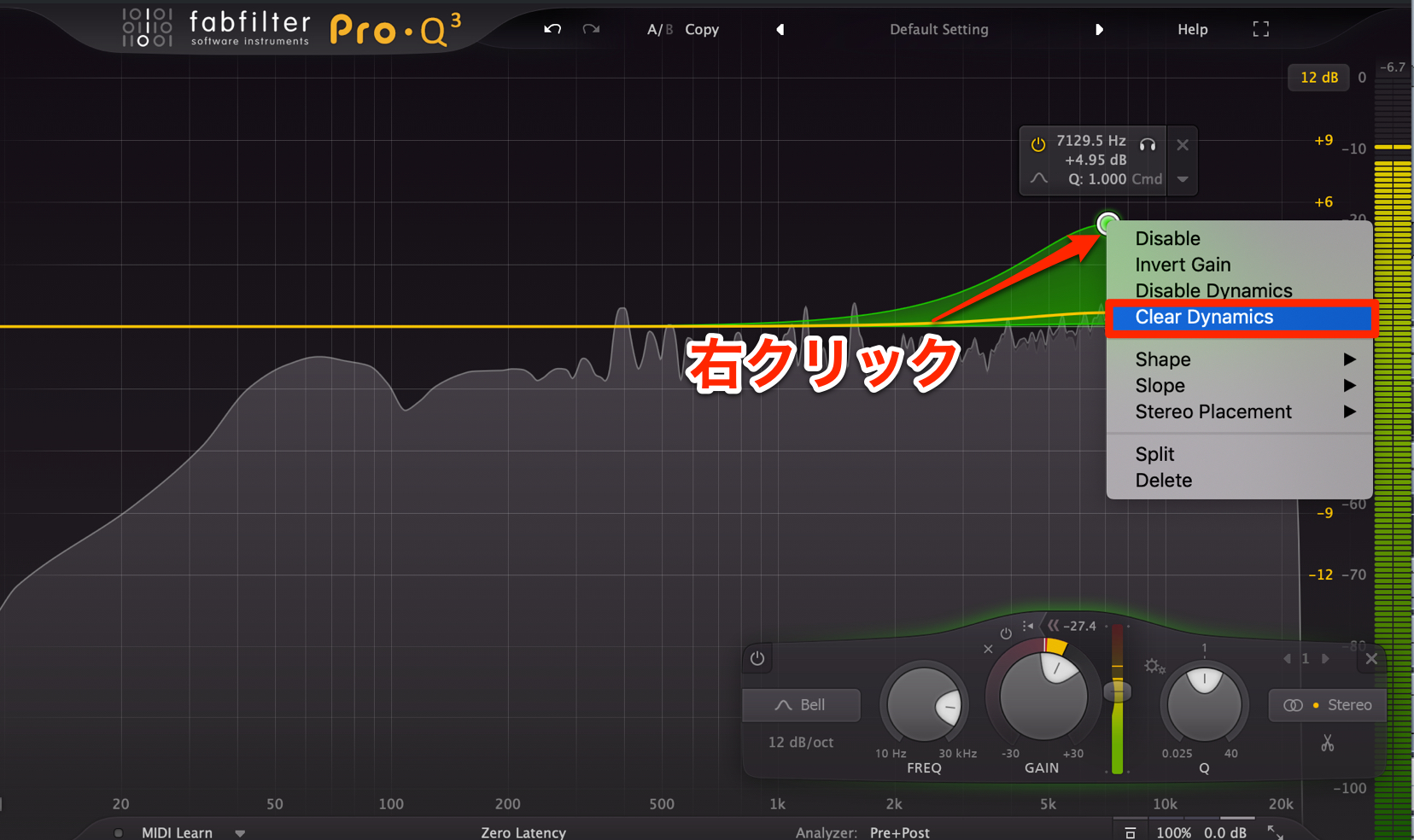
ダイナミックEQの解除はポイントを右クリックして、「Clear Dynamics」を選択します。
いかがでしたでしょうか?
このダイナミックEQはイコライザー革命というくらいインパクトがあり、サウンドも優れています。
是非、ご自身のトラックに適用してみてください!
次回は残りの新機能「トラックのスペクトラム表示」や「EQスロープ/シェイプ」について解説していきます。
よくある質問
Q1. ダイナミックEQとは何ですか?
周波数のボリュームに応じてEQの適用量を自動で変化させる機能です。特定帯域の音が大きくなると適用量が減り、静かになると増えるため、より自然で音楽的なイコライザー処理が実現できます。
Q2. ダイナミックEQはどのようなシーンで活躍しますか?
高音域の抜けを強調しながら、スネアなど一時的に大きい周波数をキンキンさせたくない場合に有効です。マスタートラックでの全体EQ処理にも効果的で、耳障りさを軽減できます。
Q3. AutoからManualに変更する理由は何ですか?
Autoで効果が薄い場合、Manualモードでスレッショルドスライダーを調整し、ダイナミックEQが発動するタイミングや変化量を手動で微調整することで、より効果的な処理ができます。

New Articles
新着記事










Lesson Courses
DTMレッスンのコース
オンラインレッスン実績No.1。一人一人に合わせたレッスン内容をご提供します。





OPEN CURRICULUM