




Skrillexのようなワブルベースを作る

Skrillex風のワブルベース制作シリーズ第三弾では、Native InstrumentsのMassiveシンセを用いて、PERFORMERというステップベースのエンベロープ機能を駆使し、音色に劇的な変化をもたらす方法を解説します。Modern TalkingとGentle Speechオシレーターの基本設定から、シリアル接続された二つのフィルター(SCREAMとLowpass4)へPERFORMERをアサインすることで、複雑でエグい音の動きを実現します。ベロシティの変化やグライド設定を工夫することで、プロフェッショナルな電子音響効果を自由に創出できるテクニックが習得できます。
「Skrillexのようなワブルベース」第三弾
お悩み相談室へのAnswer動画「Skrillexのようなワブルベースを作る」第三弾です。
前回の続編となりますので、ぜひ続けてお読みいただければと思います。
今回はPERFORMERを使って音にエグい変化をつけていく方法を解説します。
サウンド作成方法
Massiveの設定
OSCとENV4の設定
第1弾と同じような設定で、Modern TalkingとGentle Speechを使います。
また今回はENVでの変化はつけないので、真っ直ぐに伸びる設定としておきましょう。
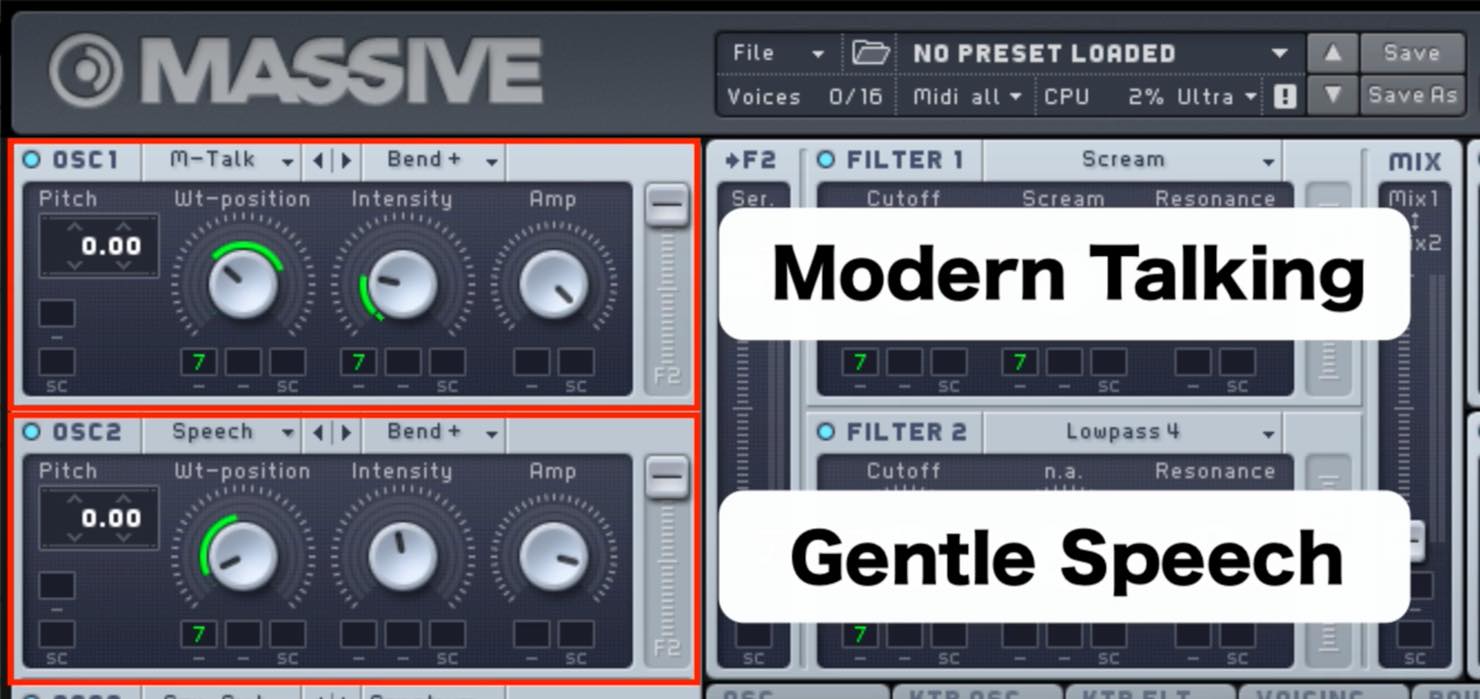
- 双方ともにIntensityは「Bend+」としておきます。
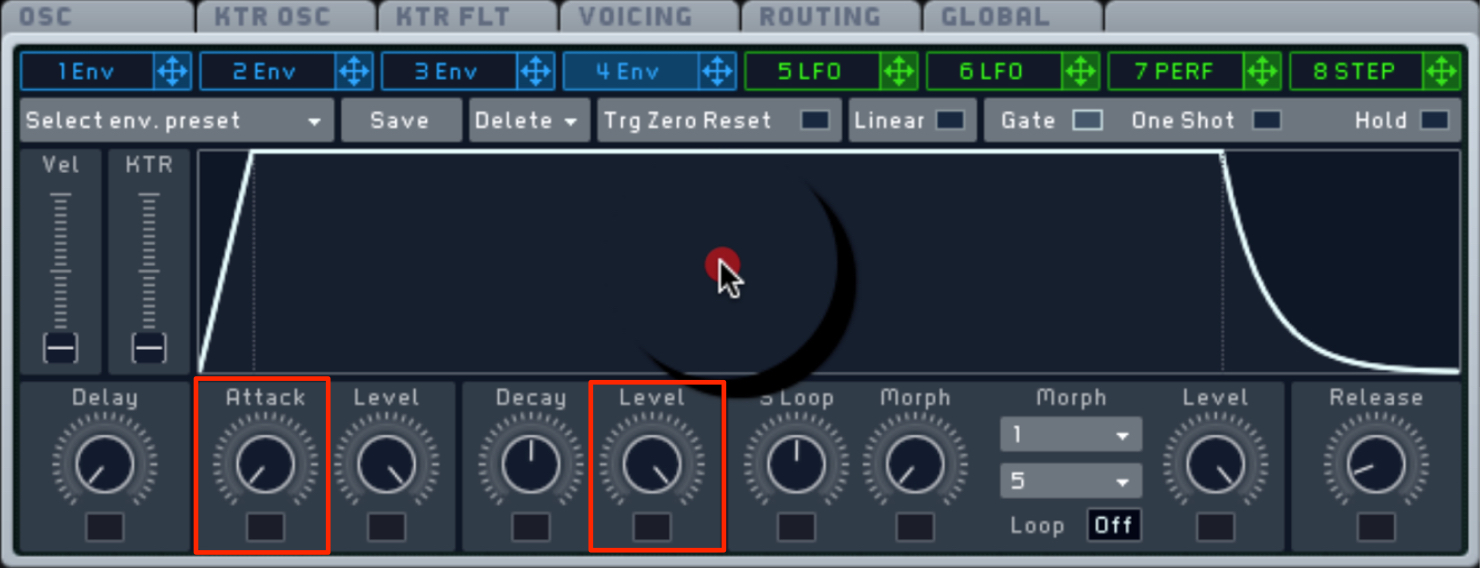
- 「Attack Time」→「最速」
- 「Sustain Level」→「最大値」
VOICINGとOSCタブの設定
こちらもお馴染みの設定となりましたが、Unisonoで厚みと広がりを出し、
OSCタブではGlideとアタックが弱まるのを防ぐ設定を行います。
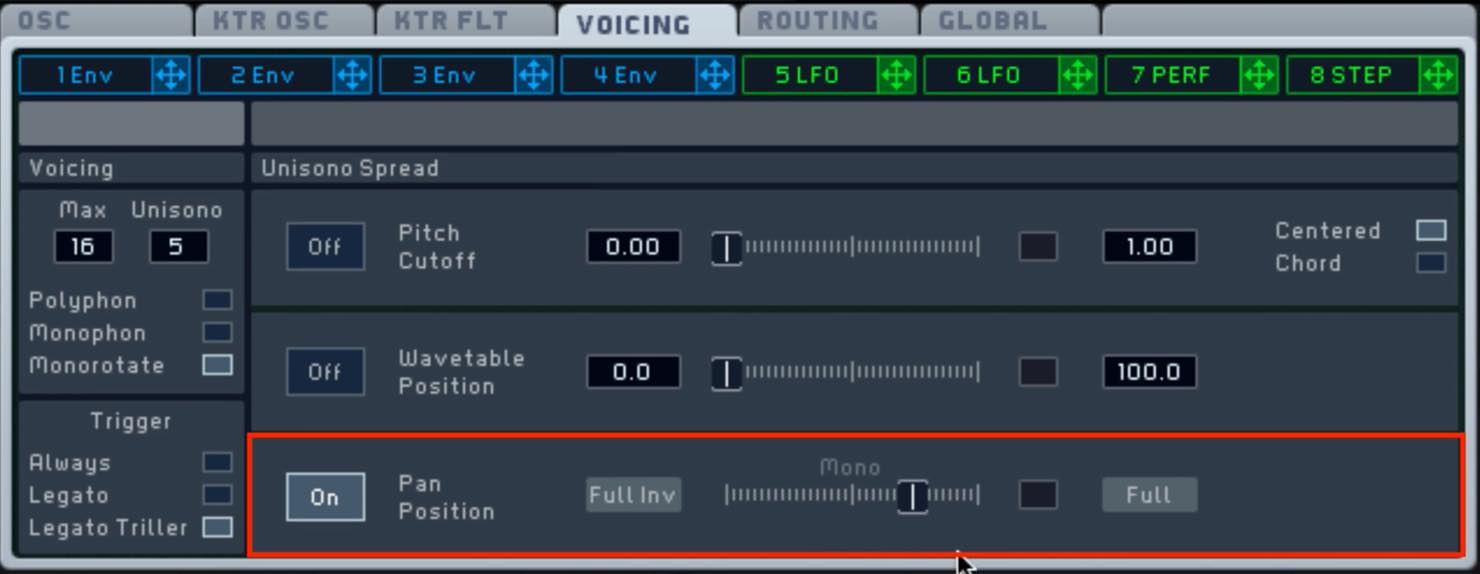
- Unisonoは5、Pan Positionは少し広げておきます。
- MonorotateとLegato Trillerを入れておきます。
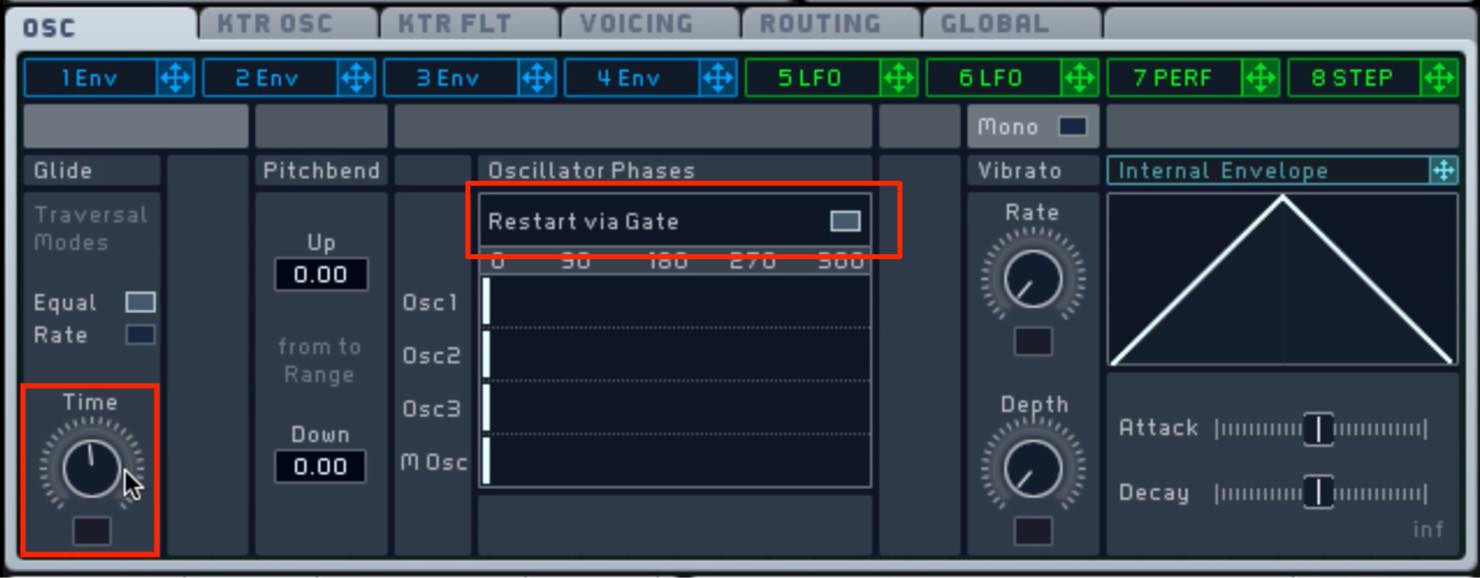
- Glideを少し入れておきます。
- 「Restart via Gate」をオンにします。
エフェクトの設定
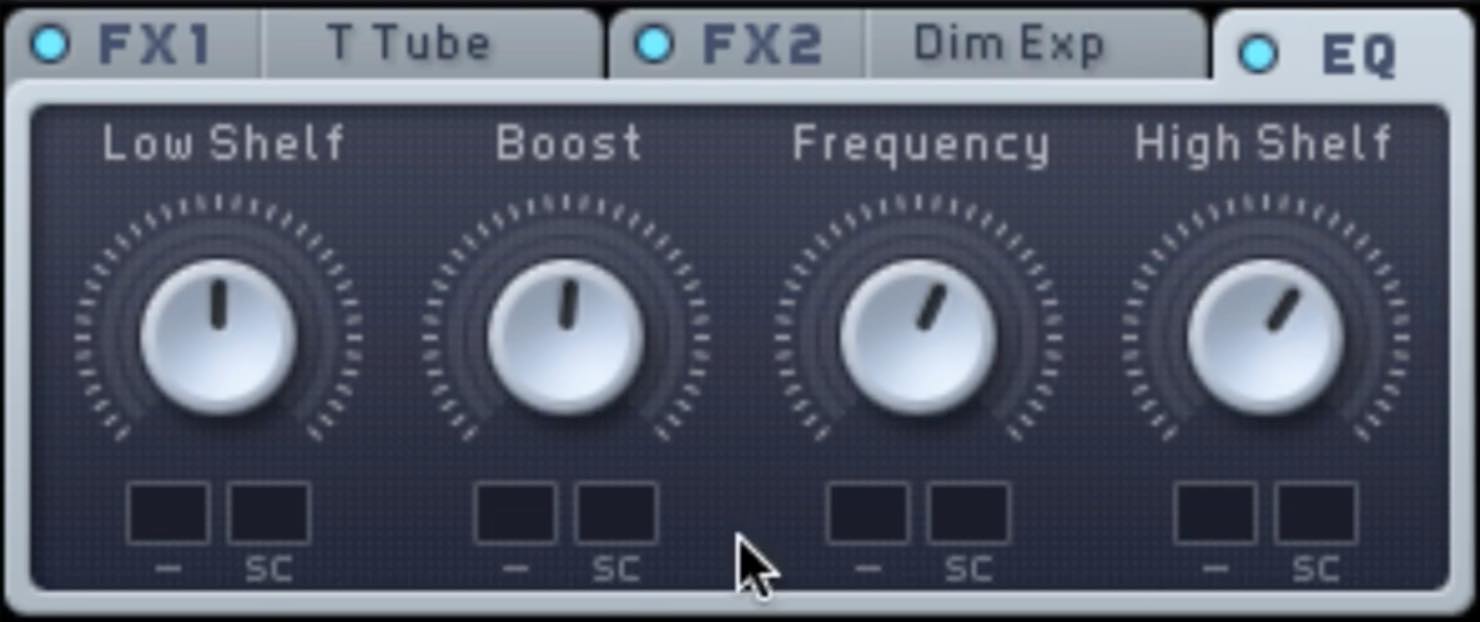
- FX1 →「Tele Tube」 FX2 →「Dimension Expander」
それぞれを少しかけ、音の太さや広がりを足します。 - EQではHishelfと中高域をややブーストしておきます。
- INSERT1 →「Hard Clipper」で歪みを加えます
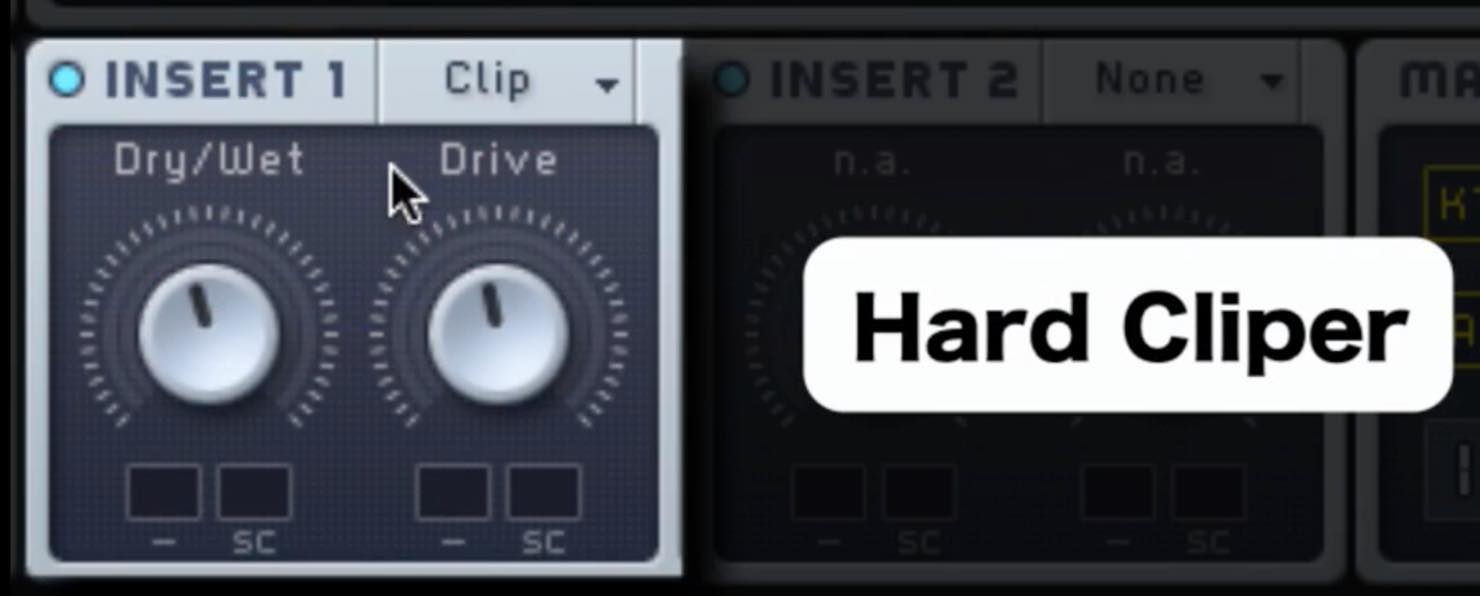
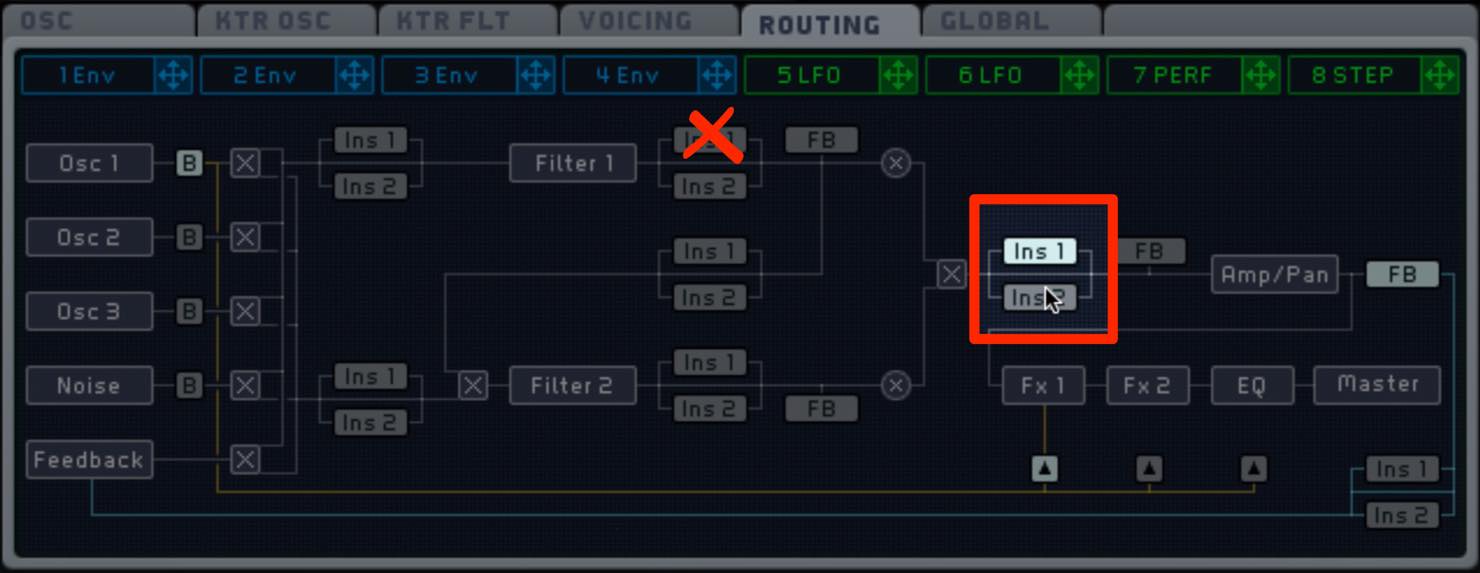
前回も書きましたが、INSERTエフェクトをかける際にはルーティングに注意です。
今回は、フィルターのルーティングをシリアル(直列)としています。
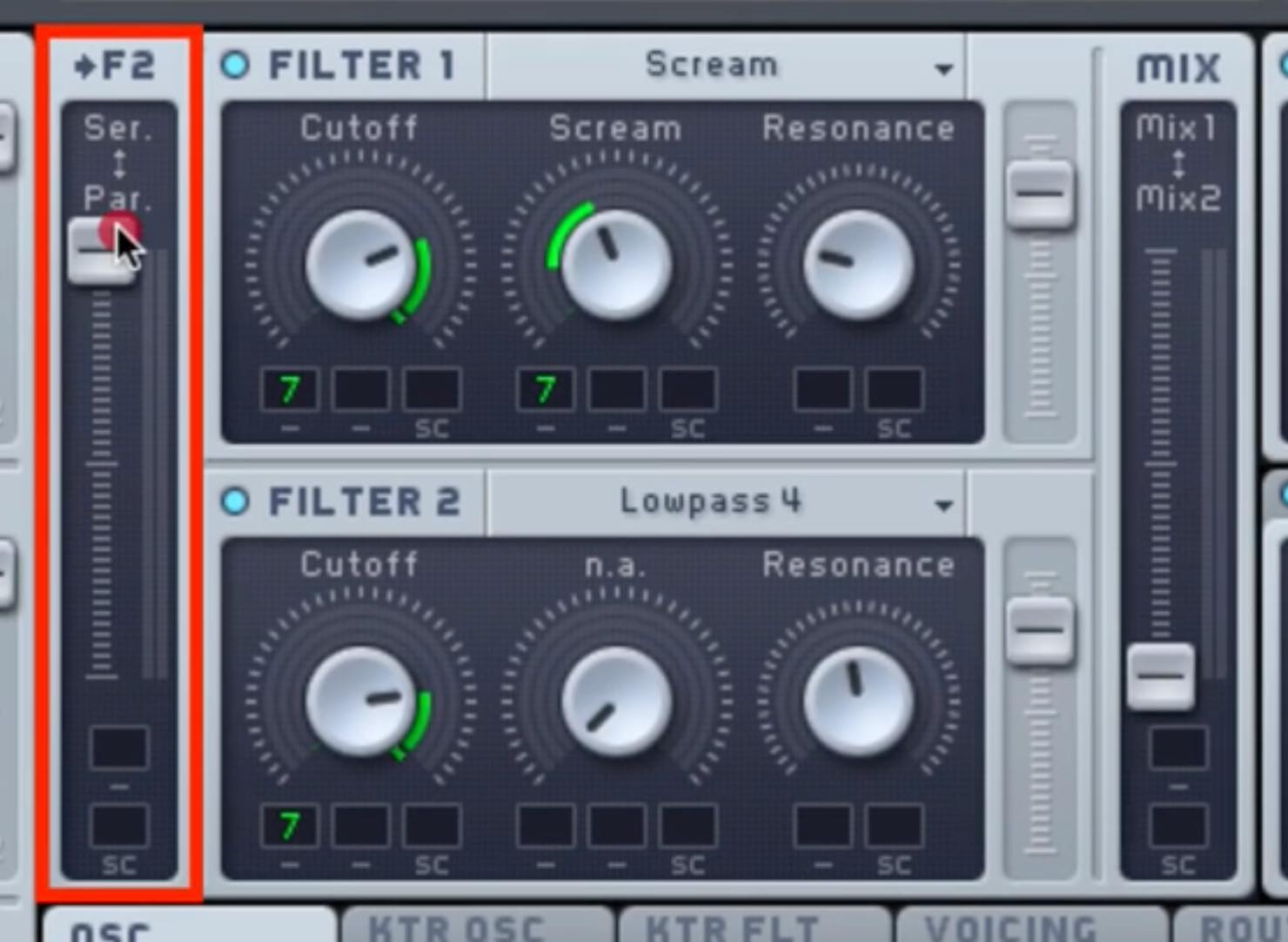
FILETER1を通った後、FILTER2を通る設定です。
この場合、Ins1はFILTER後にかけていきたいので、ルーティングタブで以下のように設定します。
PERFORMERによる音色変化
ここからが今回のキーポイントです。
今回はPERFORMERを使って、音色に変化をつけてみましょう。
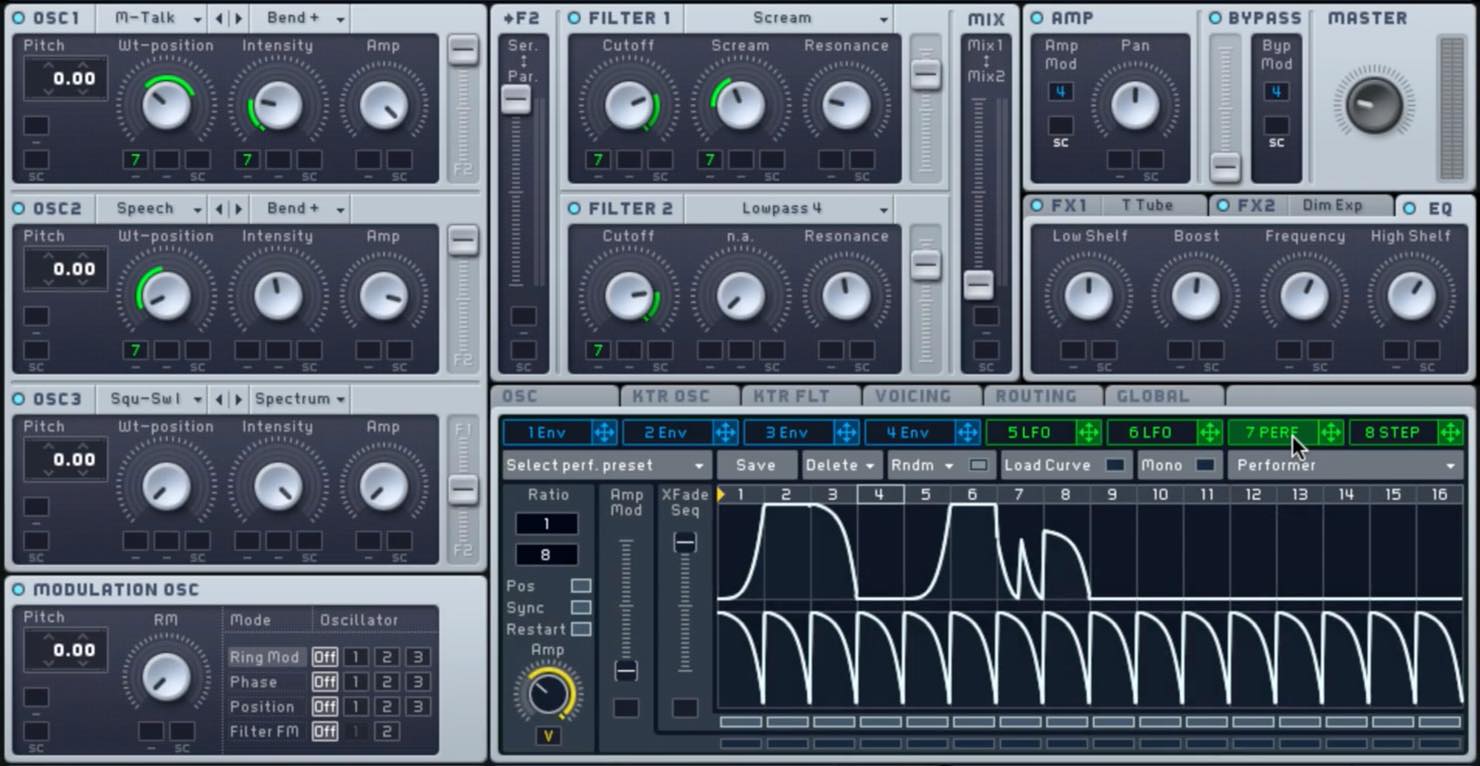
OSCやFILTERのセクションで緑のラインが入っているところは、
すべてPERFOMERをアサインしています。
PERFOMERはステップごとにエンヴェロープのような変化をつけられる機能で、
周期的な動きはもちろん、トリッキなー動きにも使っていくことができます。
詳しい操作方法はこちらの記事をご覧ください。
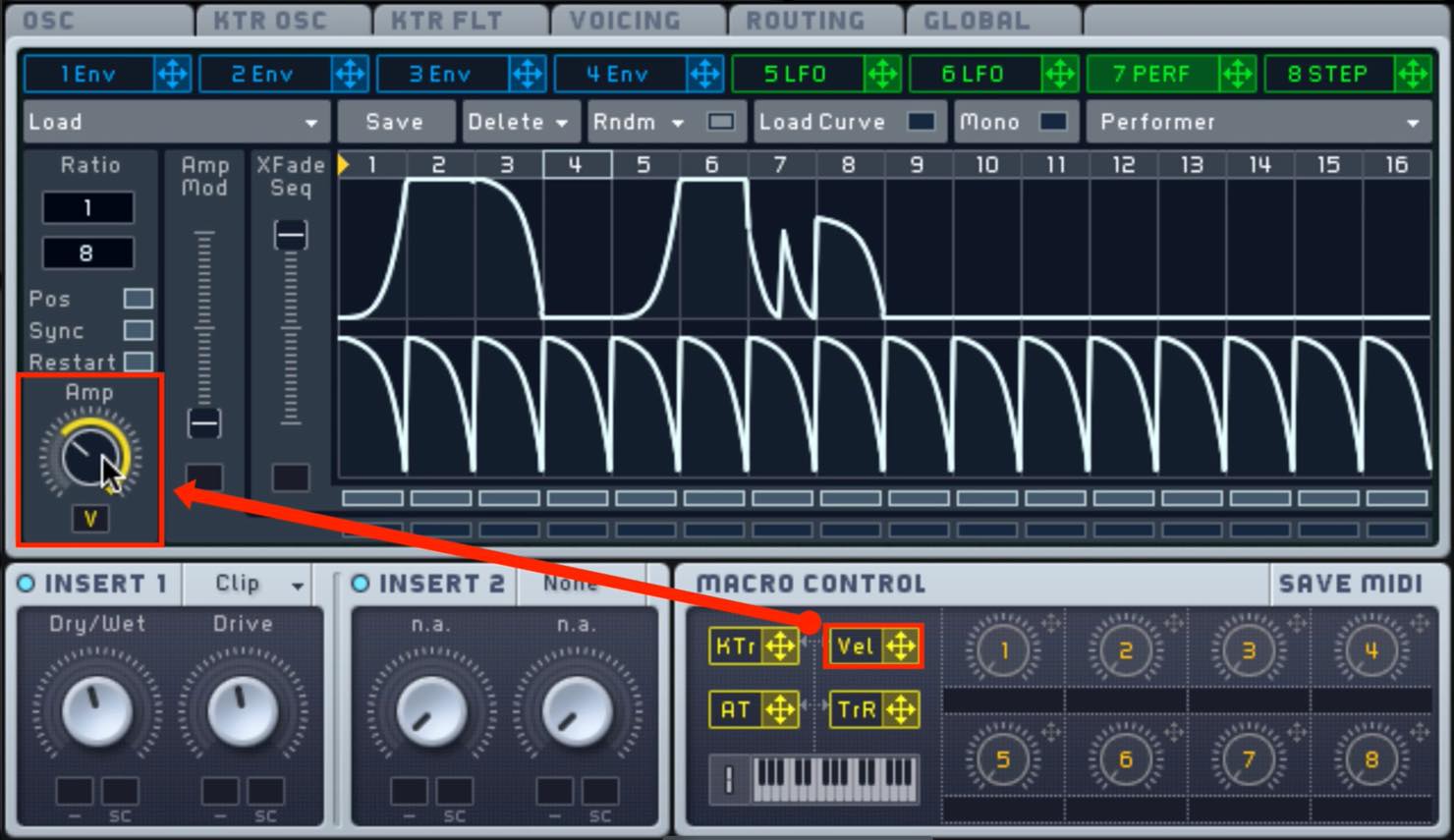
また、PERFORMERによる変化の具合をヴェロシティで操作できるよう、
マクロの設定も行っています。
FILTERの設定
上述のように、今回はFILTERをシリアル(直列)でかけています。
そうすることで、複雑でエグい変化を与えていくことができます。
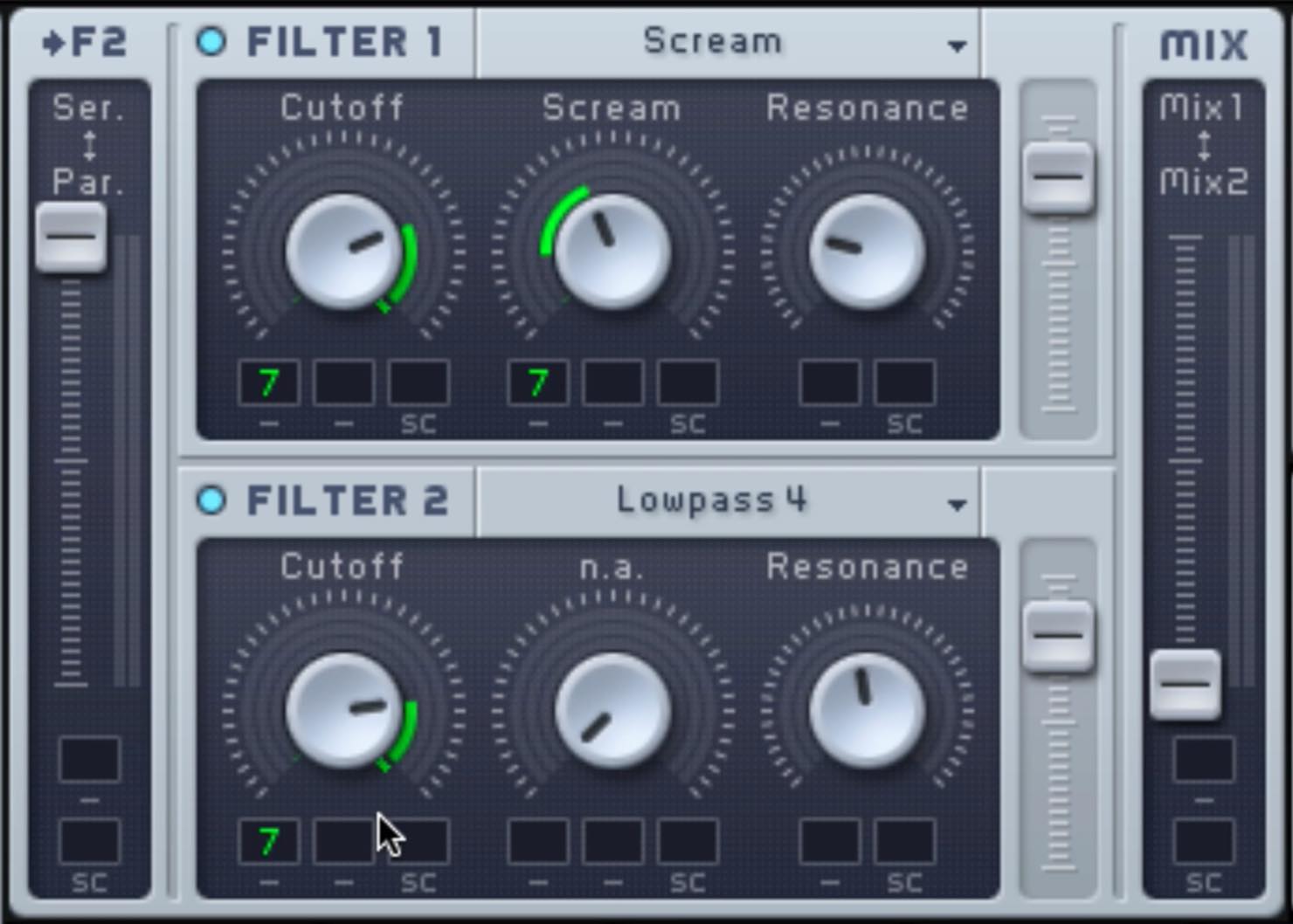
- FILTER1はSCREAMとし、CutoffとScreamにPERFORMERをアサイン。
- FILTER2はLowpass4とし、CutoffにPERFORMERをアサイン。
- 両方ともResonanceを適度にかけておくのがポイントです。


打ち込み時のポイント
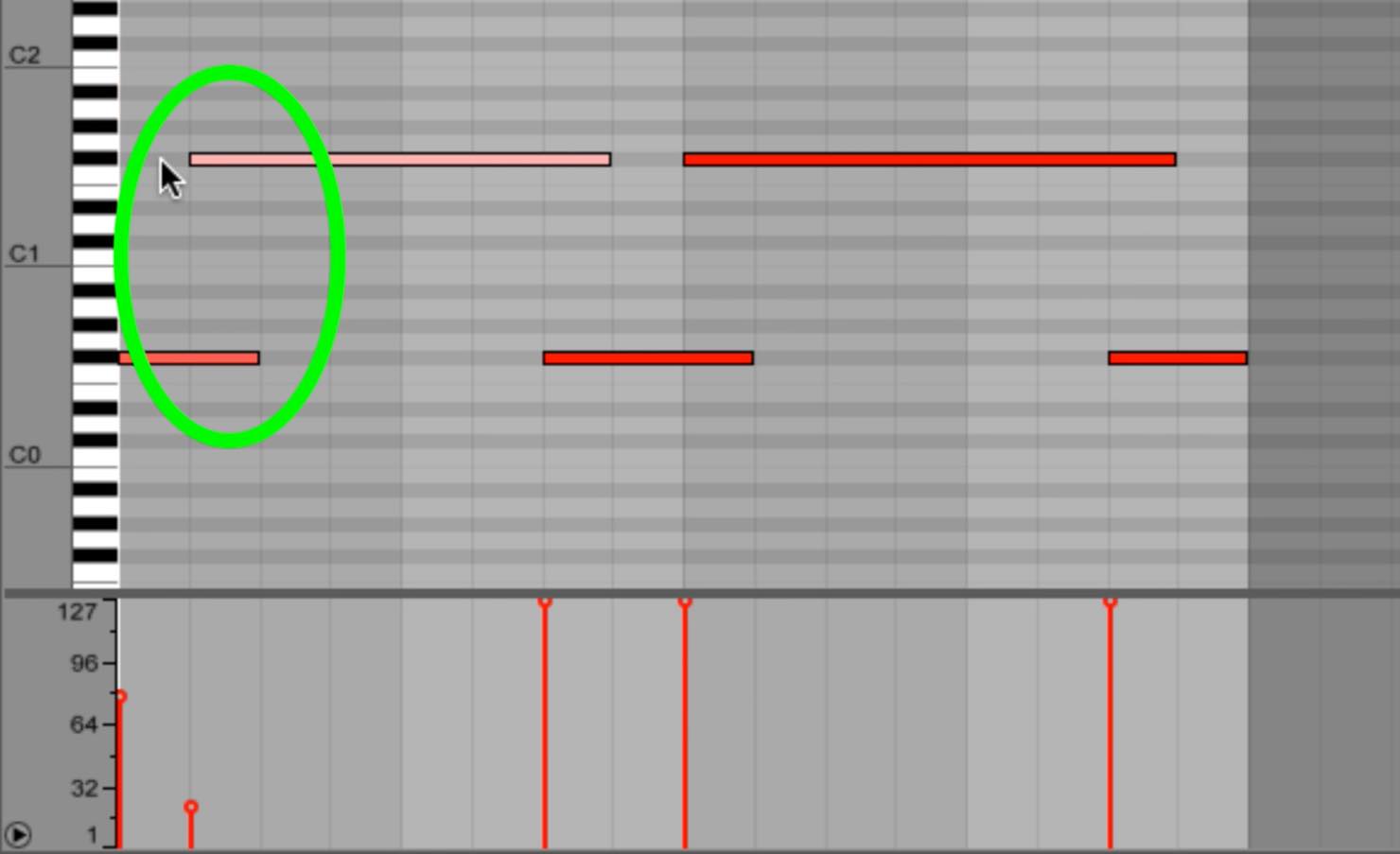
以上を設定の上、打ち込む際のポイントは、
- ベロシティに変化をつけ、PERFORMERの効きにランダム感を出す
- グライドを効果的に使うため、音程差を大きく振る
といった感じです。
今回も。「これが絶対」という方法ではありませんので、ぜひ参考にしながら、
オリジナルのかっこいい音を作ってみてください。
よくある質問
Q1. PERFORMERとは何ですか?初心者向けに説明してください
PERFORMERはMassiveの機能で、ステップごとにパラメーターの値を自動で変化させることができます。エンベロープのような周期的な動きからランダムな変化まで、多彩な音色変調が可能です。
Q2. フィルターをシリアル接続する利点は何ですか?
シリアル接続により、FILTER1を通った信号がさらにFILTER2で処理されるため、単一フィルターでは得られない複雑で深みのある音響効果が実現でき、よりエグい変化を付与できます。
Q3. ワブルベース制作初心者は、この記事から学習を始めても大丈夫ですか?
この記事は第三弾のため、第一弾の基本設定を習得してからの進行がおすすめです。オシレーター設定やエフェクト処理の基礎知識があると、より効果的に応用できます。
Q4. ベロシティをランダムに変化させるコツは何ですか?
音の打ち込み時に、ベロシティに意図的な変化をつけることで、PERFORMERの効き具合に自然なランダム感が生まれ、機械的でない有機的なサウンドになります。
このような記事も読まれています

オンラインDTMレッスン専門 / 2009年から17年






