




Native Instruments 5_ MASCHINE 使い方 MIDIコントローラーとして使用する

NI MASCHINEはドラム制作専用機器だけでなく、MIDIモードに切り替えることで汎用MIDIコントローラーとして機能します。ShiftとControlキーの同時押しでMIDIモードへ移行後、DAWのツマミやソフトシンセのパラメーターをMASCHINEの各ノブやパッドに自由に割り当てられます。付属のMaschineControllerソフトウェアを使用すれば、MIDI_CCを細かく設定でき、ProToolsやLogic、Cubase、Ableton Liveなど主要DAWに対応した効率的な操作環境が構築可能です。これにより、MASCHINEのパッドでシンセ打ち込みを行うなど、制作の自由度と操作性が大幅に向上します。
MASCHINEのMIDIコントローラーとしての使い方
Maschineを「MIDIモード」に切り替える事で
DAW上のツマミをコントロールしたり、他ソフトシンセの打ち込みが可能になります。
MASCHINE動画アクセス


YouTube動画への質問と回答の抜粋

この機械は レコードの気に入った部分を 切り取ってパットに移すことはできますかね??

はい。レコード出力をMaschineへ入力してサンプリングを行う形となります。 取り込んだサウンドはスライスを行い各Padに配置できます。 https://sleepfreaks-dtm.com/maschine/hardware/slice-maschine/
maschineのツマミでmassiveをコントロールする(データも記録する)方法を教えてくださいっ!!
この動画方法ですと、コントロールするMassiveのツマミを右クリックし、 「MIDI Learn」を選択した後、割り当てたいMaschineのツマミを動かせばバッチリかと思います。 お試しください。 今後ともよろしくお願い致します。
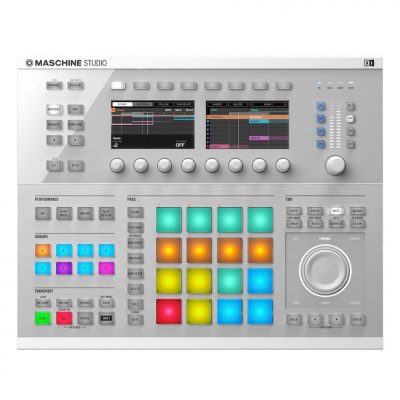
動画ポイントMIDIモードへの切り替え
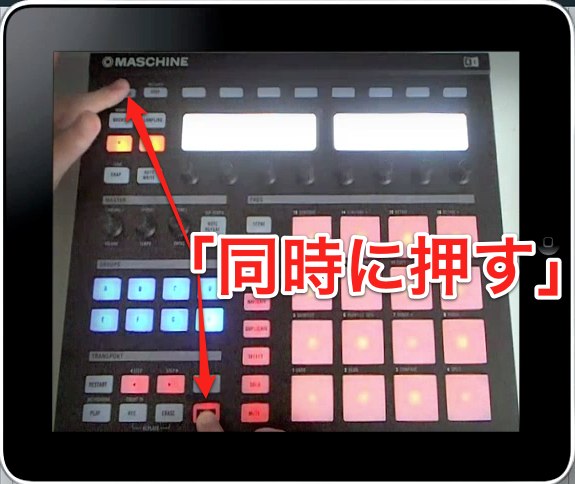
↑ Maschine上の「Shift」と「Control」を同時に押します。
これでMaschineがMIDIモードへ切り替わります。
動画ポイント_あらゆるツマミを登録可能
DAWのコントロール。ソフトシンセのツマミなど
Maschineのツマミに割り当てることができます。
DAW別の割り当て
 Logic
Logic Cubase
 Ableton Live
 StudioOne
 FL_Studio
動画ポイント_MaschineControllerを使用して管理する
Maschineをインストールした際に、「MaschineController」というソフトもインストールされます。

DAW側へ送る「MIDI_CC」を自由に決定することができます。
変更したいツマミやボタンをクリックして、右上の「Assign」から変更を行います。
これにより、MaschineのPadを使用して付属ソフトシンセの打ち込みも可能です。
よくある質問
Q1. MASCHINEをMIDIコントローラーとして使うにはどうすればいいですか?
MASCHINEの本体上で「Shift」と「Control」キーを同時に押すことでMIDIモードに切り替わります。その後、DAW側でMASCHINEを認識させることで、各ツマミやパッドが使用可能になります。
Q2. どのDAWに対応していますか?
ProTools、Logic、Cubase、Ableton Live、Studio One、FL Studioなど主要なDAWに対応しています。各DAW別に最適な割り当て設定が可能です。
Q3. MaschineControllerではどのような設定ができますか?
DAW側へ送るMIDI_CCを自由に設定でき、ツマミやボタンをクリックして右上の「Assign」から変更できます。これにより、複雑なパラメーター制御も柔軟に対応可能です。


このような記事も読まれています

オンラインDTMレッスン専門 / 2009年から17年






