


一人ひとりに合わせた、オリジナルカリキュラムを作成。
Maschineのスライス機能を使用することで、録音した声や楽器素材を自動的に分割し、各パッドに配置することで多様な音楽制作手法が実現できます。オーディオインターフェイスでの録音からスライス処理、ADSR形式によるサウンドコントロールまで、一連のワークフローを習得することで、ドラムキットの再構築やギター素材の連打処理など、クリエイティブなアレンジが可能になります。本記事ではこれらの基本設定とパラメーター調整方法を詳しく解説し、初心者でも実践的なサンプリング制作スキルを習得できるよう支援します。
プレイした楽器素材やループを分解して使用する
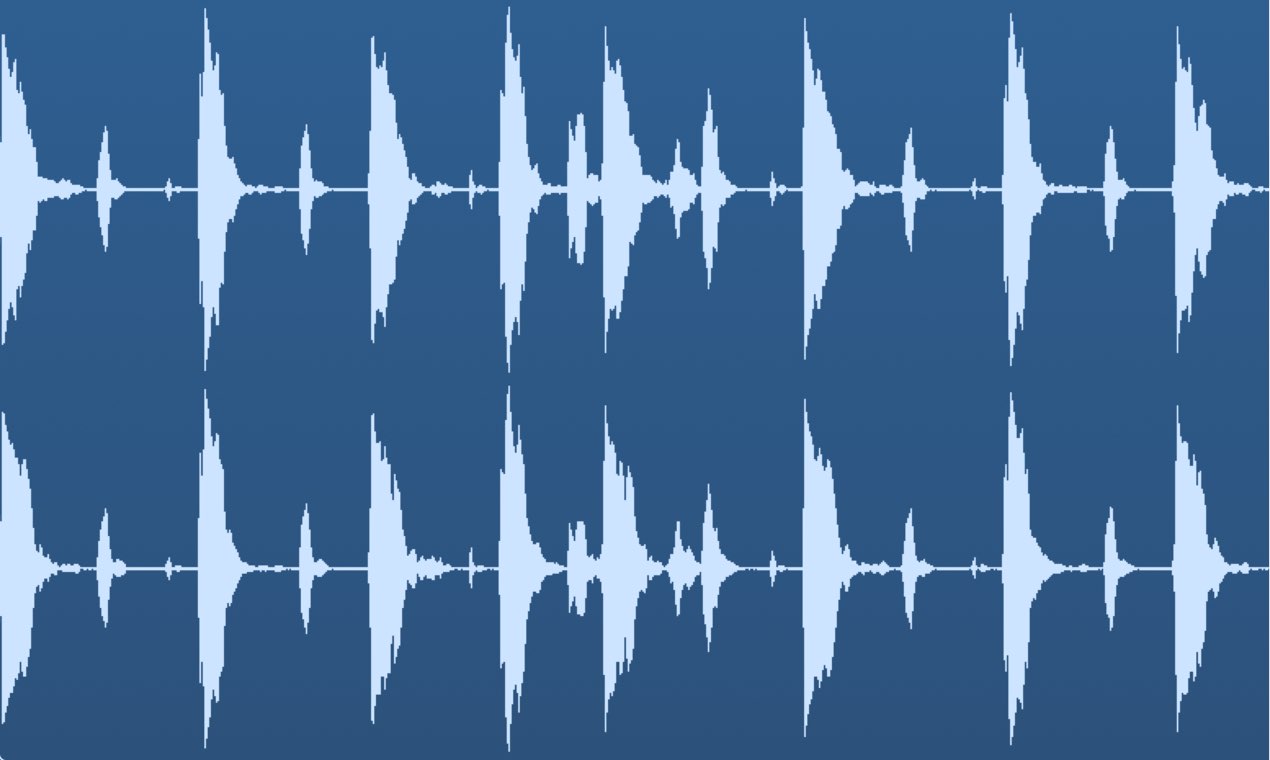
Maschineは用意した素材のアタックを検出し、分割(スライス)して各パッドヘ配置することができます。
「ドラムをスライスして特定のキットを使用する」「演奏したギター素材を連打する」など
アイディア次第で、様々な手法を取り入れることができます。
スライス機能 解説動画
YouTube動画への質問と回答の抜粋

はじめまして!いつもお世話になっています。 質問なのですが、サンプリングをスライスした数が16パット以上になってしまっても、割り当てを16パット以上で一気に入力することができるでしょうか?(mpc Liveのサンプリング機能のように)

16PAD以上の場合は、Padページを切り替えての入力となってしまいます。
素材をレコーディングする
ここでは楽器をレコーディングし、その素材をスライスしていきます。
レコーディングにはオーディオインターフェイスが必要となります。

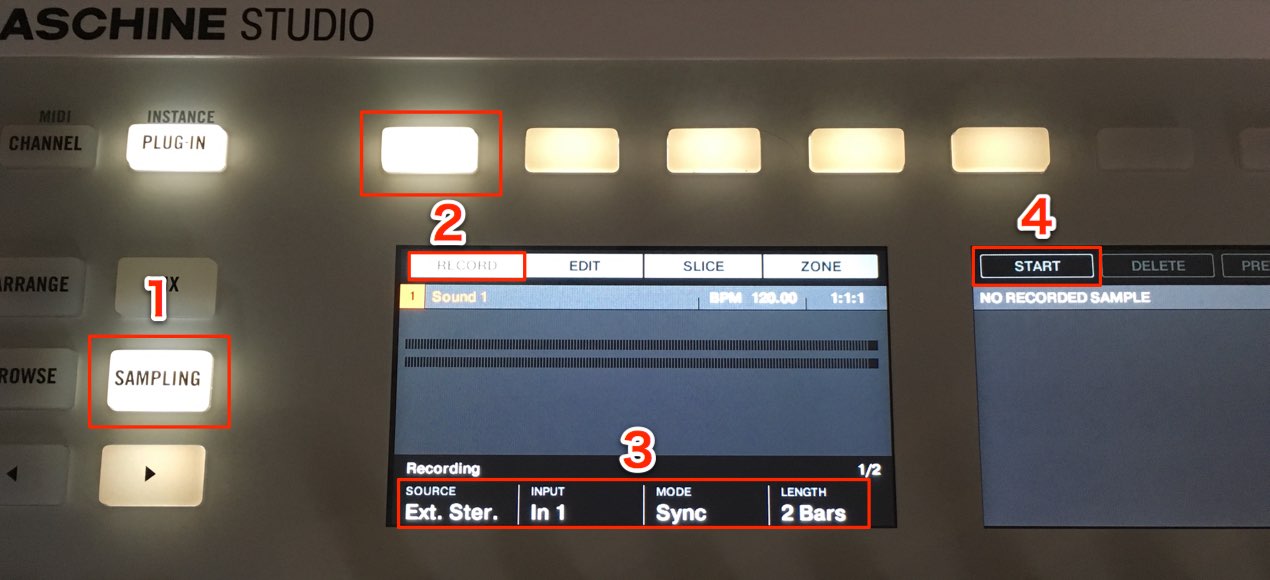
レコーディング用にトラックを作成し1「SAMPLING」を押します。
その後に2「RECORD」を選択します。
3 左端「SOURSE」というのは素材と思ってください。
レコーディング素材のサウンドがどこから入ってくるのか?ということです。
オーディオインターフェイスはMaschineの外にあるデバイスですので、
選択する項目は「EXT.」ということになります。
3 中央左「INPUT」は楽器が接続されているチャンネルを選択します。
レコーディングの3 中央右「MODE」は「SYNC」がオススメです。
Maschineの再生と同時にレコーディングが始まるため、素材にズレが出ません。
最後に3 右端「LENGTH」でレコーディングする長さを小節単位で指定します。
ここでは2小節としました。レコーディングの準備は完了です。
4「START」を押すとレコーディング待機状態になりますので、
後はMaschineを再生して、演奏を行います。
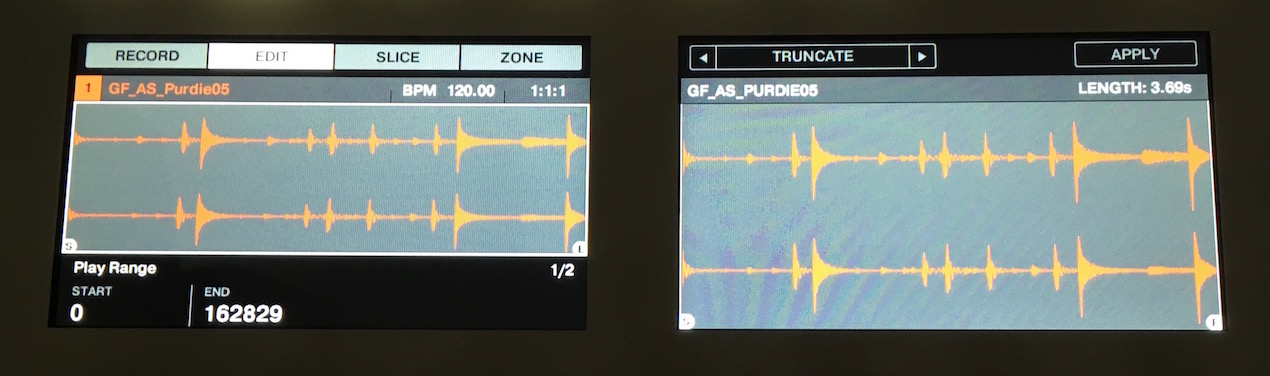
レコーディング後はこのように波形で表されます。

素材をスライスする
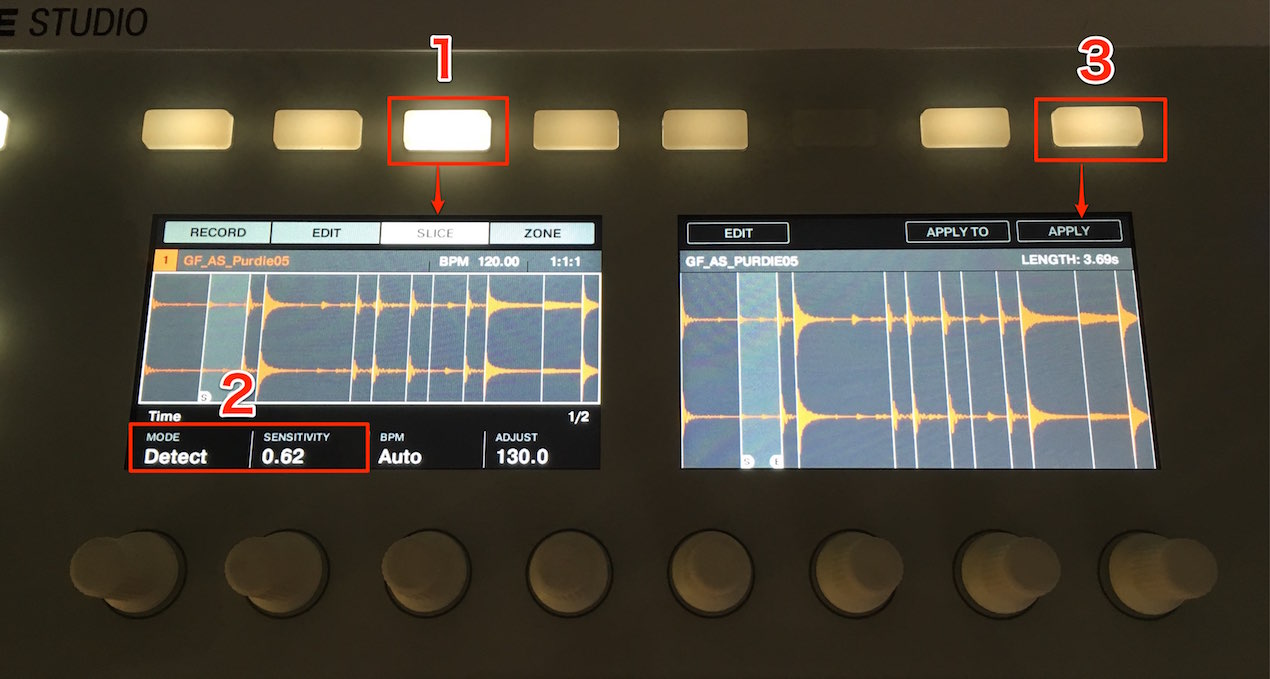
画面から1「SLICE」を選択します。
その中のモードを2 左「MODE」を「Detect」へ変更することで、
素材に合わせた分割ポイントが提示されます。
分割ポイントの数は2 右「SENSITIVITY」で調整可能です。
値を高くするとアタック検出感度が向上し、分割ポイントが多くなります。
ポイントが多すぎても結果が不自然になりますので、適度に調整します。
※この段階で分割ポイントを基準に素材がパッドに割り当てられています。
実際にパッドを叩き、サウンドを確認しながら適度な値を探ってください。
結果が気に入ったら3「APPLY」を押します。
これでスライスが確定します。
ADSR形式でサウンドの長さをコントロール
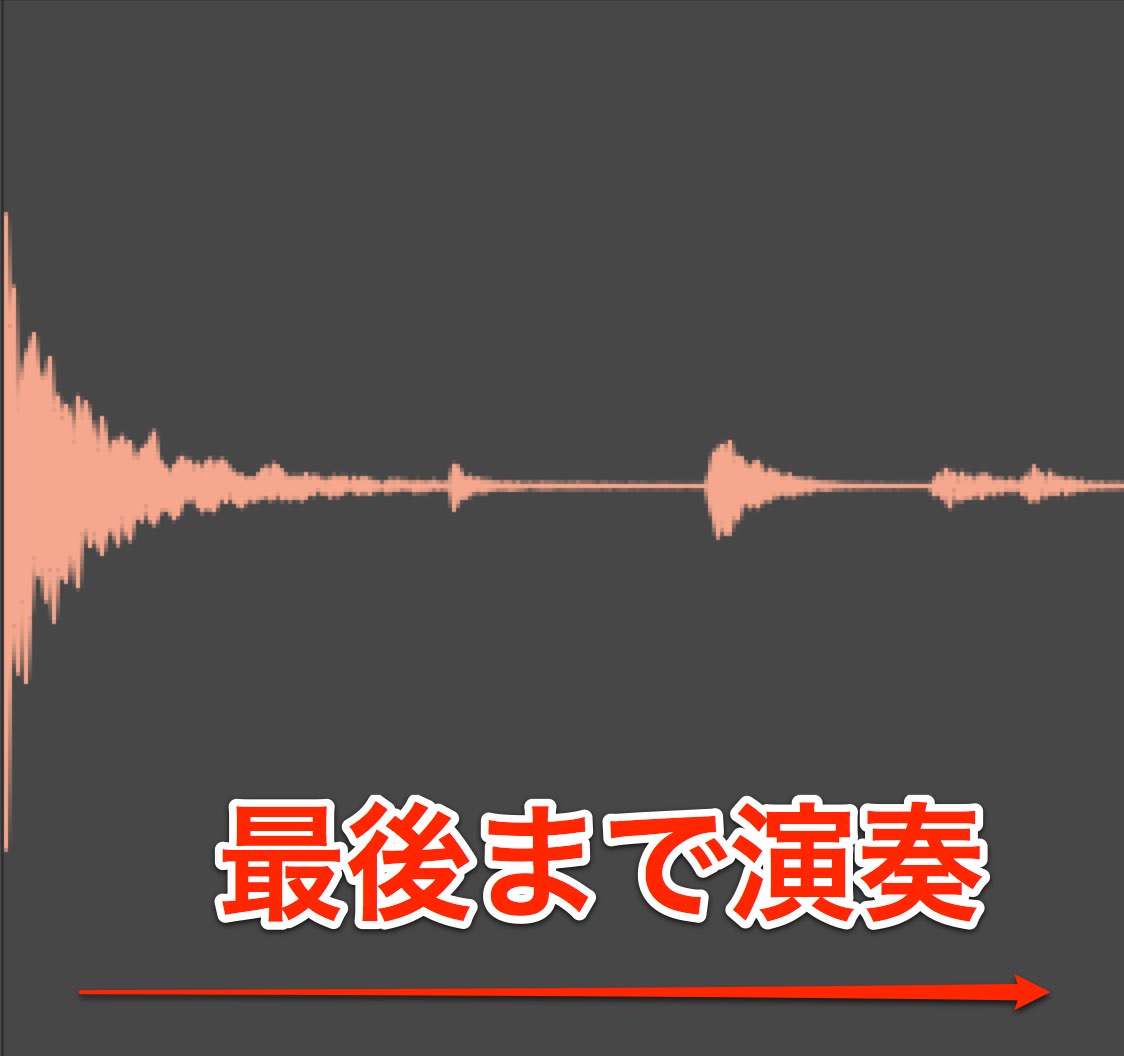
各パッドサウンドの演奏は「ワンショット形式」になっています。
一度でもPadが叩かれると、最後までサンプルが演奏されるモードです。
長い効果音などには向いていますが、
サウンドを細かく刻んだり、連打する場合には音が重なってしまいます。
これを解消するのが「ADSR形式」です。
PADを押している間だけサンプルが再生されるため、
音の長さをコントロールすることが可能になります。
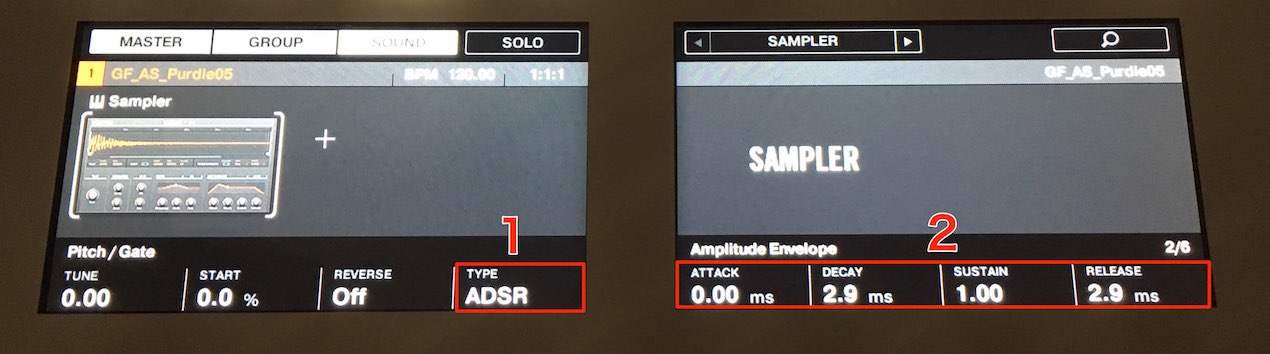
1「TYPE」を「ADSR」ヘ変更し、
あとは2の各パラメーターを調整します。
- ATTACK : 波形をすぐに再生させるため「最速」
- DECAY : SUATINが最大の場合ツマミの効果はありません
- SUSTAIN : 波形音量を維持したいため「最大」
- RELEASE : パッドを離した際にサウンドをすぐに止めるため「最速」
これが基本設定となります。
※ADSRの詳しい解説は以下の記事にありますので、わからない方はご参照下さい。
よくある質問
Q1. Maschineでスライス機能を使う際、オーディオインターフェイスは必須ですか?
はい、楽器をレコーディングする場合は必須です。オーディオインターフェイスは外部接続デバイスとなるため、SOURSE設定で「EXT.」を選択する必要があります。既存の音源ファイルをスライスする場合は不要です。
Q2. SLICEの「SENSITIVITY」を高く設定するとどうなりますか?
アタック検出感度が向上し、分割ポイントが多くなります。ただし値を高すぎると不自然な分割となるため、実際にパッドを叩いて確認しながら調整することが重要です。
Q3. ワンショット形式とADSR形式の違いは何ですか?
ワンショット形式はパッドを押すと最後まで再生される一方、ADSR形式はパッドを押している間だけ再生されます。細かい連打やサウンドの長さをコントロールしたい場合はADSR形式が適しています。
Q4. ADSRの基本設定で重要なパラメータは何ですか?
基本設定ではATTACKを最速、SUSTAINを最大、RELEASEを最速に設定します。これにより、パッド操作の即座な反応と離した際の素早いサウンド停止が実現され、連打時の音の重なりが解消されます。
New Articles
新着記事










Lesson Courses
DTMレッスンのコース
オンラインレッスン実績No.1。一人一人に合わせたレッスン内容をご提供します。





OPEN CURRICULUM