




Native Instruments 2_ MASCHINE 使い方 ドラムパターンの打ち込み

MASCHINEはNative Instrumentsの強力なドラム制作ツールで、DAWとの連携によって効率的にドラムパターンを打ち込めます。本記事では、キット選択後のドラムパターン打ち込みプロセスを解説し、Recボタンの操作、DAWとのテンポ同期、クオンタイズ機能、そしてキットやパターンの保存方法を紹介しています。これらの機能を活用することで、初心者でも正確で高品質なドラムトラックを素早く制作でき、DAWでの音楽制作作業の効率が大幅に向上します。
MASCHINEはDAWに合わせて素早く打ち込みが可能
キットを決めた後はドラムパターンを打ち込んでいきます。
下手クソですみません(笑)
ここはMaschineのクオンタイズに任せましょう
MASCHINE動画アクセス


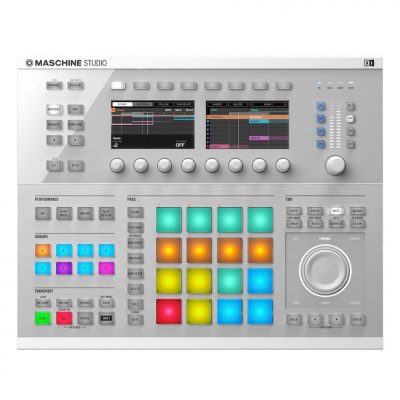
動画ポイント_Recボタン点灯

Recボタンをクリックし点灯させます。
その後にDAWを再生し、PADで演奏を行うだけでプレイが録音されます。
動画ポイント_テンポの設定
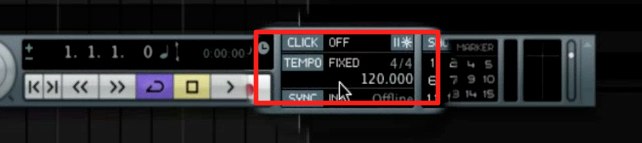
DAW側のテンポを変更すると、Maschine側のテンポも同期されます。
動画ポイント_クオンタイズ
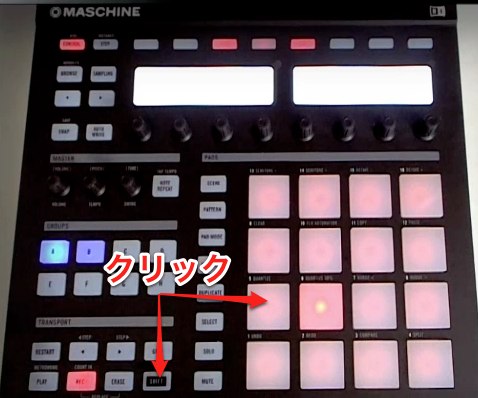
クオンタイズしたいノートを選択し、
Maschine側で「Shift+Pad5」を押します。
動画ポイント_キット、パターンの保存
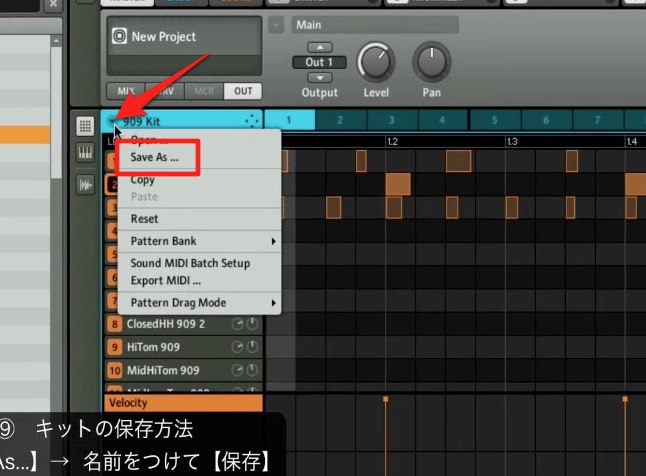
音色、パターンは矢印箇所の「Save As」から保存を行います。
よくある質問
Q1. MASCHINEでDAWとテンポを同期させるには?
DAW側のテンポを変更するだけで、MASCHINE側のテンポが自動的に同期されます。特別な設定は不要で、シームレスに連携可能です。
Q2. ドラムパターン打ち込み時にタイミングがズレるときはどうする?
クオンタイズ機能を使用してください。クオンタイズしたいノートを選択し、MASCHINE側で「Shift+Pad5」を押すことで、自動的にタイミングが補正されます。
Q3. 制作したドラムキットやパターンを保存する方法は?
音色やパターンは「Save As」ボタンから保存できます。これにより、作成したセッティングを後で再利用することが可能です。
Q4. MASCHINEで演奏を録音するには?
Recボタンをクリックして点灯させ、DAWを再生してからPADで演奏するだけで自動的に録音されます。簡単なステップで録音が可能です。


このような記事も読まれています

オンラインDTMレッスン専門 / 2009年から17年






