




OculusSpatializerの使い方

OculusSpatializerは、VR音響やバイノーラル録音に対応した無料の立体音響プラグインです。この記事では、プラグインの画面構成と各機能の役割を詳しく解説しており、空間設定、音源位置の指定、残響設定という3つの主要なセクションの操作方法を学べます。読者は本記事を通じて、複雑に見える立体音響制作を感覚的に理解し、実際のDTM制作で高度な空間表現を実現する方法を習得できます。
OculusSpatializerの使い方
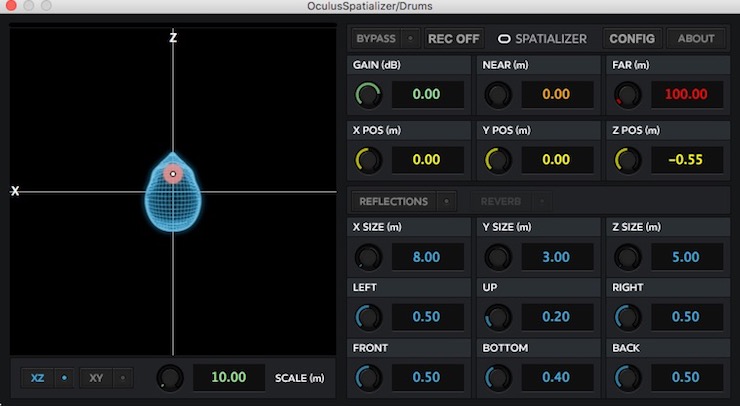
今回は手軽に立体音響を作成できる無料プラグイン「OculusSpatializer」の使い方についてご紹介していきます。
製品ダウンロード・インストール方法はこちらの記事で紹介しています。
YouTube動画への質問と回答の抜粋

これは歌ってみた動画などにも応用出来るのでしょうか?

はい。応用可能です。 ぜひ、様々な配置をお試しください。
素人考えですが、楽曲でこういった立体音響を利用したパンニングなどはしないのでしょうか。
お世話にっております。このようなパンニングを取り入れた楽曲ももちろんあります。 効果音などのSEトラックで用いると楽曲に動きが出るため効果的です。


それぞれの役割について
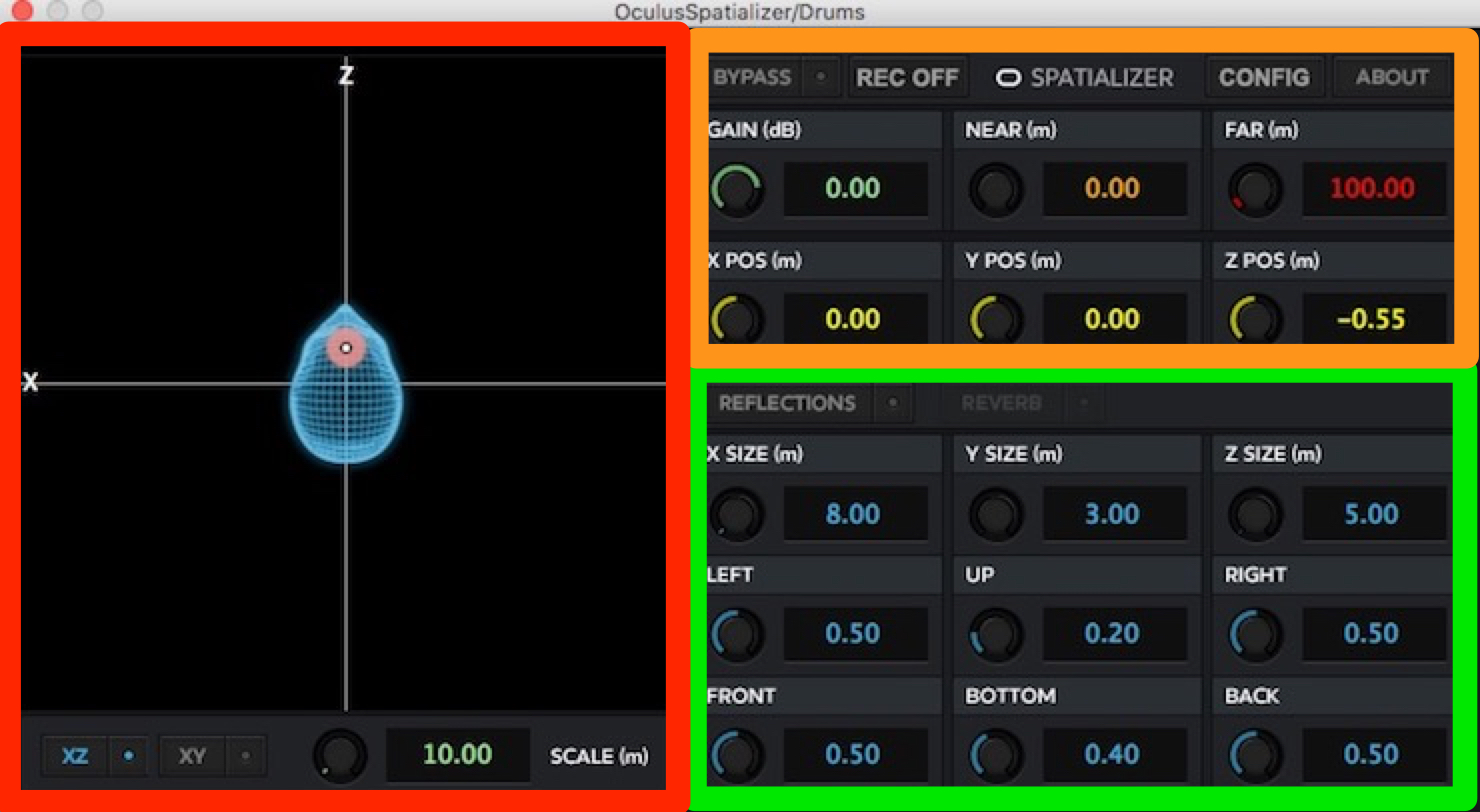
OculusSpatializerの画面には大きく分けて3つのセクションがあります。
それぞれ、
- 赤枠…どのくらいの空間で
- オレンジ枠…どこから
- 緑枠…どのように鳴らす
といった形です。
ひとつずつ見てみましょう。
空間を決める
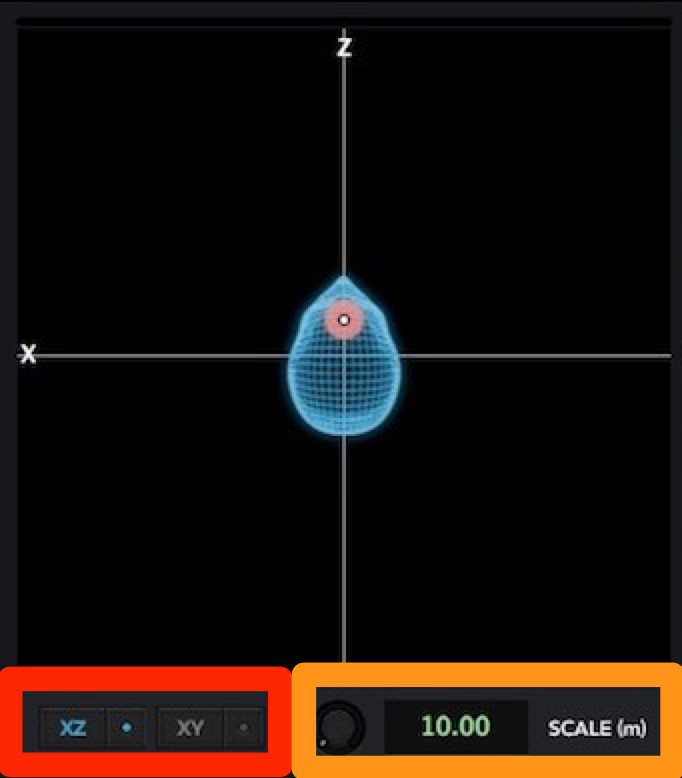
青色の図は人間の頭部を表しています。
ピンク色の円を動かすことで音が鳴る場所を感覚的に変えることができます。
左下の赤枠の部分では「XZ」「XY」を切り替えることができ、
- X軸…左右
- Y軸…上下
- Z軸…奥行き
といったように覚えるといいでしょう。
オレンジ枠の部分で「どのくらいの広さで鳴らすか」を決めます。
1cm単位で設定可能となっており、数字が大きくなるほど広い空間で鳴らすことができるようになっています。
音が鳴る位置を設定する
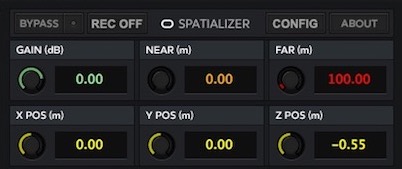
右上のセクションでは「どこから音を鳴らすか」を設定できます。
こちらはそれぞれ、
- GAIN…音量
- NEAR…音が減衰し始める距離
- FAR…音が消える距離
となっています。
「X POS」「Y POS」「Z POS」ではそれぞれ鳴らす座標を指定することができます。
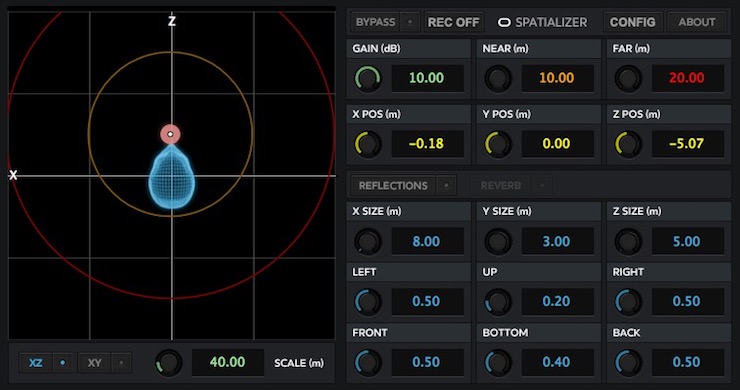
左側のセクションに、設定したそれぞれの数値がグラフ化されています。
ピンクの円が発音されている場所、それを中心としてNEARはオレンジ、FARは赤い枠で表示されています。
残響を設定する
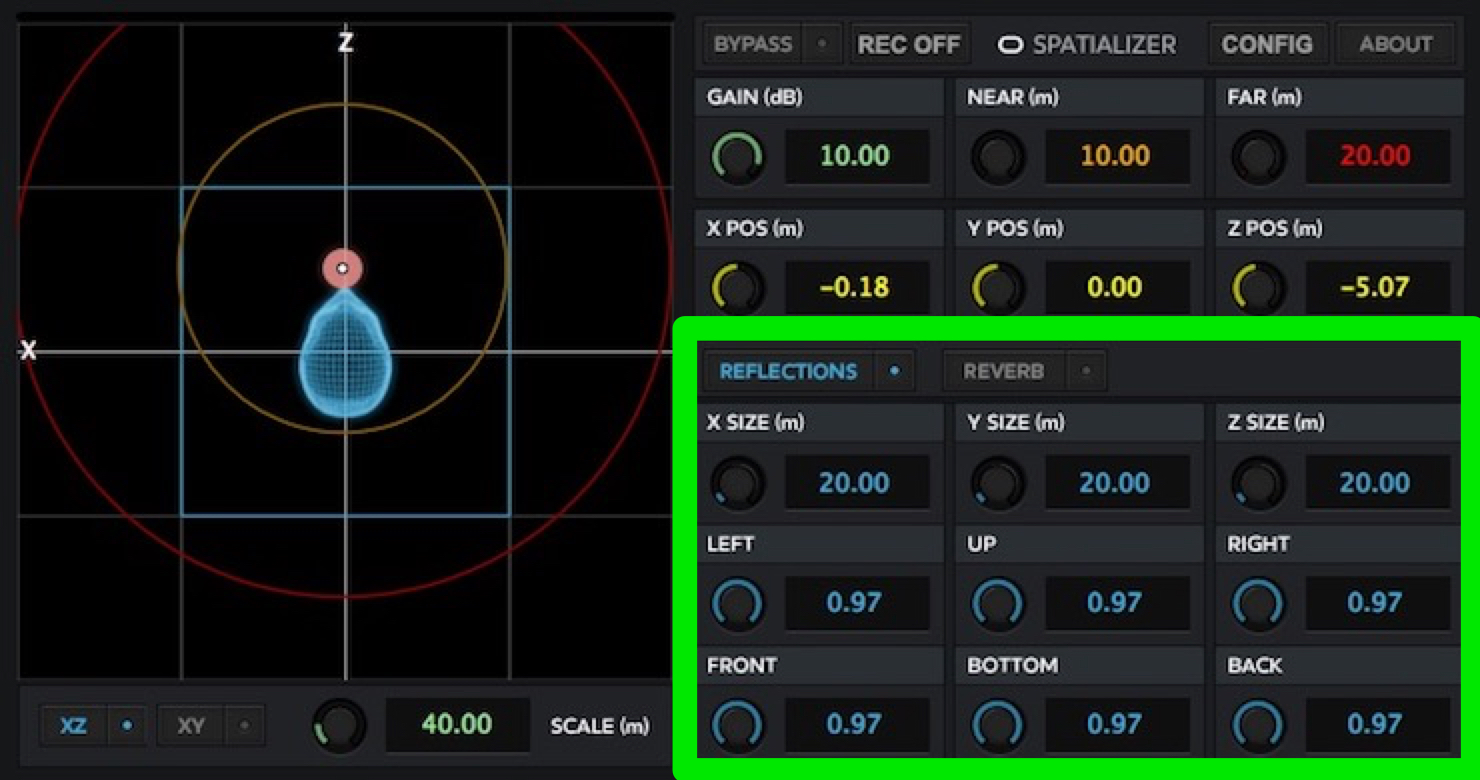
右下のセクションでは屋内の残響を設定することができます。
「REFLECTIONS」をクリックすることでONになり、画面左側に青い枠が表示されます。
「X SIZE」「Y SIZE」「Z SIZE」では残響させる部屋の広さを決めることができます。
その他の設定では反射率を決めることができ、
- LEFT…左
- UP…上
- RIGHT…右
- FRONT…前
- BOTTOM…下
- BACK…後ろ
となっています。
いかがでしょうか?
無料のプラグインながら、様々な設定を行うことができる高機能な製品となっています。
バイノーラルへの第一歩にも最適かと思いますので、ぜひ一度試してみていただければと思います!
ありがとうございました。
取材・執筆:momo (田之上護/Tanoue Mamoru)
profile:1995年生まれ。Digital Performer・Ableton liveユーザー。音楽学校を卒業後作曲家として福岡から上京。
2017年8月ツキクラ「STARDUST」に作・編曲で参加し作家デビュー。
「心に刺さる歌」をモットーに、作詞作曲・編曲からレコーディングまで全てをこなすマルチプレーヤー。
アートユニット「Shiro」の作編曲担当としても活動中。
ホームページ:Music Designer momo
TwitterID :@momo_tanoue


よくある質問
Q1. OculusSpatializerは本当に無料で使用できますか?
はい、OculusSpatializerは完全無料のプラグインです。ダウンロードからインストール、使用まで一切費用がかかりません。高機能ながら無償配布されているため、バイノーラル制作の初心者にも最適です。
Q2. OculusSpatializerで立体音響を作成するには、どのような知識が必要ですか?
特別な知識は不要です。本記事で解説されている通り、XYZ軸の概念とプラグインの3つのセクション(空間設定、位置設定、残響設定)を理解すれば、直感的に立体音響を制作できます。
Q3. OculusSpatializerはどのようなDAWに対応していますか?
記事ではAbleton LiveやDigital Performerなどでの使用が例示されており、主要なDAWに対応しています。詳細な対応DAW一覧はダウンロードページで確認できます。
Q4. バイノーラル音響とは何ですか?
バイノーラル音響は、人間の両耳で知覚する立体的な音場を電子的に再現した技術です。ヘッドフォンで聴いた時に、実際に空間内で音が移動しているように感じさせることができます。
Q5. 残響設定の「REFLECTIONS」機能は必ず使用する必要があります?
いいえ、オプション機能です。屋内環境のリアルな音場を表現したい場合にONにします。シンプルな立体音響なら残響設定なしでも十分に効果的です。

オンラインDTMレッスン専門 / 2009年から17年







