




Waves Vocal Rider 使い方 ボーカル音量コントロール

Waves Vocal Riderは、ボーカルトラックの音量を自動で調整するプラグインです。従来のオートメーション作業に費やされていた膨大な時間と労力を削減しながら、ボーカルの音量を楽曲に合わせて最適化できます。Target基準値の設定、フェーダーの動きの大きさや速度の調整、サイドチェイン機能によるオケとの連動など、細かいパラメータ調整により、自然で専門的なボーカルサウンドを実現。特にゲインリダクションを考慮したエフェクト順序の最適化により、ボーカルがミックス全体に自然に統合されるため、楽曲クオリティの大幅な向上が期待できます。
ボーカル音量を簡単に調整「Vocal Rider」
楽曲のクオリティを大きく左右するのが、「ボーカルトラック」です。
良い環境/機材での録音はもちろんですが、
そのアフターケアである「オートメーション」による音量調整はとても大切です。
ただ、その作業にかなりの労力/時間がかかってしまうのも事実です。
そんな作業を自動化してくれるのが「Waves_Vocal Rider」です。
Vocal Rider 解説動画
製品の購入:https://bit.ly/2RpRlsb

動画ポイント_オートメーション基準を設定

「Target」から音量調整の基準を指定します。
黄色のメーターが現在のボーカル音量となり、設定した基準に対し自動で「フェーダーの上下」が行われることになります。
動画ポイント_各ツマミの調整

- 1_フェーダーの動きの大きさを指定します。
- 2_フェーダーの速度を設定します。
ニュアンスや楽曲テンポに合わせて調整します。 - 3_フェーダーが移動する最大/最小音量を設定します。
これを超えるフェーダー移動は行われません。
動画ポイント_サイドチェインの使用
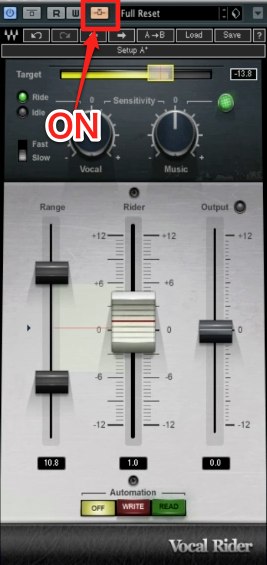
オケをサイドチェインで受けることにより、
楽曲の音量を考慮し、フェーダーが調整されます。
ボーカルがオケに馴染み作品クオリティに大きく貢献します。
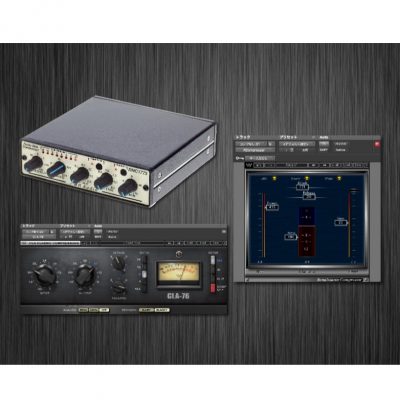
ゲインリダクションを考慮したオートメーション順序

ハードウェアコンプレッサーをかけ録するメリット
よくある質問
Q1. Vocal Riderを使うことで、手動のオートメーション作業は完全に不要になりますか?
Vocal Riderは自動化により大幅に時間短縮できますが、完全な自動化ではなく、各種パラメータ(Target値や速度)を楽曲に合わせて調整する必要があります。手動微調整が必要な場合もあります。
Q2. サイドチェイン機能を使用することのメリットは何ですか?
サイドチェイン機能でオケを受信することで、楽曲全体の音量変化を考慮してボーカル音量が自動調整されます。これにより、ボーカルがオケに自然に馴染み、ミックス全体のバランスが向上します。
Q3. Vocal RiderはどのDAWで使用できますか?
Wavesのプラグインはプラグイン規格(AU、VST、AAXなど)に対応しているため、Cubase、Logic、Pro Toolsなど主要なDAWで使用できます。詳細は公式サイトをご確認ください。
Q4. コンプレッサーとVocal Riderを組み合わせる場合の順序は重要ですか?
はい。記事ではゲインリダクションを考慮したエフェクト順序について解説されており、コンプレッサーとオートメーションの順序を最適化することで、より自然なボーカルサウンドが実現できます。


このような記事も読まれています

ボーカル録音のクオリティーを上げる リフレクター
楽曲クオリティを高めるために重要なことはボーカルを高音質でレコーディングすることです。レコーディング時に部屋の反響を防ぐボーカルリフレクターを紹介します。
ピッチ修正の定番ソフト Melodyne Editor 2
レコーディングしたボーカルを簡単に、そして、細かく修正することが可能です。DNS機能を使用すれば、和音を分析し、そのコードを変更することも可能です。
PitchCorrectを使用しボコーダー効果を作る(Cubase)
ボコーダー効果を簡単に作成できるPitchCorrectの設定、使用方法を解説していきます。
「VariAudio」ピッチ修正(Cubase)
Cubase付属のVariAudioでレコーディングしたボーカルトラックのピッチ修正を行うことができます。その工程を解説していきます。
Flex Pitch ピッチ修正(Logic)
LogicProXから導入されたピッチ修正機能を徹底解説していきます。ボーカルの音程を素早く簡単に整えることが可能です。
ボコーダー_EVOC20を使用する(Logic)
MIDIデータにボーカル素材を従わせることで、ボコーダー効果を作り出すことができます。


オンラインDTMレッスン専門 / 2009年から17年







