




FabFilterプラグイン(Pro-Qなど)を使用をするまでの流れ アカウント作成と製品のオーサライズ

FabFilterのプラグイン(Pro-Qなど)をDAWで使用するには、FabFilterアカウントの作成、製品登録、ファイルのダウンロード・インストール、そしてライセンスコードによるオーソライズという4つのステップが必要です。既存アカウントをお持ちの場合や複数製品の一括認証、ライセンスコード紛失時の対応方法も用意されています。また日本国内で正規流通品を購入した場合は、日本の代理店ディリゲントへの登録により日本語サポートが受けられるため、スムーズなセットアップが可能です。
FabFilter製品をDAWで使用するために
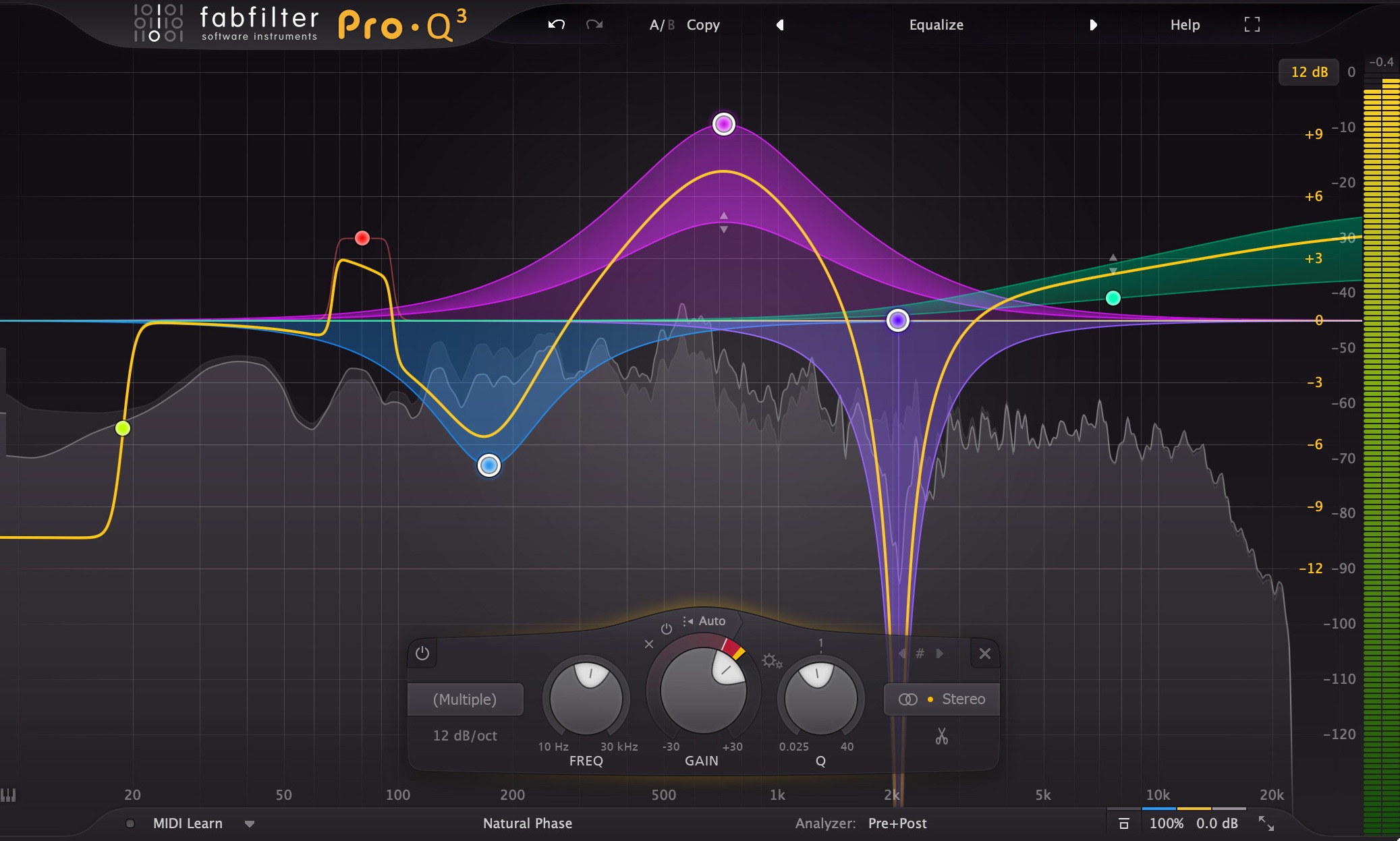
ここではFabFilter社のプラグインをDAWで使用するまでの流れを解説します。
アカウントの作成
まずはFabFilterアカウントの作成を行います。
すでにアカウントをお持ちの場合は次項の「すでにFabFilterアカウントがある場合は?」をご確認ください。

製品登録ページへアクセスして必要情報を入力後に「Activate」ボタンを押します。

ユーザーアカウントが開設され、ライセンスキーが記載されたメールが届きます。
すでにFabFilterアカウントがある場合は?
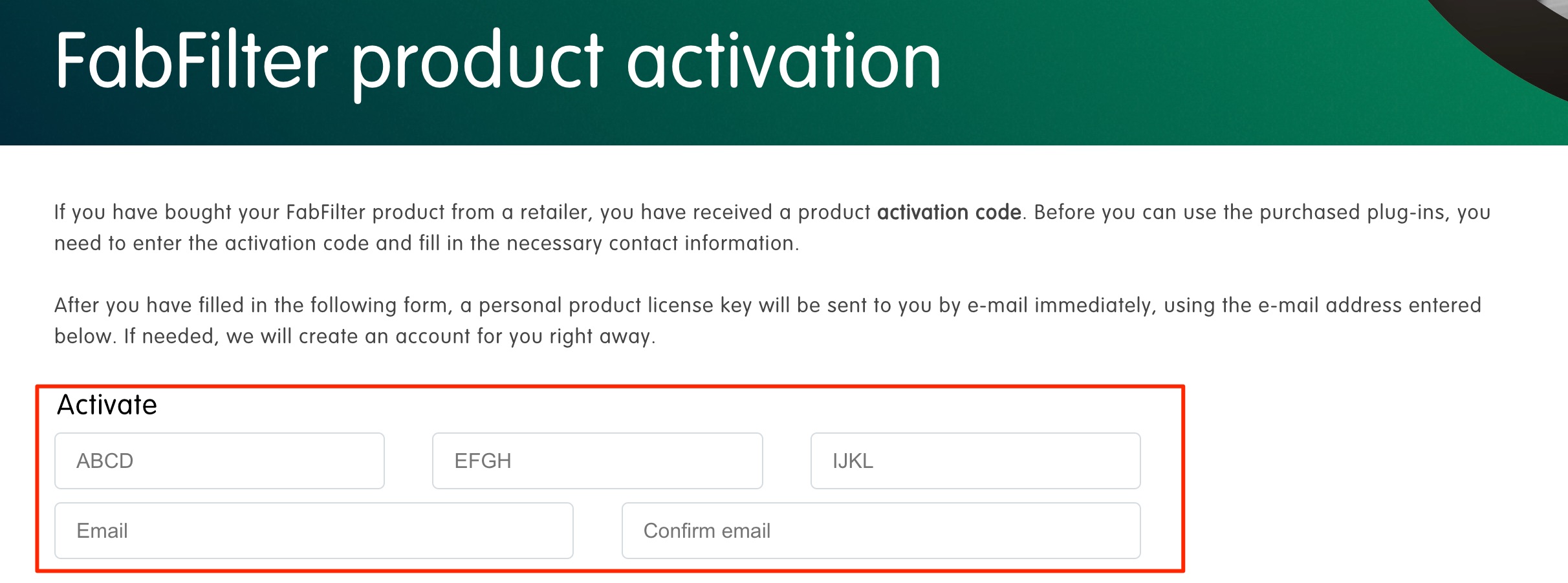
製品登録ページへアクセスしてシリアルナンバーとメールアドレスのみ(アカウントで使用している)を入力します。
その後にページ下の「Activate」ボタンを押します。
これで既存アカウントに製品が追加されます。
購入した製品のダウンロード
次に購入した製品をダウンロードしてDAWで使用できるようにします。
製品のダウンロードページへアクセスします。
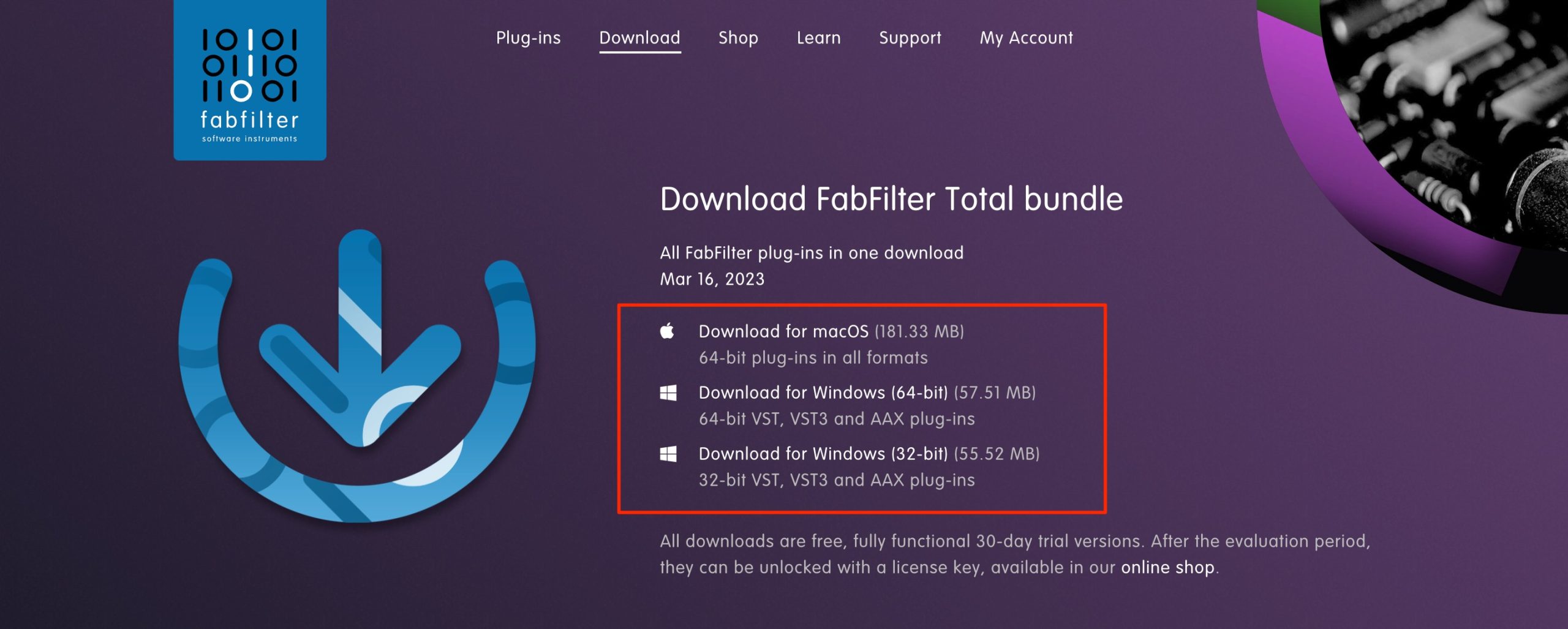
FabFilterの製品を一括してダウンロードすることもできますし、
その下にある製品一覧から
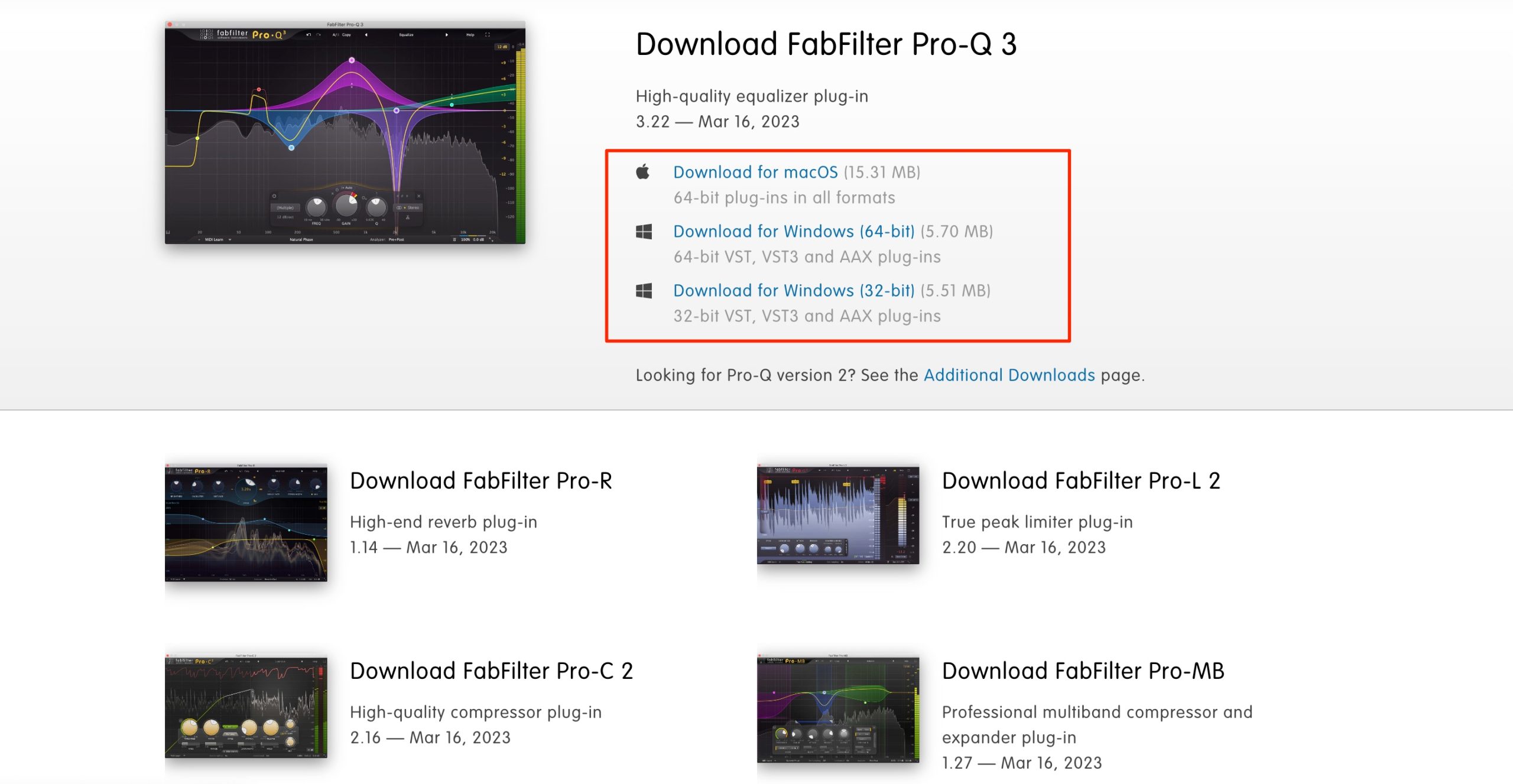
必要な製品のみを個別にダウンロードする形でも進められます。

ダウンロードしたファイルをインストールします。
製品の認証 オーソライズ
DAWから製品を立ち上げます。
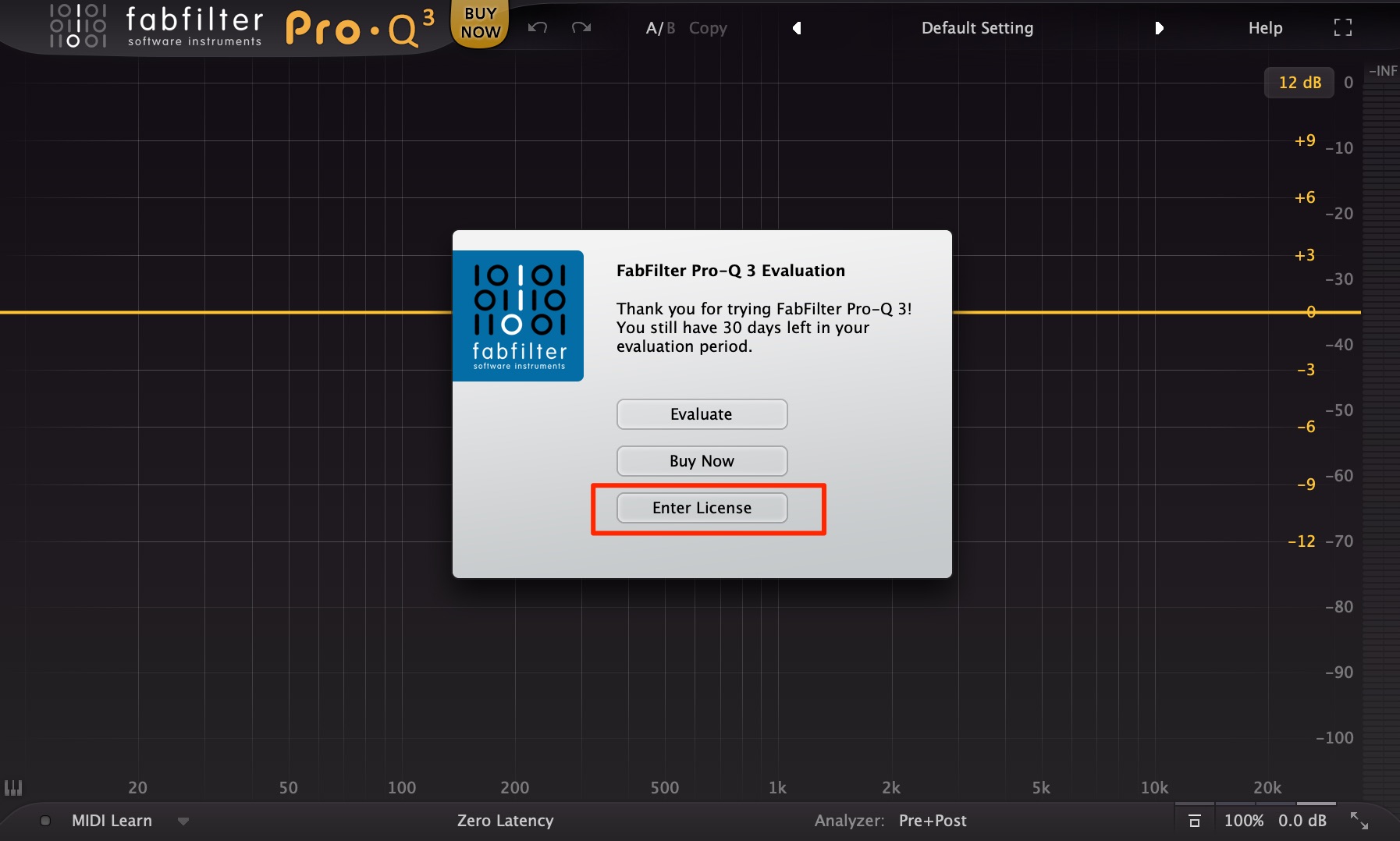
このように認証を求められますので、「Enter License」を押します。

製品を登録した際にメールで送られてきたコードをコピーして「Paste」ボタンを押すとコードがコピーされます。
その後に「OK」を押します。
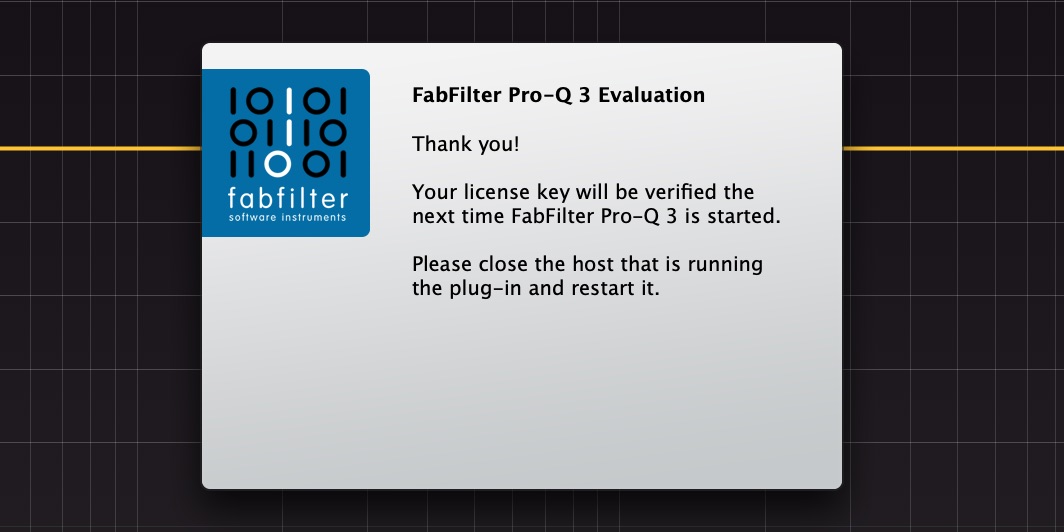
このようなメッセージが表示されれば完了です!
メールのライセンスコードを無くしてしまった場合は?
ご自身のFabFilterアカウントからコードを確認できます。
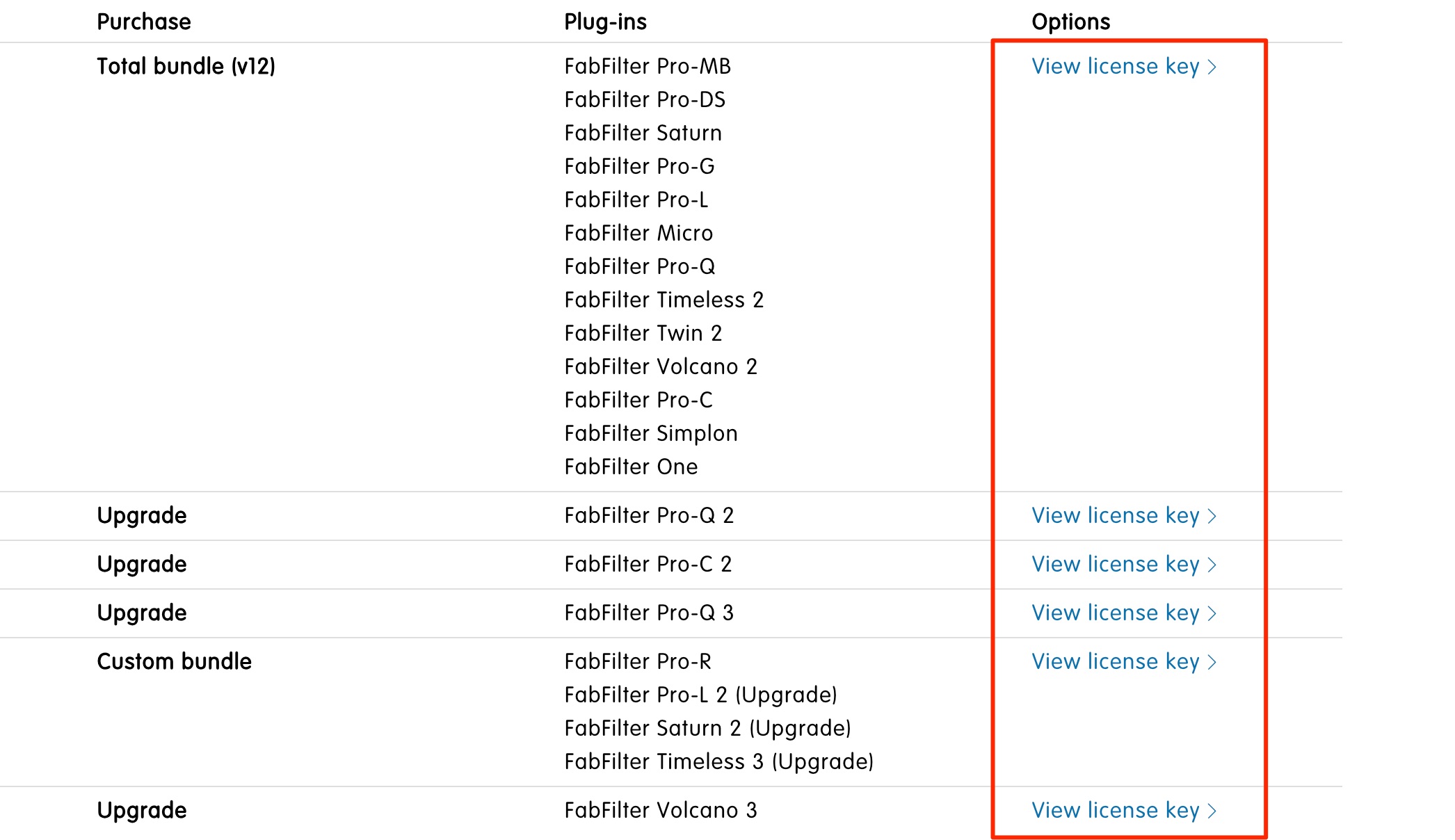
ライセンスページへアクセスして必要な製品のキーをクリックします。(要ログイン)

このようにキーが表示されますので、これをコピーして使用します。
複数の製品を一気にオーサライズ/認証する場合は?

ライセンスページへアクセスして「View combined license key」をクリックします。(要ログイン)
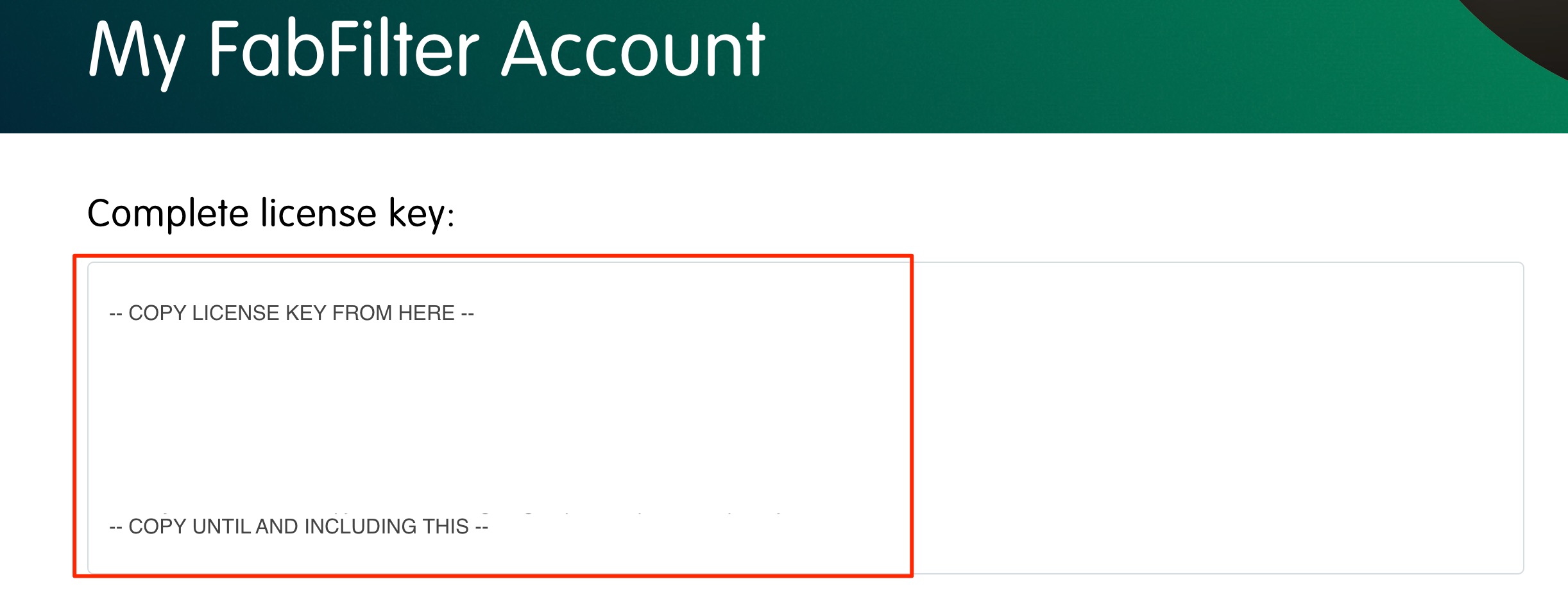
保有している全製品に対応したキーが表示されます。
これをコピーして使用して、どれか1つの製品を認証すると全製品のオーソライズが完了した状態になります。
日本の代理店 ディリゲントに製品登録を行う

日本国内の正規流通品を購入した際は、ディリゲントによる日本語でのサポートを受けることができます。
製品登録を行っておきましょう。日本語での入力のため問題なく進めることができますね!
ディリゲントに新規でユーザー/製品登録する場合
https://dirigent.jp/mypage-fabfilter-register
既にディリゲントのアカウントをお持ちの場合(要ログイン)
https://area31.smp.ne.jp/area/p/lbph7lbtir7maofq6/3HYze5/login.html
fabfilter Pro-Q 3 解説動画アクセス

- 1fabfilter Pro-Q
- 2fabfilter Pro-Q2 新機能 Auto Gainほか
- 3fabfilter Pro-Q2 新機能 Spectrum Grab & EQ Match
- 4fabfilter Pro-Q3 新機能 M/Sモードの強化
- 5fabfilter Pro-Q3 新機能 ダイナミックEQ
- 6fabfilter Pro-Q3 新機能 Brickwallスロープ/Flat Tilt/マスキング検知機能
- 7fabfilter Pro-Q 4が遂に登場! 注目の新機能を厳選して解説
YouTube動画への質問と回答の抜粋

めっちゃ分かりやすい! 質問なんですが、最後にやったsideを+3dbではなく、midを-3dbにしてoutputを+3dbするという手法は具体的にどういったメリットがあるんでしょうか?

このパラメーターには「+」の設定がありませんでした。 そのため、Midを「-」にして、全体を持ち上げるという解説とさせていただきました。
よくある質問
Q1. FabFilterプラグインをDAWで使用するまでに何ステップ必要ですか?
アカウント作成、製品登録、ファイルダウンロード・インストール、ライセンス認証の4ステップです。既にアカウントをお持ちの場合はシリアルナンバーを入力して製品追加するだけで、ステップを短縮できます。
Q2. メール送付されたライセンスコードを紛失してしまった場合はどうすればいいですか?
FabFilterアカウントにログインしてライセンスページにアクセスすれば、いつでもコードを確認できます。必要な製品のキーをクリックして表示されたコードをコピーして使用してください。
Q3. 複数のFabFilter製品を所有している場合、一つ一つ認証する必要がありますか?
いいえ。ライセンスページで「View combined license key」をクリックすると全製品対応のキーが表示されます。このキーで1製品を認証するだけで、所有製品全体のオーソライズが完了します。

オンラインDTMレッスン専門 / 2009年から17年
DTM環境セットアップから使い方までを講師と一緒に進めてみませんか?
17年間・累計2,000名以上の受講実績
- CATEGORY:
- 製品のインストール








