




プロジェクトをLogicで開く GarageBand 使い方

GarageBandでDTM基礎を習得した後、より高度な音楽制作へステップアップするにはLogicへの移行がおすすめです。本記事ではGarageBandで作成したプロジェクトをLogicで開く具体的な操作方法を解説しており、ファイルの保存場所確認から右クリックメニューでの選択まで、初心者でも簡単に移行できる手順を紹介しています。毎日ソフトに触れて操作を習慣化させることで、DTM制作スキルを確実に身につけられます。
GarageBandからLogicに移行する
GarageBandによりDTM知識を手に入れた方に体験していただきたいのが「Logic」です。
このソフトの知識をそのまま使用し、更に発展した音楽制作を行うことができます。
ここではGarageBandのプロジェクトをLogicで開くための操作を解説していきます。
Logicでプロジェクトを開く
GarageBandプロジェクトへアクセスします。
保存場所を特に決めていない方は、
「システムHDD」→「ユーザー」→「名前」→「ミュージック」→「GarageBand」へ
プロジェクトが保存されています。
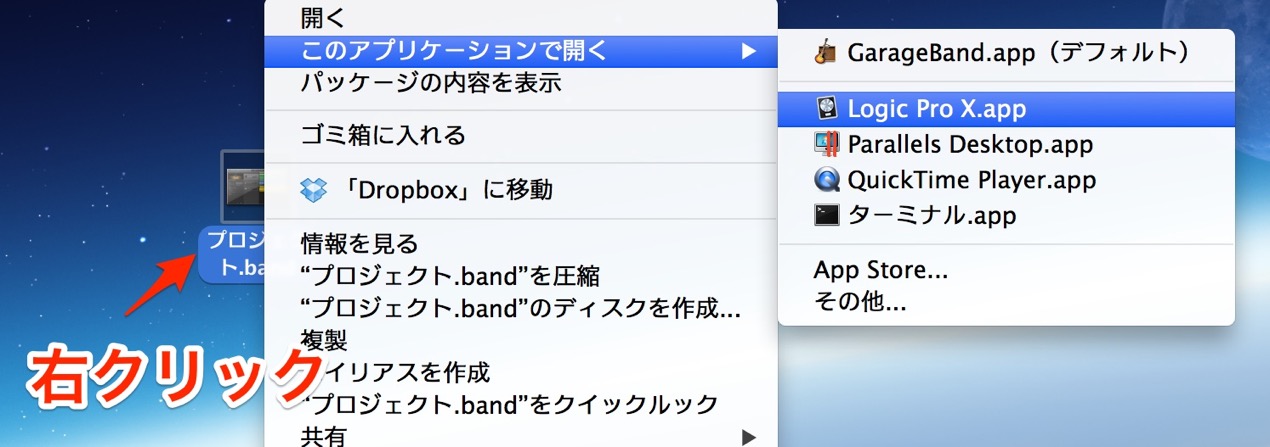
プロジェクトを右クリックし、
「このアプリケーションで開く」→「Logic」を選択します。
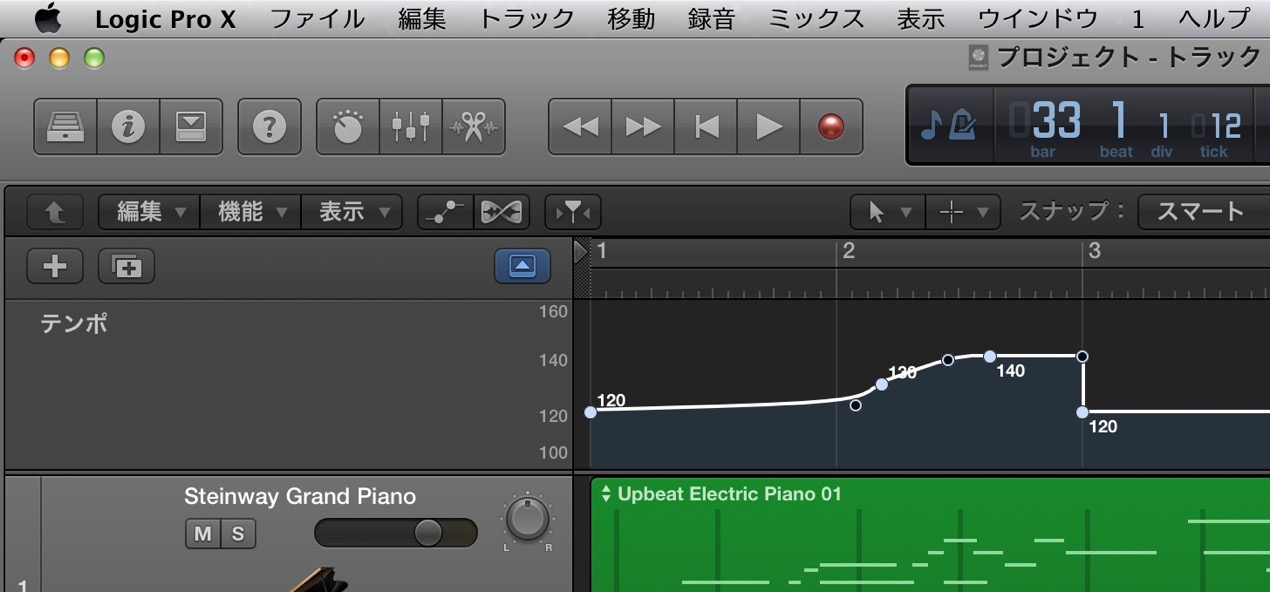
このように「Logic」へ移行が完了します。


最後に
お疲れ様でした。
ここまで「パソコン音楽制作」のための「GarageBand」操作を説明してきました。
ここまで頑張ってこられた皆様は、かなりの操作を行うことができるようになっていると思います。
パソコン音楽制作は決して難しいものではないということもわかっていただいたともいます。
最初のうちは出来るだけ毎日ソフトを触る様にし、
体に操作を覚えこませください。
「GarageBand」に慣れた後、
さらにDTM道を走りたい場合は、この記事でご紹介した「Logic」をオススメします。
他ブログカテゴリーでは「Logic」の記事も用意しています。
是非、覗いてみてください。
また「iPhone/iPad」で使用が可能な「GarageBand_iOS」記事もご用意しています。
革新的に直感的な作業が可能なため是非とも試してみてください。
皆様の素晴らしい音楽ライフをお祈りしています。
ご視聴ありがとうございました。
よくある質問
Q1. GarageBandのプロジェクトはどこに保存されていますか?
特に保存場所を指定していない場合、「システムHDD」→「ユーザー」→「ユーザー名」→「ミュージック」→「GarageBand」フォルダ内に自動保存されています。
Q2. GarageBandからLogicに移行するメリットは何ですか?
GarageBandで習得した操作知識をそのまま活用しながら、Logicのより発展した機能を使用して高度な音楽制作が可能になります。DTMスキルを次のレベルへ進めるのに最適です。
Q3. Logicでプロジェクトを開く際に注意点はありますか?
操作は右クリック→「このアプリケーションで開く」→「Logic」選択のみで簡単ですが、Logicがインストールされていることを事前に確認してください。
Q4. DTM初心者が毎日練習する際のコツは何ですか?
毎日ソフトに触れて操作を体に覚え込ませることが重要です。継続的な練習によって、DTM制作は決して難しくないことを実感できます。

オンラインDTMレッスン専門 / 2009年から17年
- CATEGORY:
- GarageBandの使い方







