




Logic Remoteを使用する GarageBand 使い方

Logic RemoteはGarageBandやLogicの操作を革新的にする次世代型のリモートコントローラーアプリです。本記事では、ダウンロード後の実際の使用方法と各ウィンドウの機能を詳しく解説しています。ミキサーウィンドウではトラック選択、オートメーション、ミュート・ソロ・パン・ボリュームコントロールが可能で、フィジカルコントローラーがなくても直感的なオートメーション記録ができるのが大きなメリットです。さらにキーコマンドウィンドウでよく使う操作をカスタマイズすることで、DTM制作の作業効率を大幅に向上させることができます。
Logic Remoteを使用する
前項で「Logic Remote」をダウンロードした後は早速使用してみましょう。
その使用感は、次の時代のDTMを感させてくれる出来栄えです。
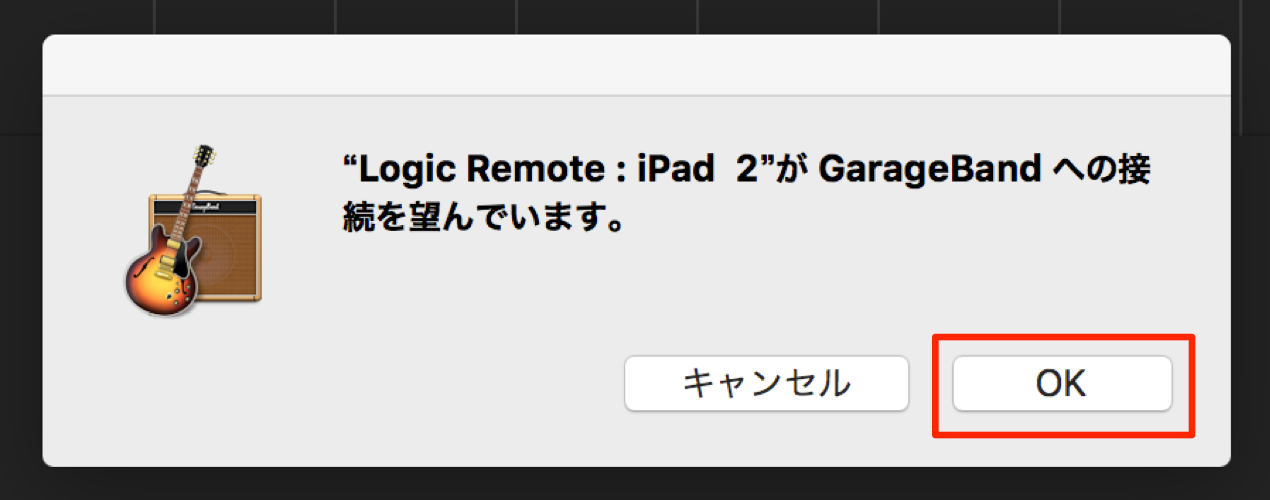
ソフトを立ち上げると以下のダイアログが表示されます。
「OK」を選択して進めます。
Logic Remoteを使用する
*動画はLogicを使用し解説していますが、多くの操作は共通となります。


動画ポイント_ウィンドウの切り替え
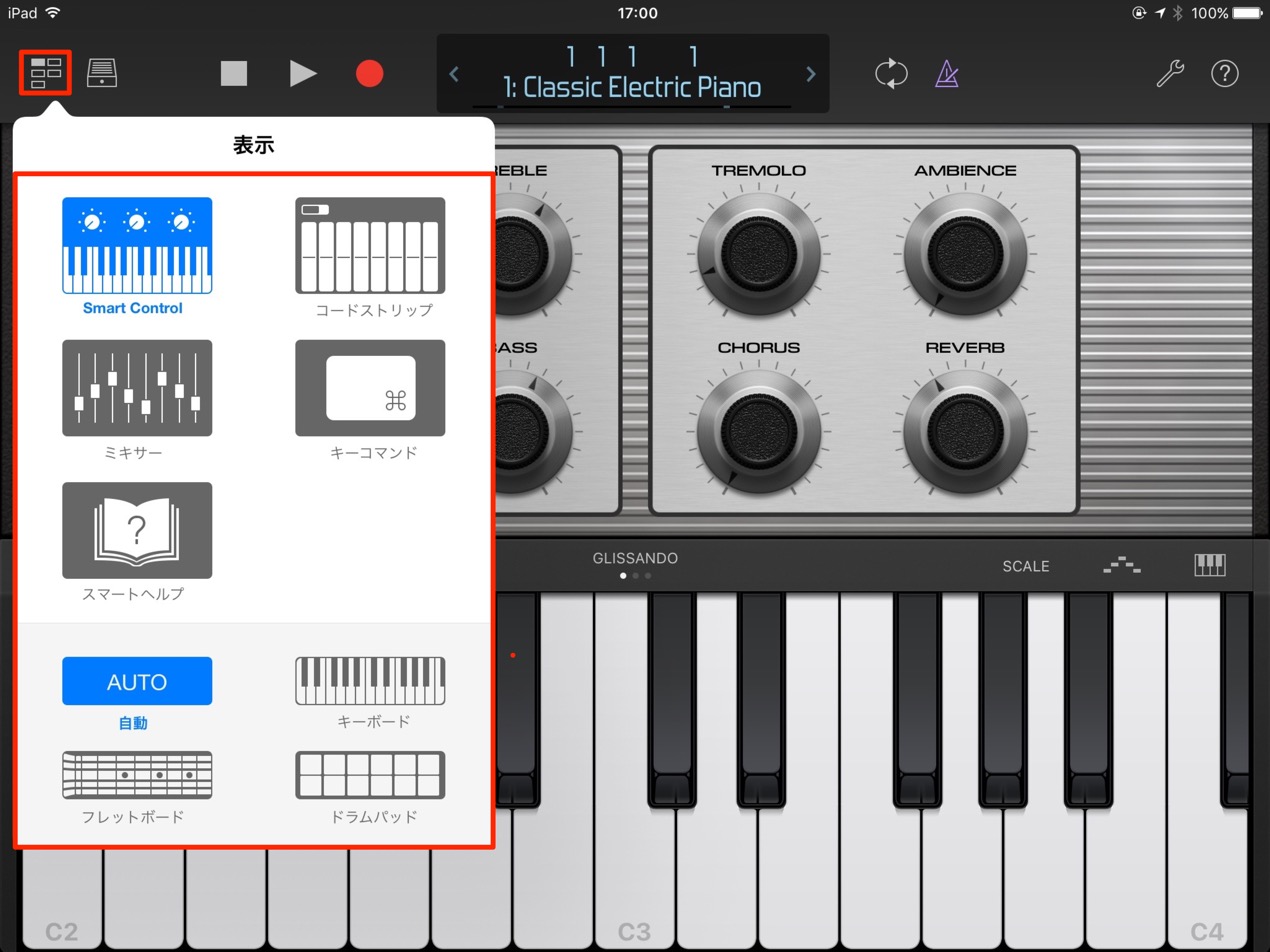
Logic Remoteはいくつかの主要ウィンドウが用意されており、
そのウィンドウはここから切り替え使用していきます。
動画ポイント_ミキサーウィンドウ
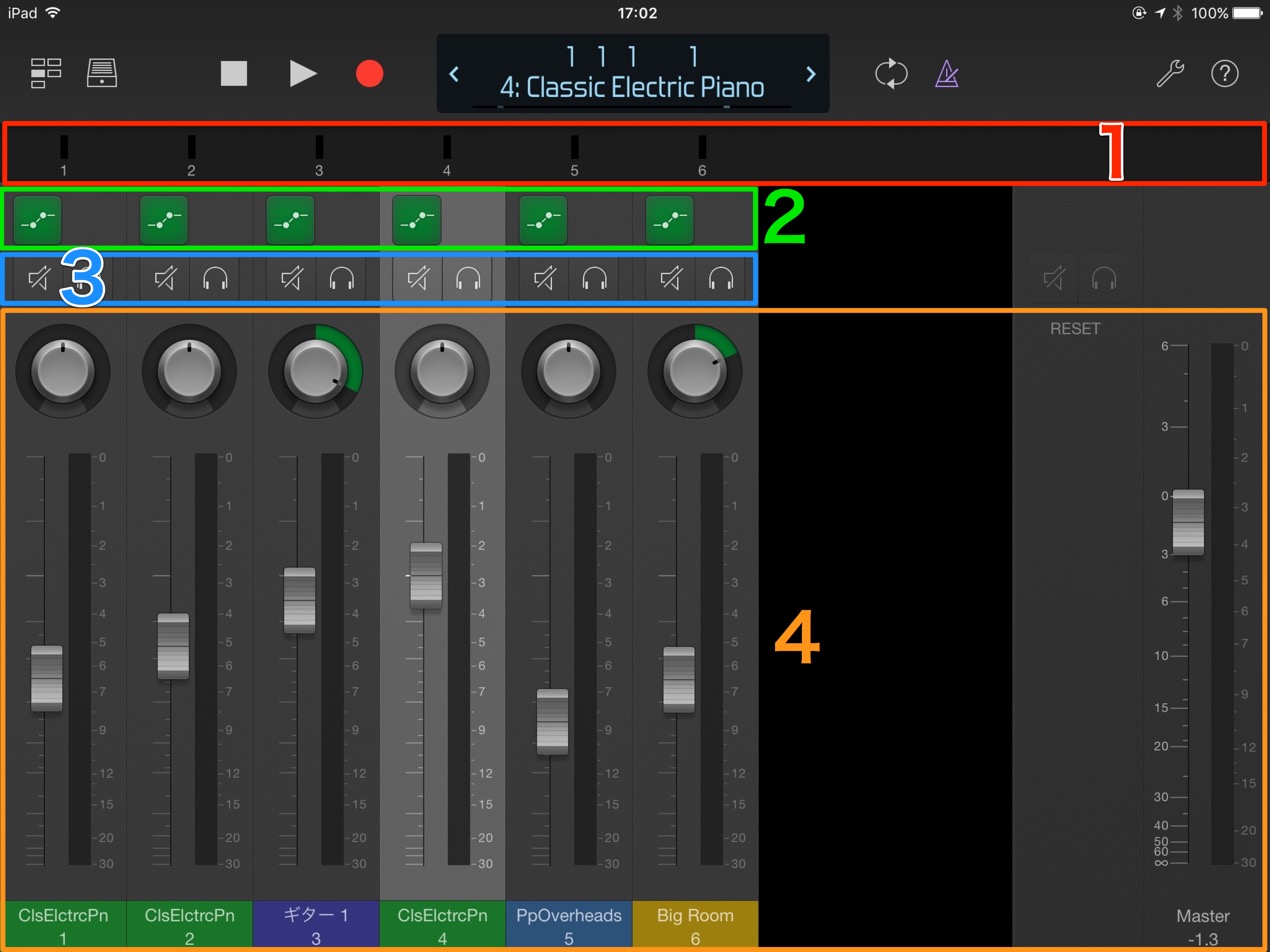
- 1_左右スクロールで表示するトラックを切り替えます
- 2_オートメーションのモードを切り替えます
- 3_ミュート・ソロ・オートメーションをコントロールできます
- 4_パン。ボリュームをコントロールできます
やはり手動オートメーションは楽しいものです。
ミキサー画面は特にオートメーション記録に力を発揮します。
フィジカルコントローラーが無くても、直感的なオートメーション記録が可能です。
動画ポイント_キーコマンドウィンドウ
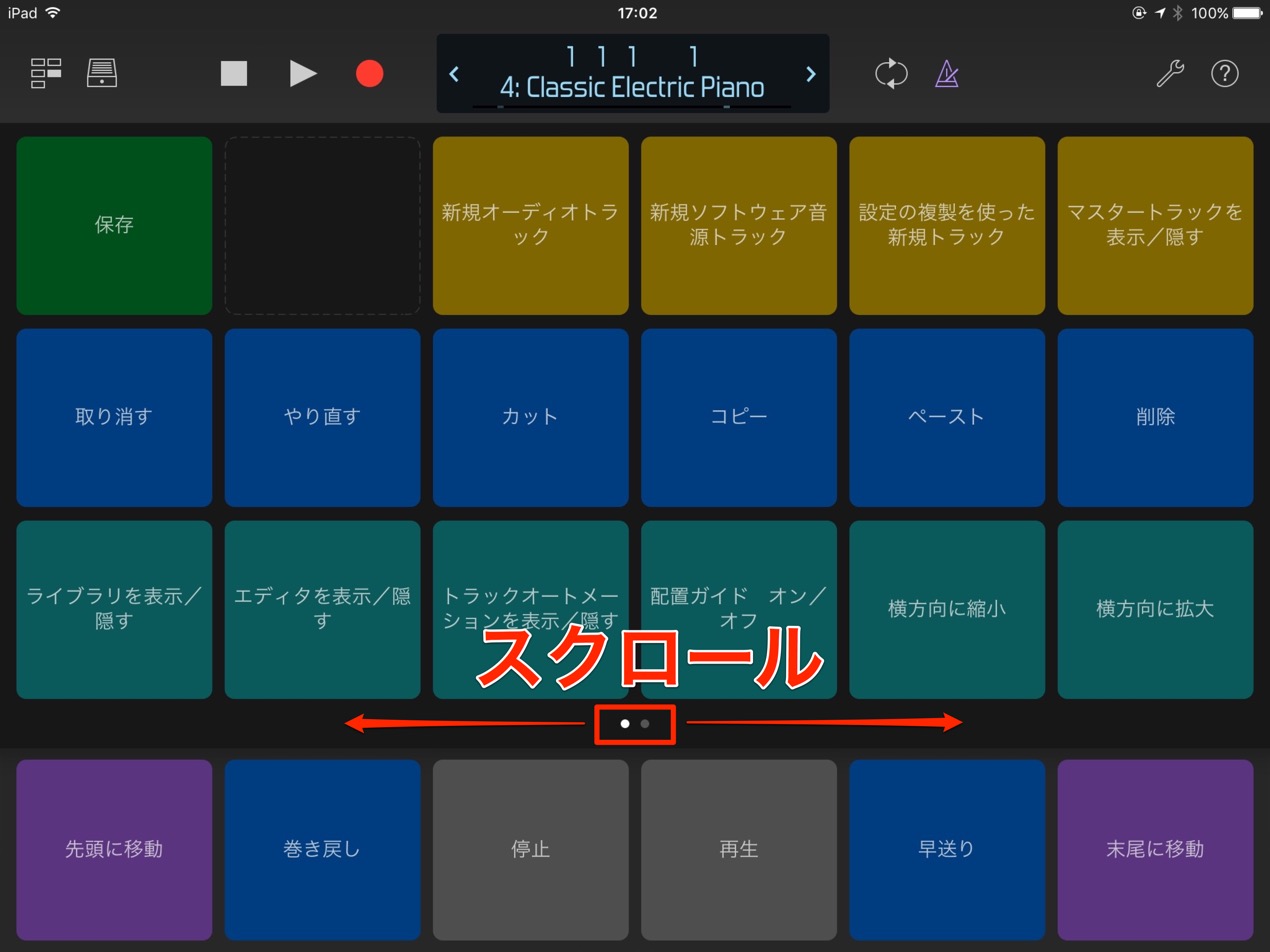
記載された項目をタップするだけで、その操作がGarageBandに反映されます。
手元にこのコントローラを置いておくと、作業効率の向上は間違いないでしょう。
また赤囲み部分をスクロールすると以下のように
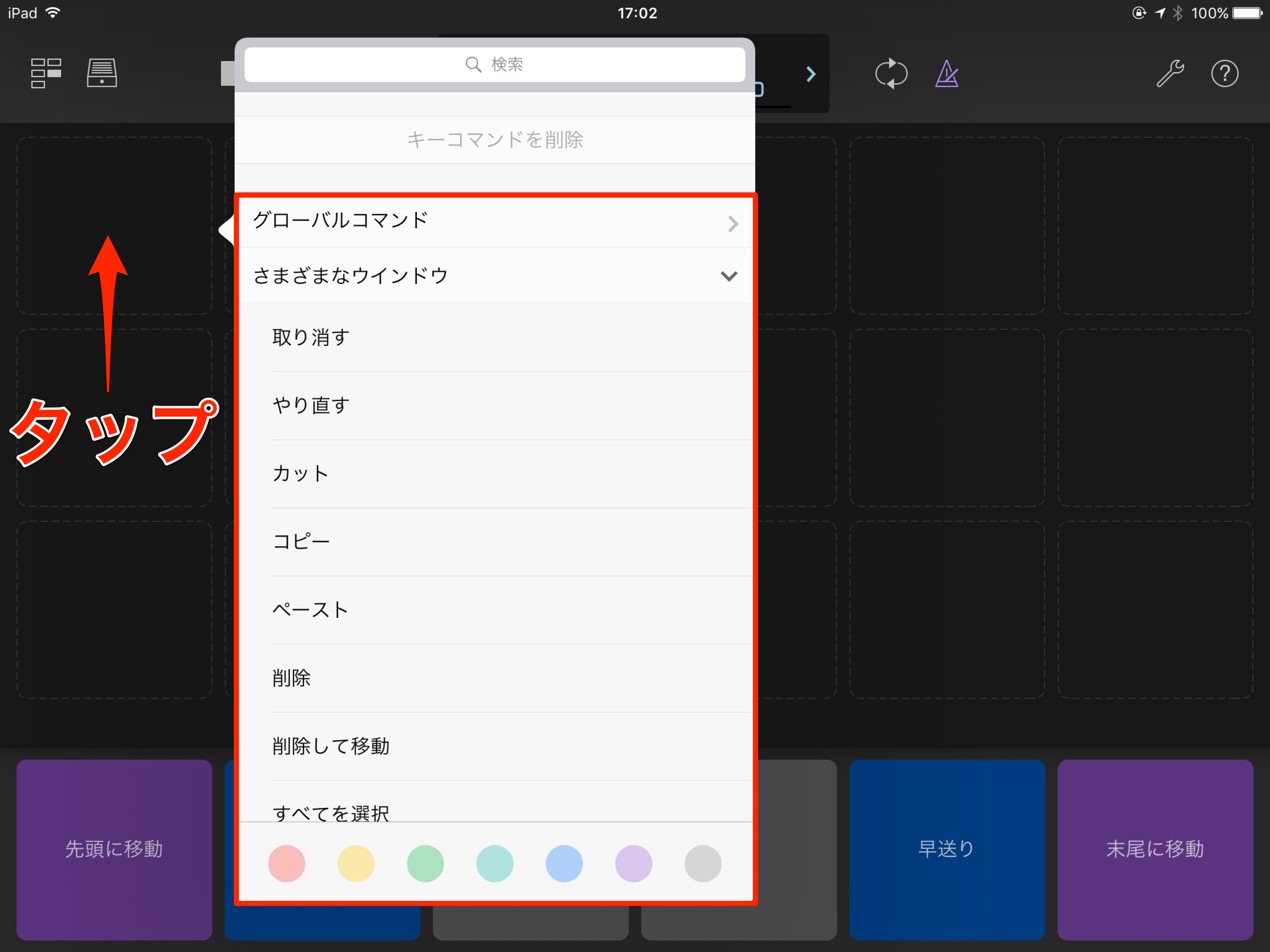
空白のキーコマンドに辿り着きます。
空白部分をタップすることで、好みのコマンドを割り当てることができます。
よくある質問
Q1. Logic RemoteはGarageBandでも使用できますか?
はい、使用できます。本記事の動画ではLogicで解説していますが、ミキサーウィンドウやキーコマンドウィンドウなど多くの操作がGarageBandと共通です。
Q2. フィジカルコントローラーがなくてもオートメーション記録はできますか?
はい、できます。Logic Remoteのミキサーウィンドウを使用することで、フィジカルコントローラーなしでも直感的なオートメーション記録が可能です。
Q3. キーコマンドをカスタマイズすることはできますか?
はい、可能です。キーコマンドウィンドウの空白部分をタップすることで、自分好みのコマンドを割り当てることができます。


このような記事も読まれています

オンラインDTMレッスン専門 / 2009年から17年






