




Music Memos フレーズから簡単に楽曲をスケッチ

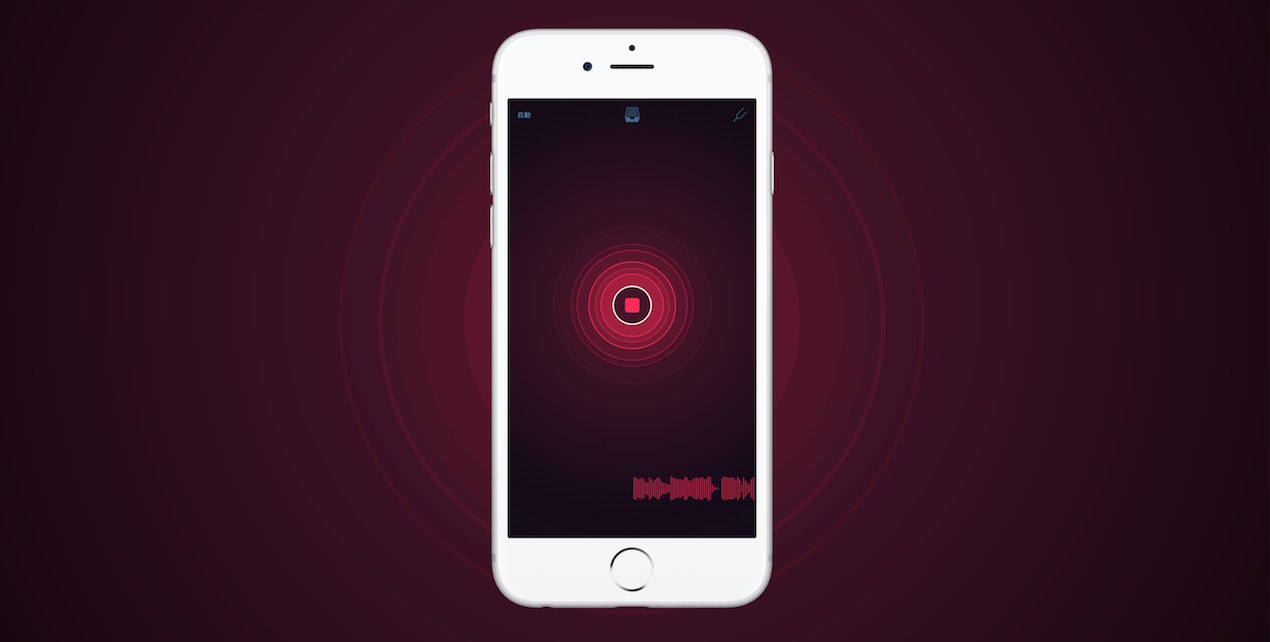
Music Memosは、iOSデバイスで思いついたメロディーやギターフレーズを素早く記録できるDTMアプリです。単なる音声録音と異なり、自動的にリズムとコード進行を生成するため、後から聞き返した時に曲のイメージが変わってしまう問題を解決できます。このアプリを使うことで、楽曲制作のスケッチ段階がより効率的になり、創作スピードの向上とアイディア損失の防止が実現します。
アイディアを素早く具体化し形に残す
楽曲制作のスタイルは
- カッコいいビートから打ち込む
- シンセのサウンドからインスピレーションを受ける
- コード進行から構築する など
それぞれのスタイルや得意な流れがあります。
その中でも、一部の鼻歌や楽器フレーズをモチーフとして、
楽曲を構築するというケースも多いのではないでしょうか?
ここで活躍するのが「Music Memos」です。
iOSの機動性を活かしたアプリで、
「歩いている時にふと思いついたメロディー」「遊びで弾いていたギターフレーズ」
などを簡単に記録可能です。
そして、これらの素材に対して、リズムとコードを自動生成してれます。
声を録音するアプリや機能は山ほどありますが、後から聞いた際に、
何が何だかわからないという経験をされたことがあると思います。
これは
- リズムのアクセント
- キーやコード
上記が録音時に頭で鳴っていたものと、録音後に聞いたもので異なるためです。
当アプリの自動演奏でこの点を固めておくことで、
上記の問題が起きる可能性を減らすことができます。
また、コードの提案などでより、楽曲のスケッチが更に広がる可能性を秘めています。
それでは解説へ入っていきます。
Music Memos 動画解説
YouTube動画への質問と回答の抜粋

ピアノ弾き語りで録音も可能ですか? あと、このアプリは無料ですか?

ピアノ弾き語り系も検出可能と思います。 無料のソフトですので、お気軽お試しください。
鼻歌の場合はコードはどのようになるのででしょうか?
メロディだけだとやはり精度が悪いです。コードと一緒に録音するか、録音後に調整する等の対処が必要でした。
素材を録音する
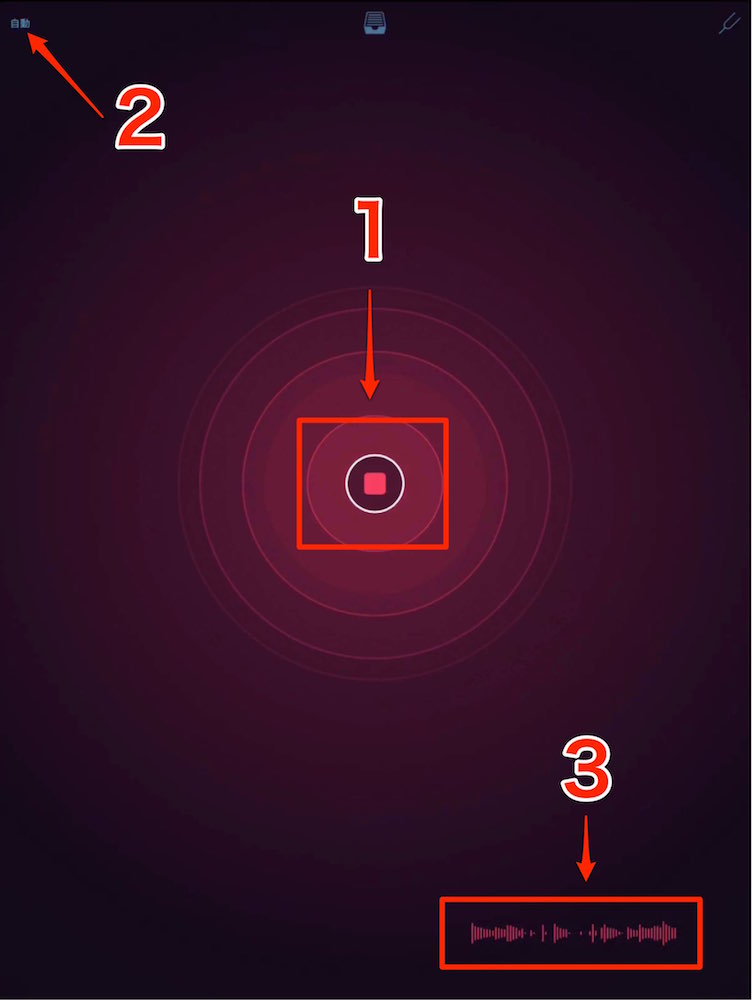
まずは素材を録音します。
下記の「1」or 「2」を選択し、レコーディングを行います。
- 1_中央の丸アイコンをタップするとレコーディングが始まります。
フレーズの演奏後は再度アイコンをタップしレコーディングを終了させます。 - 2_自動では音声入力が行われた段階でレコーディングが始まります。
サウンドの検出が終わると自動でレコーディングが停止します。 - 3_レコーディングされたフレーズが表示されます
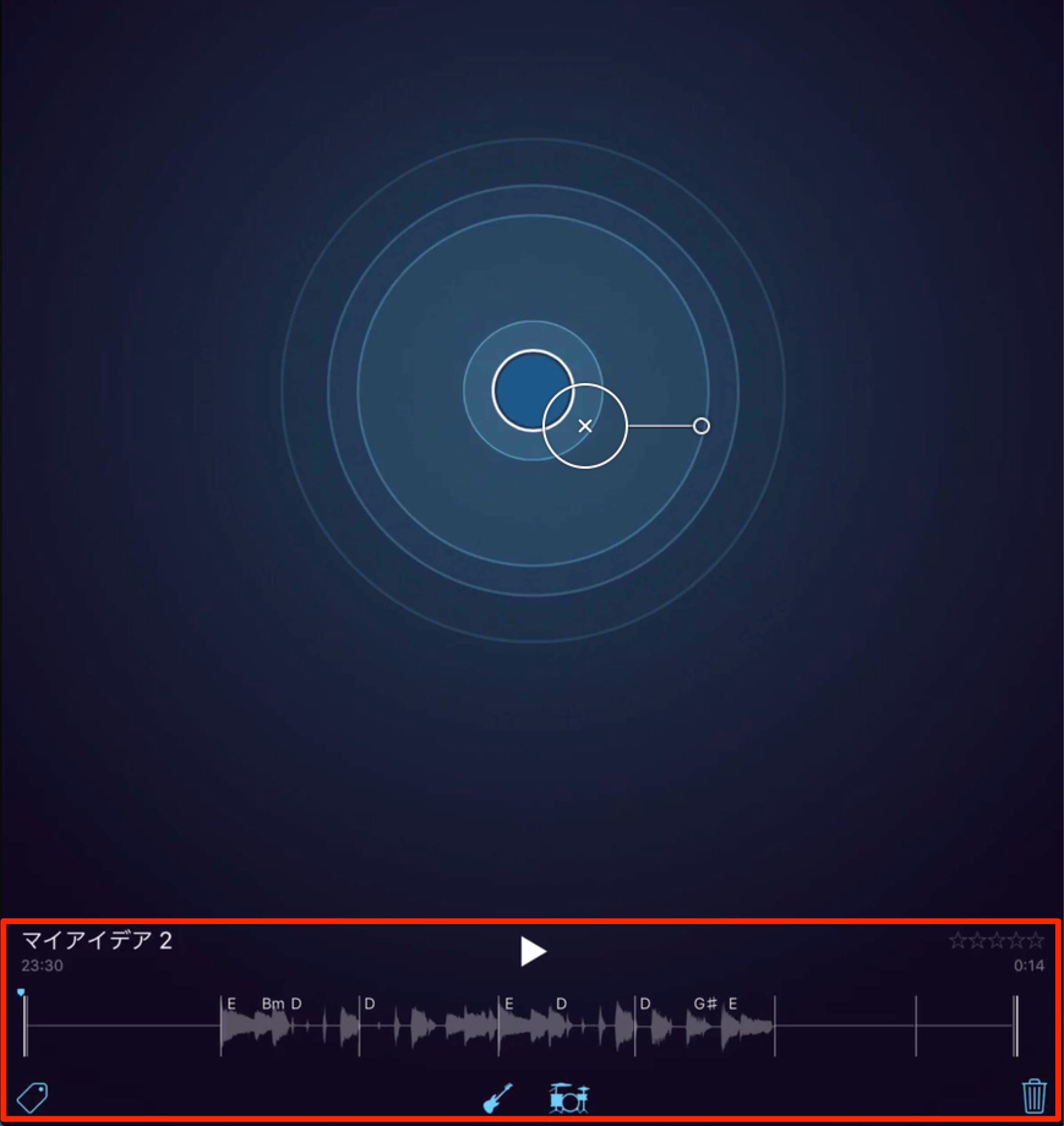
フレーズが表示され、自動でコードが割り当てられます。
コードやリズムを鳴らす
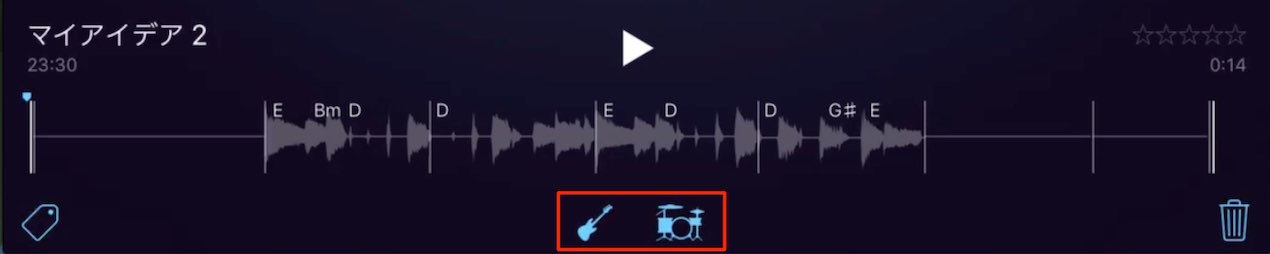
ドラムアイコンを点灯させるとリズムが、
ベースアイコンを点灯で音程がフレーズと同時に鳴ります。
コードやリズムをエディットする
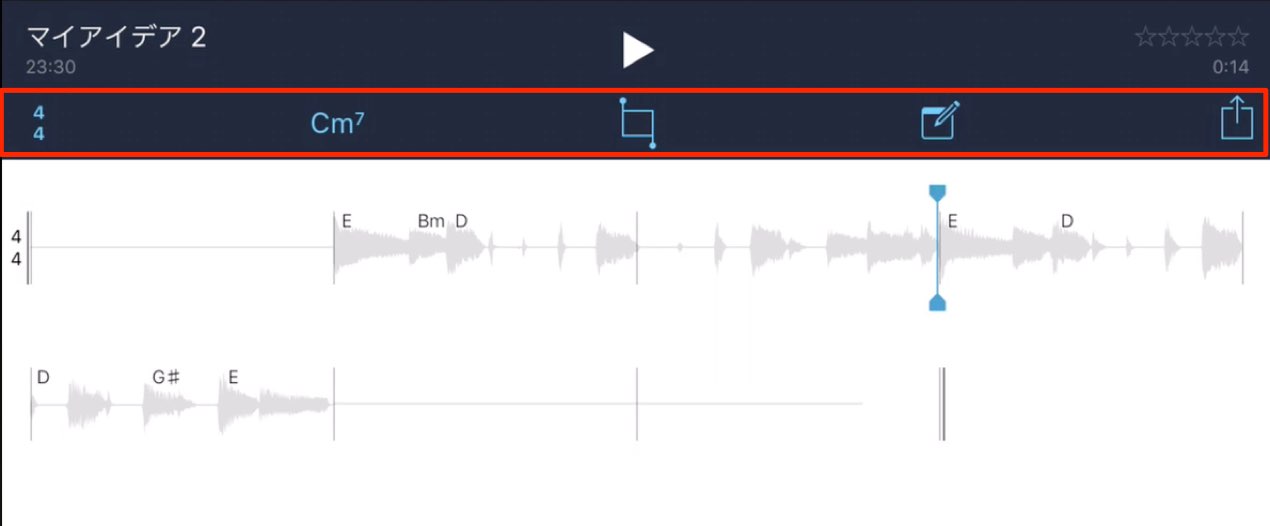
波形部分をタップすると、詳細編集ウィンドウへ移ります。
- 4/4 : ドラムのリズムを編集します
- Cm7 : フレーズに対してのコードを変更します
- トリム : フレーズの使用範囲の選出や不要範囲のカットを行います
- メモ : フレーズに対して、カポ/チューニングのメモを行います
- 共有 : 楽曲をGaragebandへ送ったり、メールで送信します
よくある質問
Q1. Music Memosと普通の音声レコーダーアプリの違いは何ですか?
Music Memosは音声録音後に自動でリズムとコード進行を生成し、楽曲として形を整えます。普通のレコーダーは音声のみで、後から聞くと記録時の頭イメージと異なることが多いため、Music Memosはこの問題を自動演奏で解決します。
Q2. 自動生成されたコードやリズムは自由に編集できますか?
はい、可能です。波形をタップすると詳細編集ウィンドウが開き、ドラムのリズム、コード、フレーズの範囲調整など細かく編集できます。
Q3. 完成した楽曲をどのように活用できますか?
GarageBandへの送出やメール送信が可能です。Music Memosで作ったスケッチをGarageBandで本格的に展開・編集することで、制作ワークフローを効率化できます。

オンラインDTMレッスン専門 / 2009年から17年








