



MIDIキーボード環境を整える FL Studio 使い方

FL Studioでの音楽制作において、MIDIキーボードは必須のツールです。この記事では、MIDIキーボードを導入することで、DAW内の音源を実際の楽器のように演奏でき、コード確認やフレーズレコーディング、生っぽいリズム入力が可能になることを解説しています。具体的な設定方法として、OptionsメニューのMIDI Settingsでデバイスを認識させ、Enableボタンで有効化する手順を説明しており、初心者でも簡単に環境構築できます。さらに外部シンセとの連携やトラブルシューティング情報も提供されており、MIDIキーボード導入時の課題解決に役立つ内容が充実しています。
MIDIキーボードがあれば、FL Studioの音源を演奏できる
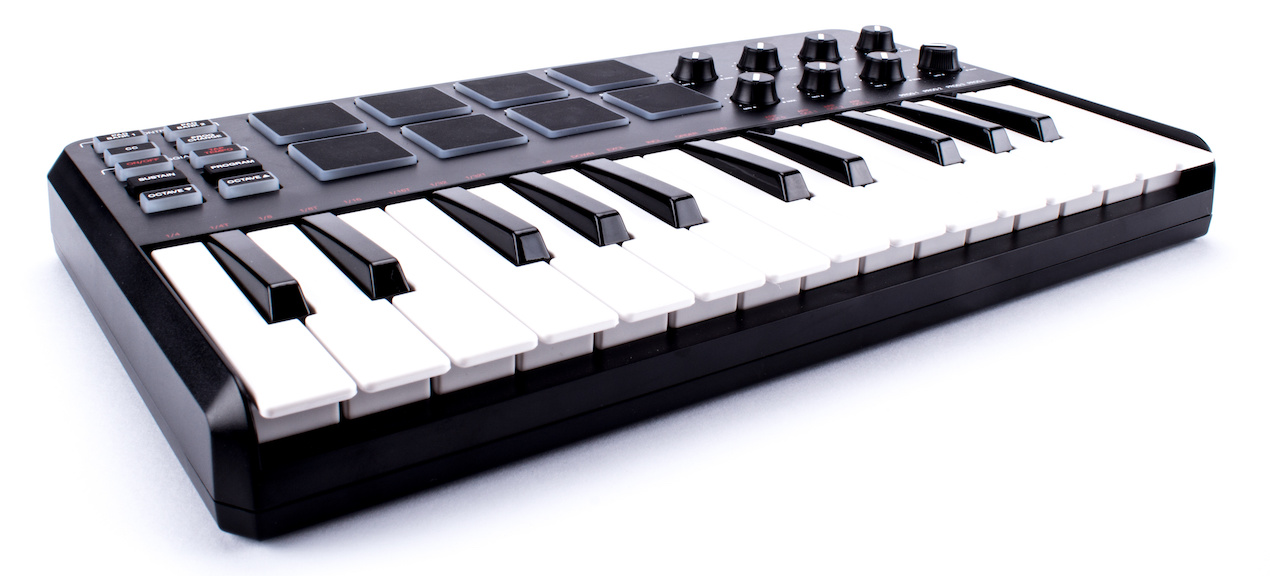
MIDIキーボードを使用すれば、FL Studio内の音源を楽器のように演奏することができます。
鍵盤を上手く弾けないという方でも、
- コードや音色を素早く確認
- 簡単なフレーズを素早くレコーディング
- リズムを生っぽいニュアンスで打ち込む
といった際に、とても役立ちます。
せっかくですので、これを機に鍵盤を練習してみるのも良いでしょう。
ぜひ、導入を検討してみてください。
FL Studio MIDIキーボードの設定


MIDIキーボードの設定

「Options」から「MIDI Settings」を選択します。
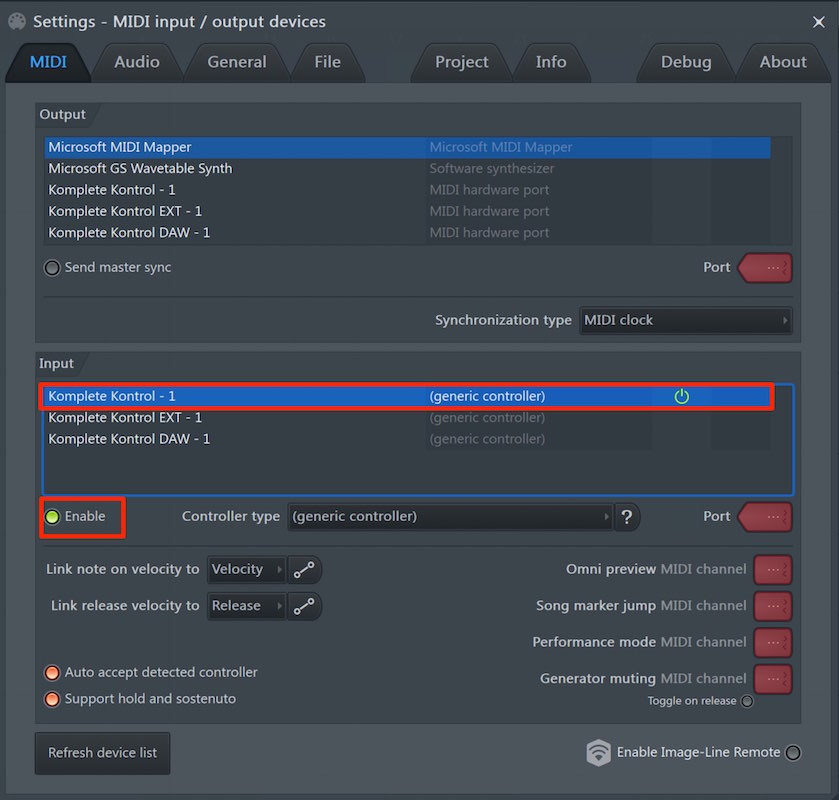
パソコンに認識されているMIDIデバイスが表示されています。
デバイスを選択し、下の「Enable」ボタンを押して点灯させます。
これでMIDIキーボードの演奏がFL Studioの音源に伝わるようになります。
また、後にご紹介する「MIDIコントローラー」も同様の手順で認識させることが可能です。


外部シンセを使用して打ち込むには?
外部のハードシンセサイザーとの連携方法は、以下の記事で解説を行っています。
上手く設定できない場合は
音が鳴らない等、機材が上手く機能しない場合は、以下の項目もご確認ください。



よくある質問
Q1. FL StudioでMIDIキーボードが認識されない場合はどうすればいいですか?
まず「Options」→「MIDI Settings」でデバイスが表示されているか確認し、Enableボタンで有効化してください。認識されない場合は、メーカーの最新ドライバーをインストールすることをお勧めします。接続ケーブルの確認も重要です。
Q2. 鍵盤が弾けない初心者でもMIDIキーボードは役立ちますか?
はい、非常に役立ちます。コードや音色の素早い確認、簡単なフレーズのレコーディング、リズム打ち込み時の生っぽいニュアンス表現など、演奏スキルがなくても多くのメリットが得られます。
Q3. MIDIキーボードとMIDIコントローラーの設定方法は異なりますか?
いいえ、同じです。どちらもOptionsのMIDI Settingsから同様の手順でデバイスを選択し、Enableボタンで有効化することで認識させることができます。

オンラインDTMレッスン専門 / 2009年から17年






