




外部のハードシンセを使用する FL Studio 使い方

FL Studioで外部ハードシンセサイザーを使用するには、MIDIインターフェイスと専用のオーディオケーブルによる接続が必要です。本記事では、MIDIの接続方法からFL Studio上での設定手順、そしてハードシンセのサウンドをオーディオとしてレコーディングする方法まで、実践的なセットアップ手順を詳しく解説しています。これらの設定を行うことで、DAW内のソフト音源では表現できない豊かなアナログサウンドを制作に取り込むことができ、より高度で個性的な楽曲制作が可能になります。
FL Studioと外部ハードシンセサイザーを連携させる方法
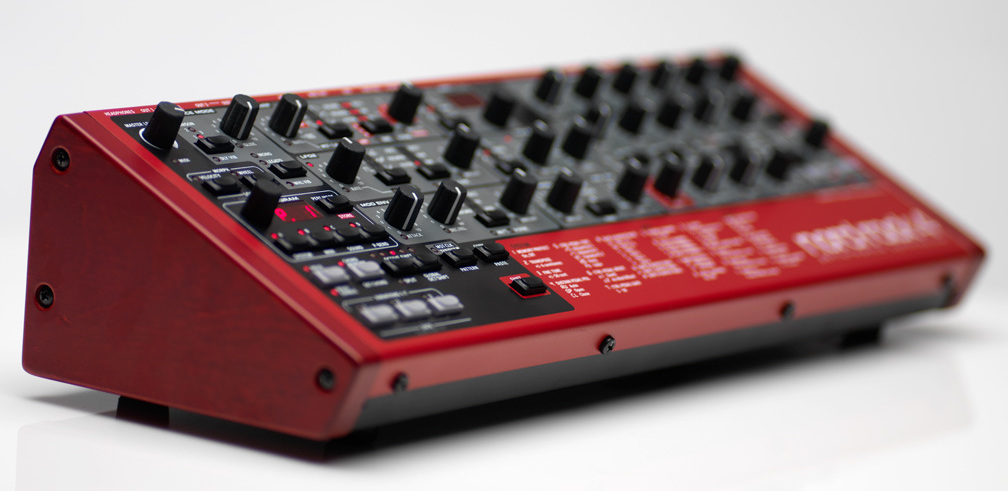
FL Studioでは、打込んだMIDIで外部シンセサイザーを鳴らしたり、
外部シンセサイザーのサウンドをオーディオとしてレコーディングすることが可能です。
この設定に必要なものは下記の通りです。
- 1_MIDIインターフェイス(ハードシンセにUSBポートが無い場合)
- 2_外部シンセサイザーのサウンドをモニタリング/レコーディングするために必要です
- 3_シンセとオーディオインターフェイスを繋ぐオーディオケーブル
それでは設定方法を見ていきましょう。
MIDIを接続する
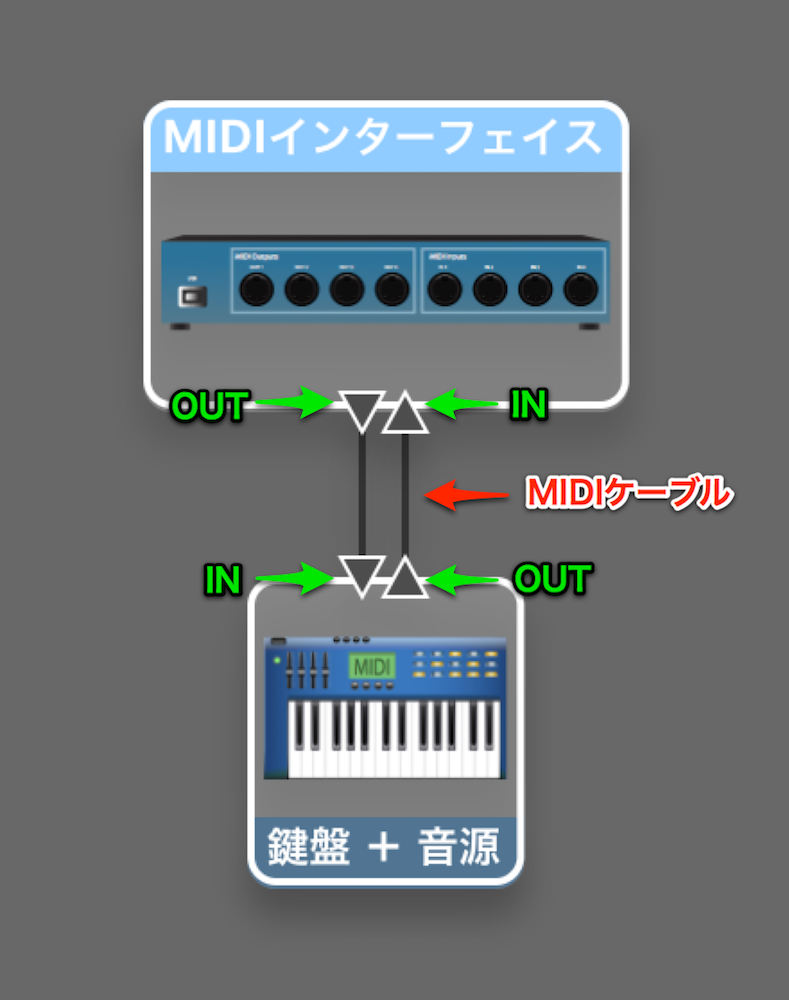
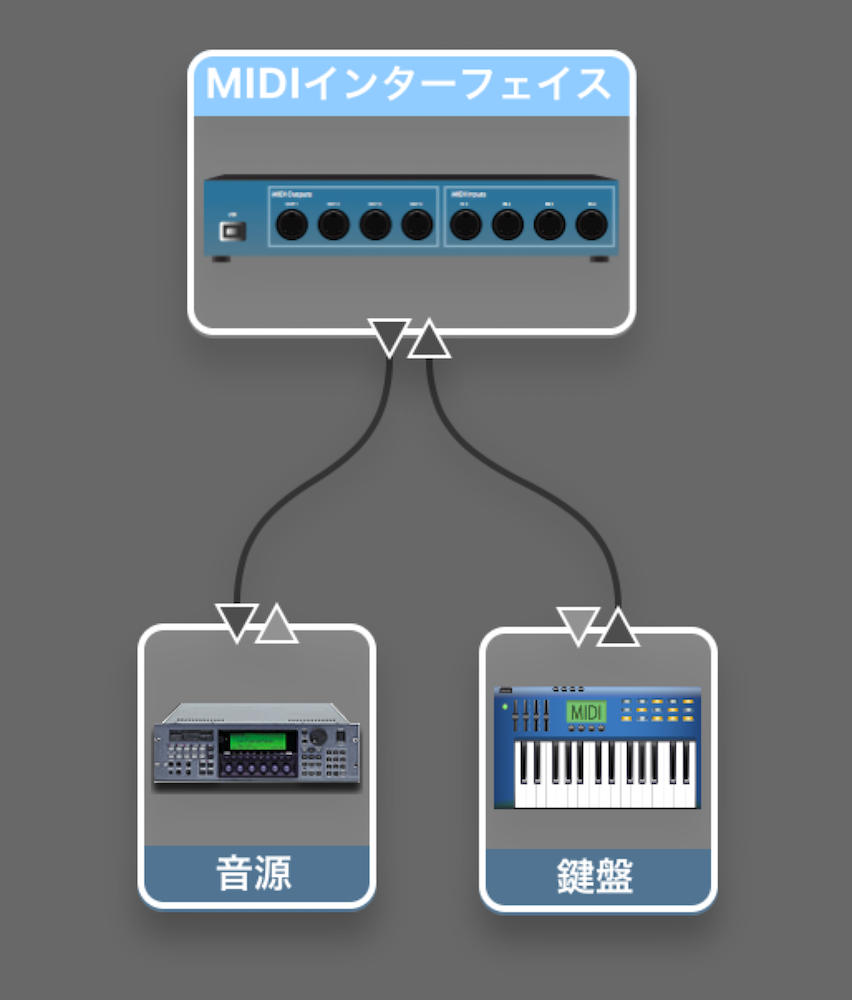
MIDIインターフェイスと外部音源の「MIDI IN」 「MIDI OUT」を接続します。
ハードシンセサイザーがUSBでパソコンと接続可能なモデルの場合、
シンセサイザーとパソコンをUSBケーブルで接続してください。
外部音源と鍵盤が一緒の場合
外部音源と鍵盤が別の場合
MIDIインターフェイス
接続が非常に簡単かつ価格も安いので、気軽に取り入れることができます。
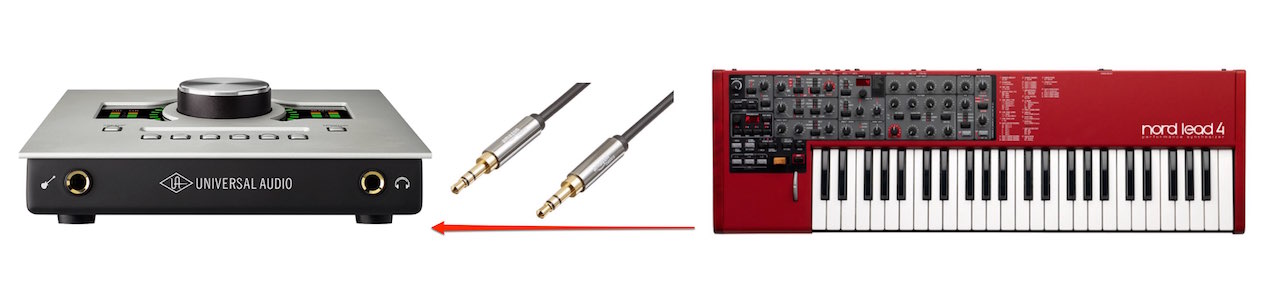
MIDIを送るだけではオーディオ(シンセの音)を取り入れることは出来ません。
そのため、シンセサイザー出力(Out)とオーディオインターフェイス(In)をオーディオケーブルで接続します。
多くのシンセサイザーがステレオ(LとR)出力を持っています。
その場合は、オーディオケーブルが2本必要となります。
MIDIの設定を行う
次にMIDIの設定を行っていきましょう。

「Option」から「MIDI Settings」を選択します。
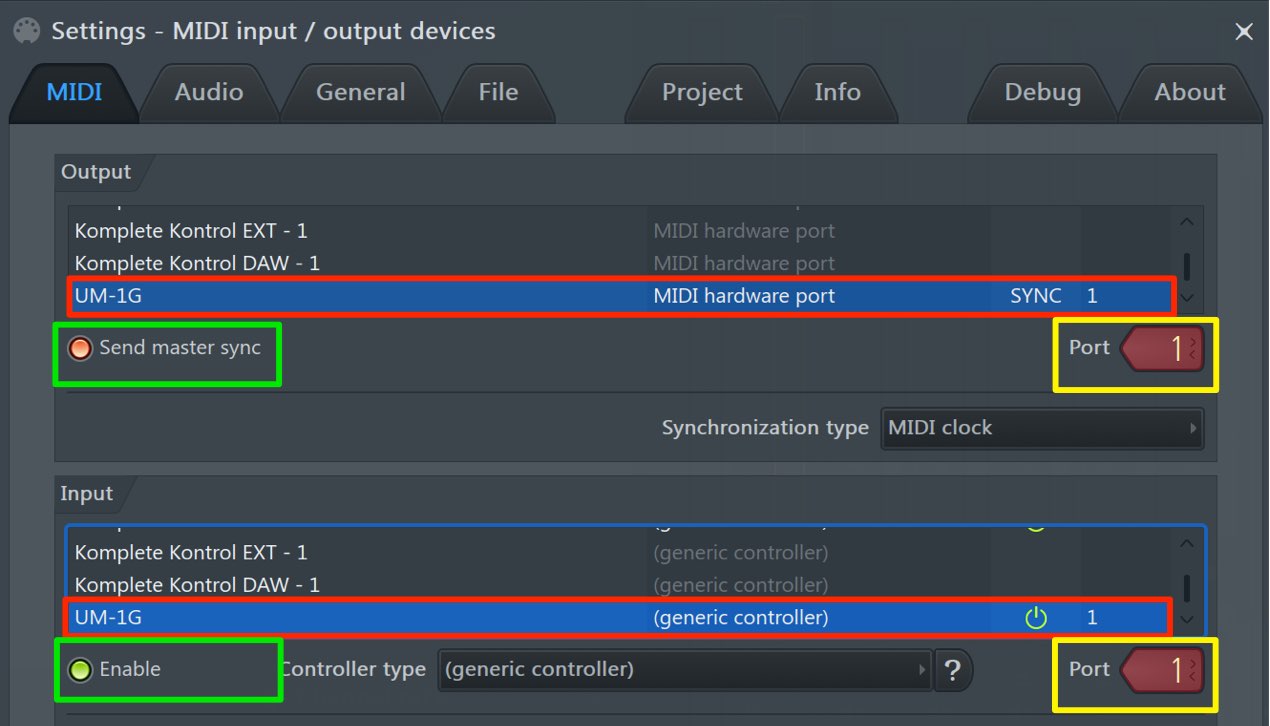
「Output」「Input」の設定を行います。
- 赤_製品(ここではMIDIインターフェイス)を選択します
- 黄_ポート番号を合わせます
- 緑_有効にします
これで設定は整いました。



MIDIプラグインを読み込む
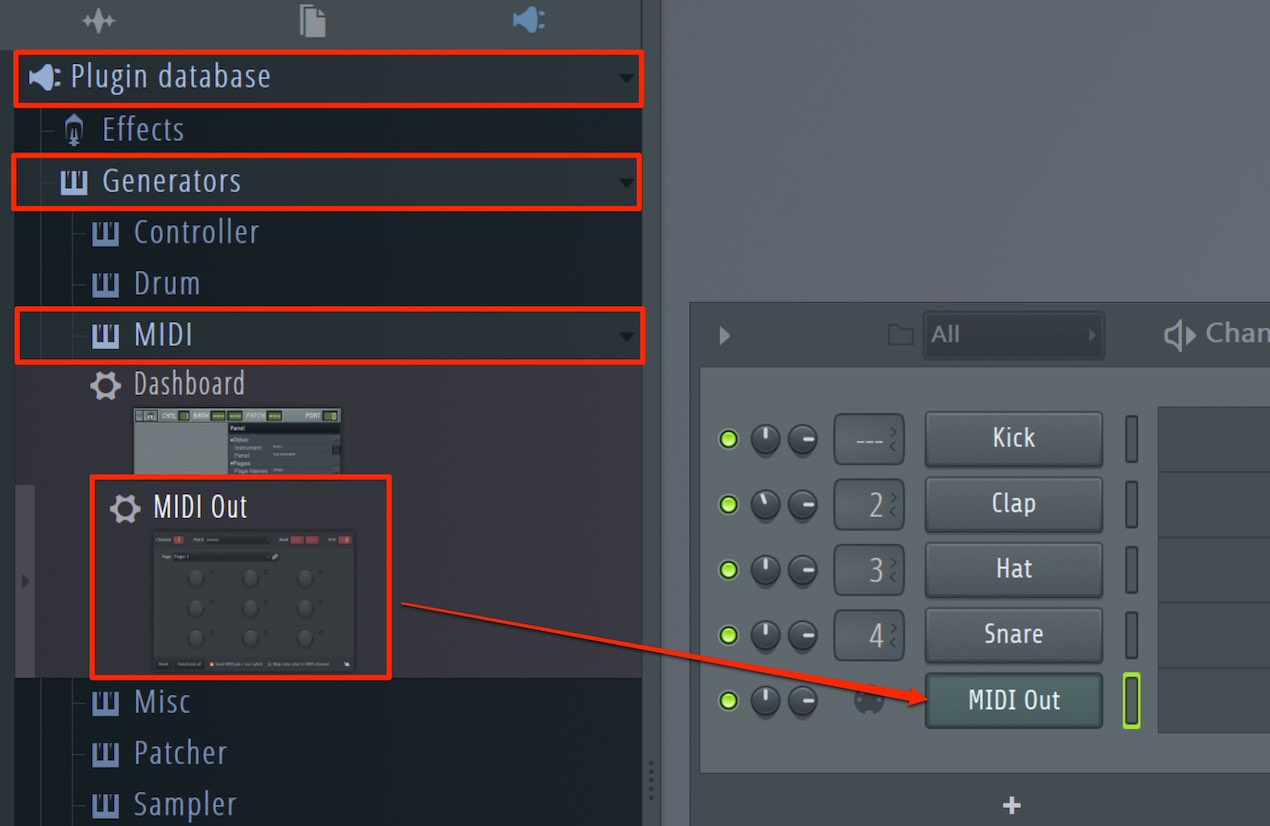
ブラウザより「MIDI Out」を読み込みます。
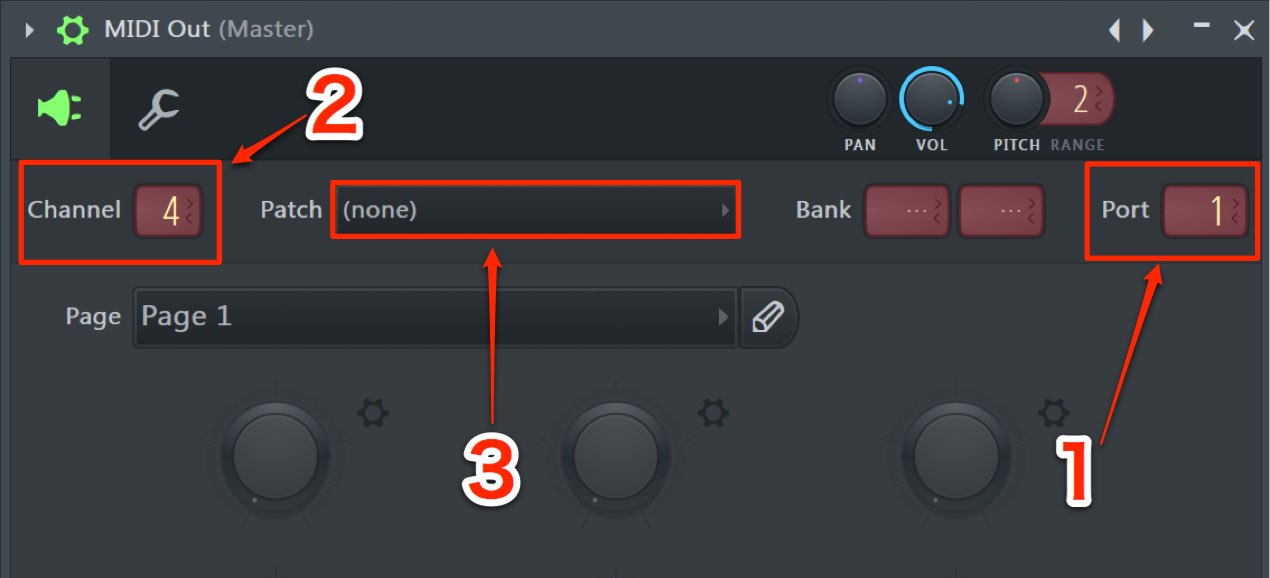
- 1 上記設定と同じポートを選択します
- 2 多くのハードシンセサイザーは最大で16チャンネルに音色を設定することができます。
この部分では、ハードシンセ内の何チャンネルを鳴らすか?ということを指定します - 3 音色番号を固定しておくと、曲を変更してもハード自体の設定がすぐに呼び出されます
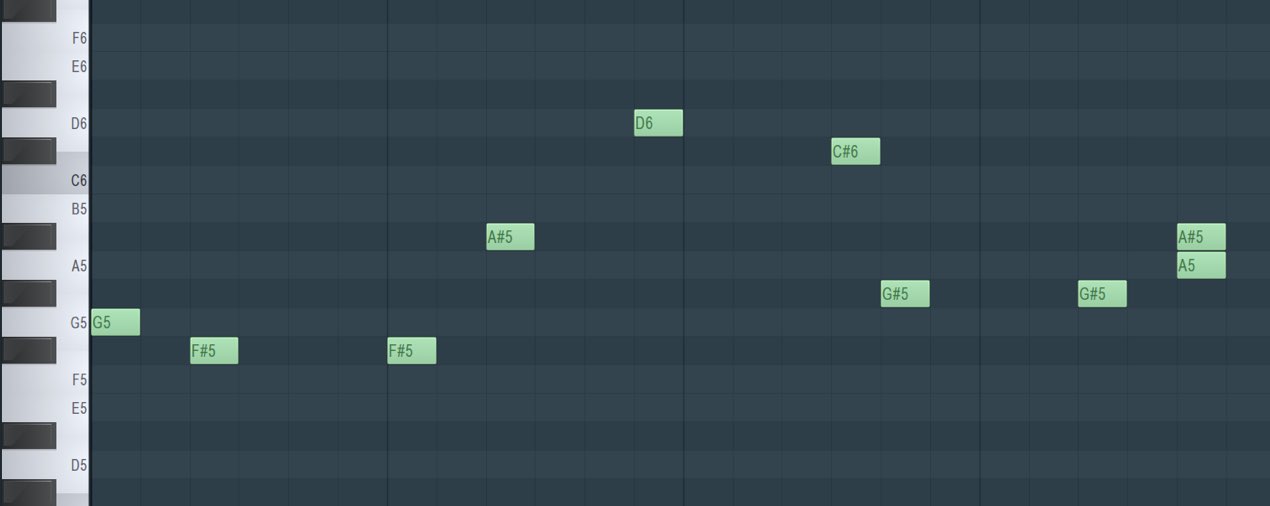
MIDIの打ち込みを行うとハードシンセサイザーん音色が再生されます。
ハードシンセサイザーのサウンドをレコーディングする
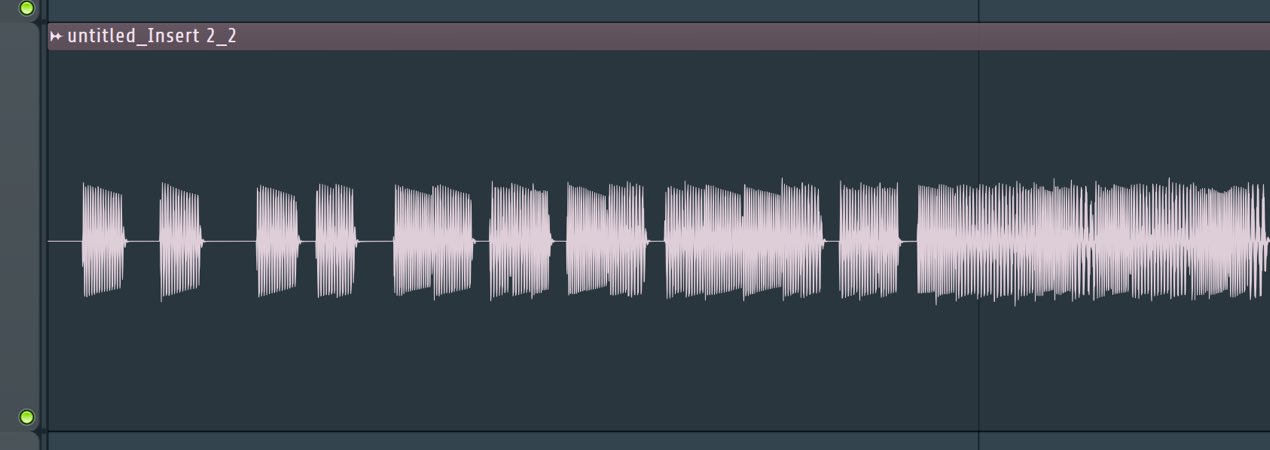
ハードシンセのサウンドをオーディオとして取り込むケースも多いと思います。
上記の設定でシンセと、オーディオインターフェイスはケーブルで接続されています。
後は再生しながら、オーディオレコーディングを行うだけです。

よくある質問
Q1. FL StudioでハードシンセサイザーとMIDI接続するには何が必要ですか?
MIDIインターフェイス、オーディオインターフェイス、オーディオケーブル、USBケーブル(またはMIDIケーブル)が必要です。ハードシンセがUSB接続対応モデルならMIDIインターフェイスは不要な場合もあります。
Q2. ハードシンセとダイレクトにUSB接続できない場合はどうしますか?
MIDIインターフェイスを使用してパソコンとハードシンセを接続します。MIDIインターフェイスの「MIDI OUT」をシンセの「MIDI IN」に、シンセの「MIDI OUT」をMIDIインターフェイスの「MIDI IN」に接続してください。
Q3. ハードシンセの音声をFL Studioに録音する方法は?
シンセの出力(Out)をオーディオインターフェイスの入力(In)にオーディオケーブルで接続し、FL Studio上でオーディオレコーディングを行います。ステレオ出力の場合は2本のケーブルが必要です。
このような記事も読まれています


オンラインDTMレッスン専門 / 2009年から17年






