


一人ひとりに合わせた、オリジナルカリキュラムを作成。
FL Studioで快適に音楽制作を始めるには、インストール後のオーディオ環境設定が重要です。本記事では、オーディオデバイスの指定方法、バッファサイズによるレイテンシーとCPU負荷のバランス調整、さらにトラブル時の対処法を解説します。MIDIキーボードや生楽器の録音を行う際、演奏タイミングと発音のズレを最小限に抑えることで、より正確で効率的な制作環境を構築できます。初心者が陥りやすい設定ミスを避けることで、創作活動にすぐ取り掛かれるようになります。
FL Studioをインストール後、最初に行うこと
ここをご覧になっているのは、おそらくFL Studioをこれから使い始める方々かと思います。
すぐにでも楽曲を作り始めたい所だとは思いますが、
快適に作業できるよう、初期設定を行いましょう。
重要かつ初心者の方がつまずきやすい項目なので、数回に分けて解説していきます。
まずはオーディオ設定からです。
ここでは下記のような項目を設定します。
- FL Studioから音を出すための設定
- FL Studioに録音するための設定
- サウンド再生に遅延が起きた場合の調整
FL Studio オーディオ環境を整える 解説動画
YouTube動画への質問と回答の抜粋

いつも動画で勉強させていただいてます。 FL Studio20とYAMAHAのAUDIOGRAM6をMacで使っていて、時々エラーが起きて画面が閉じてしまいます。 The required rate(44100HZ)couldn't be set for input by the coreAudio driverというメッセージが出ます。 解消策ありましたら教えていただきたいです!

おそらく、AUDIOGRAM6のサンプリングレートが48000kHzになっていてプロジェクトと合っていないのではないかと思います。 一度、AUDIOGRAM6側のサンプリングレートを確認してみてください。
緑の線が動かないバクはどうしたら治りますか?
アップデートで解消される可能性がございます。 現在のバージョンから新バージョンが出ていないか?をご確認いただき、もし、最新バージョンがリリースされていましたら、インストールを行い同じ症状が出るか?をお試しください。
Audio設定は初め FL Studio ASIOになっていましたがこれだとどうなんでしょうか?
PCに搭載されているオーディオ出力を使用する場合、FL Studio ASIOをご選択いただく形で問題ありません。 細かな違いとして「Asio for all」ではYoutubeなどのDAW以外のPC音声が鳴らなくなりますが、FL Studio ASIOでは他ソフトの音声を鳴らすことができます。
FL Studioを使ってる者なのですが、先日massiveを導入したところ、表示されるサイズが大きくてmassiveの下の方が画面から見切れてしまいます。 全然違う内容で申し訳ないのですが解決策を教えて頂けると嬉しいです。
おそらくパソコンのウィンドウ解像度の設定かと思います。 画面解像度と検索すると、OSごとに設定方法が記載されていると思いますので、試してみてください。
FL Studioで使用するオーディオデバイスを指定する
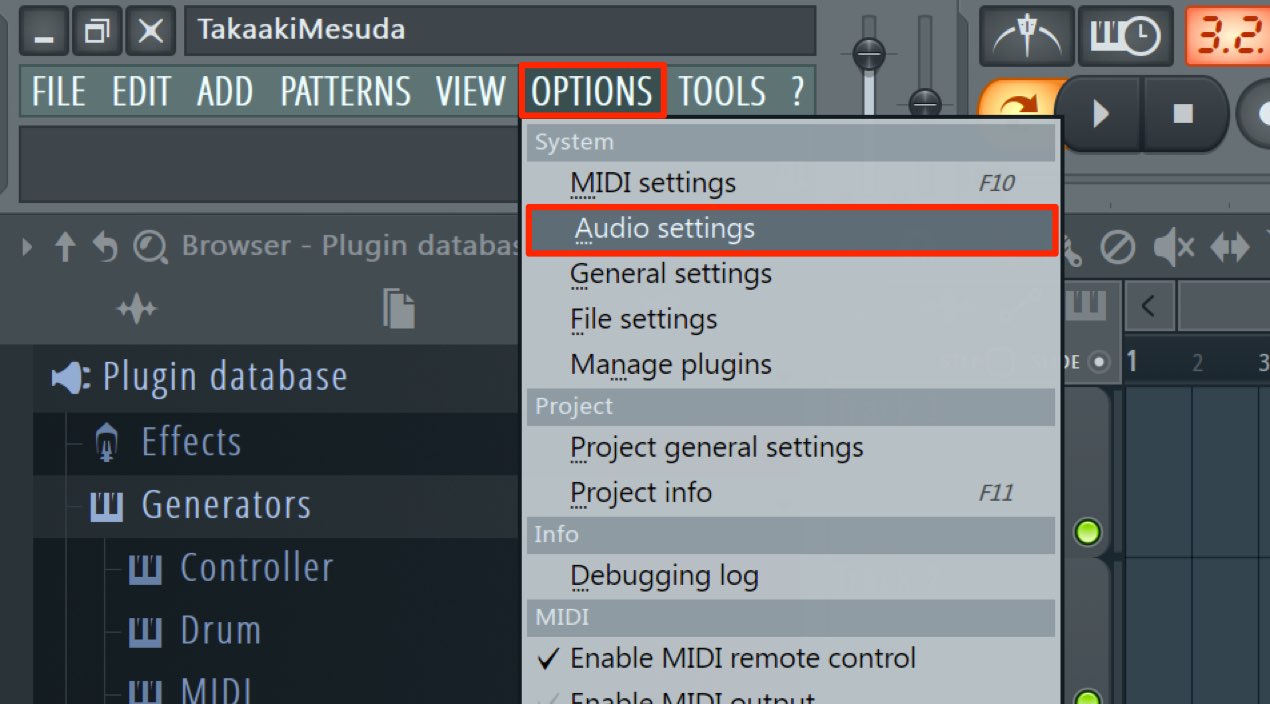
「Option」から「Audio Settings」を選択します。
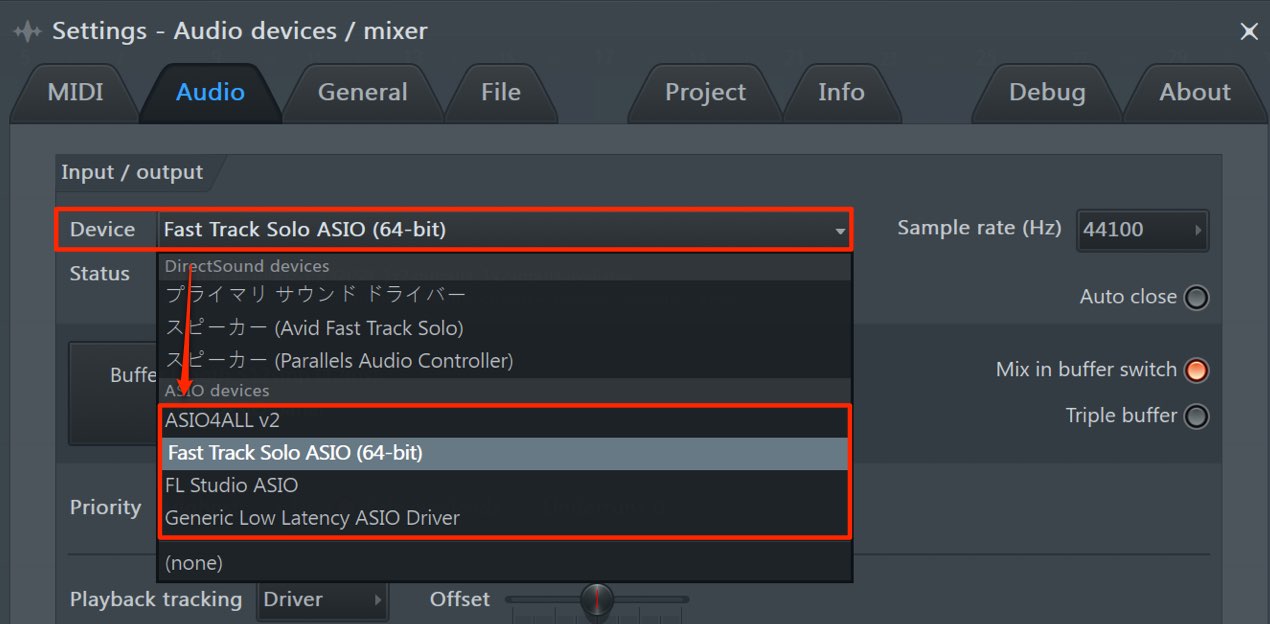
「Device」からサウンドを鳴らしたい機器を選択します。
「ASIO4ALL」や「Generic Low Latency ASIO Driver」はパソコン本体からの出力です。
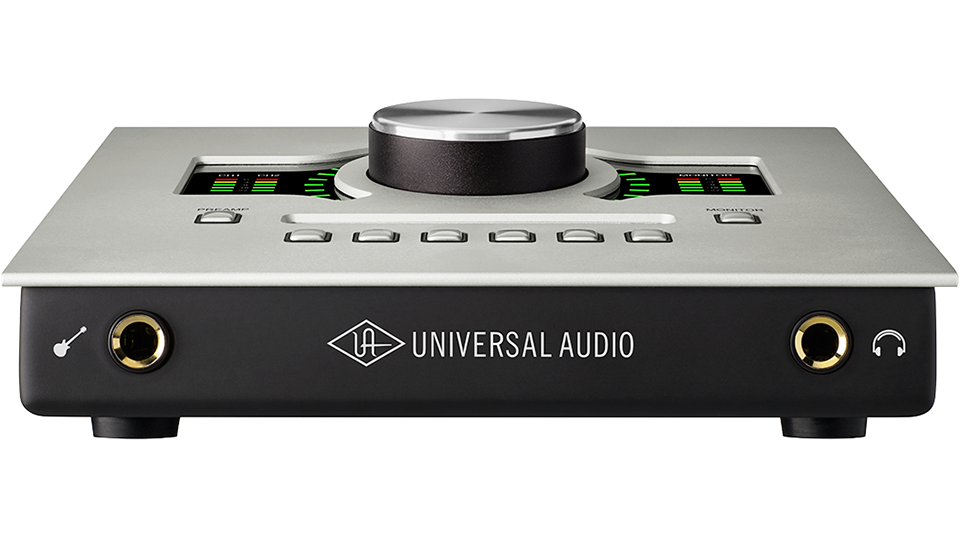
オーディオインターフェイスを使用する場合は、
この部分より機器選択してください。以降、選択した機器からサウンドが出力されます。
オーディオインターフェイスを使えば、ボーカルや生楽器のレコーディングも可能となります。
※出力と入力で別のデバイスを指定することは出来ません。
楽器をレコーディングするオーディオインターフェイス選び


バッファサイズでレイテンシーとCPU負荷のバランスを調整する
後にご紹介するMIDIキーボードでリアルタイムレコーディングを行ったり、
生楽器のレコーディングを行う際、演奏のタイミングと発音(モニター)のタイミングが遅延する場合があります。
この遅延は「レイテンシー」と呼ばれます。
レイテンシーとは?
レイテンシーは、オーディオデバイスのバッファサイズに関連しています。
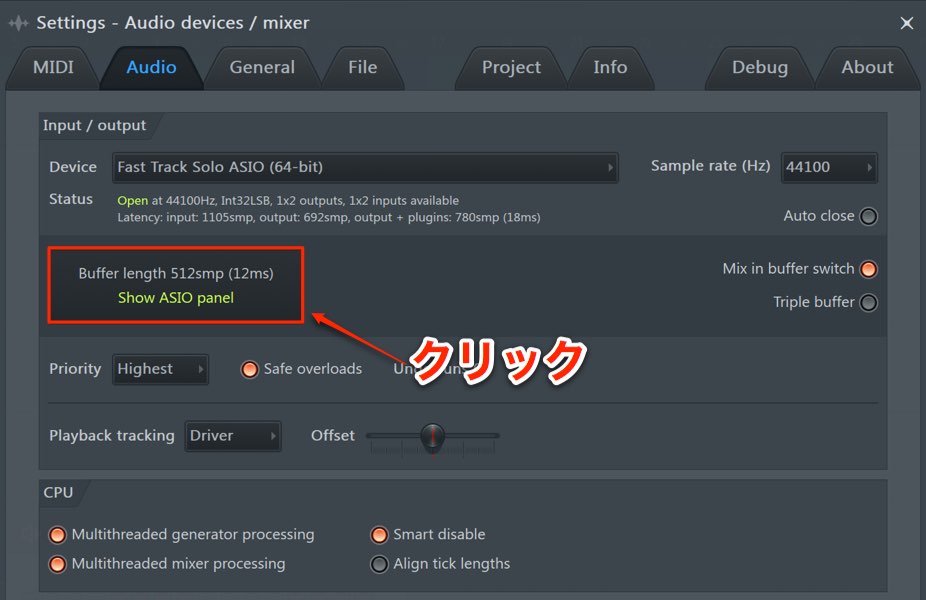
この部分をクリックすると、デバイスのバッファサイズを設定することが可能です。
画面は機種により異なりますが、設定方法はほぼ共通しています。
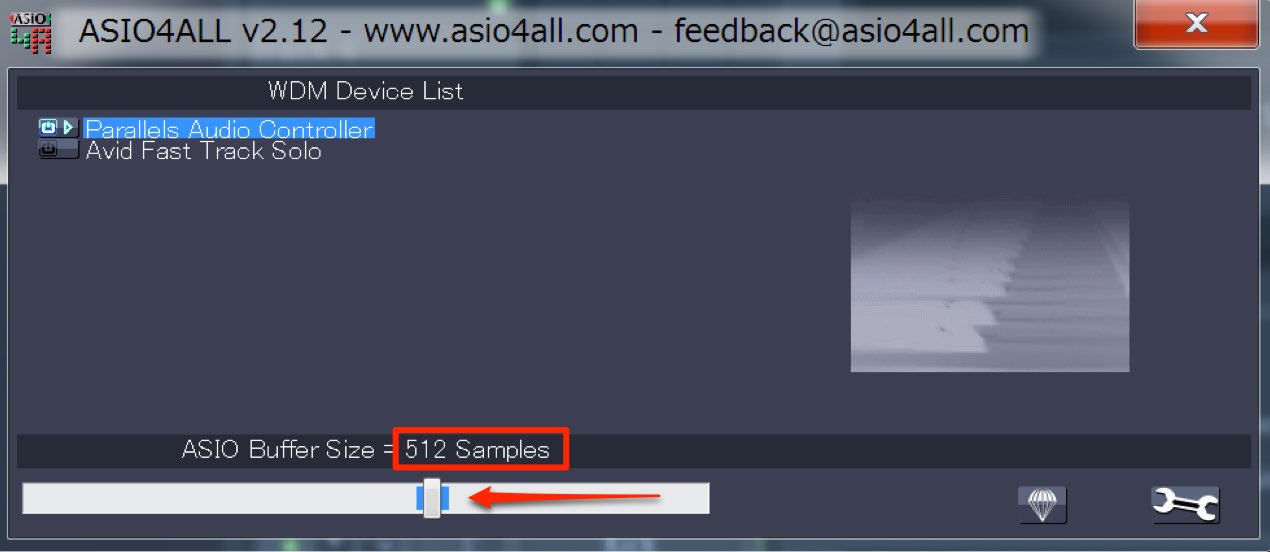
「BufferSize」を「128・256・512・1024・2048」といった単位で調整します。
- 数値が小さいとレイテンシーは少ないが、パソコンへの負荷が高くなる
- 数値が大きいとレイテンシーは多くなるが、パソコンへの負荷が低くなる
パソコンの性能にも依存する部分です。
値をを小さくしすぎると、CPUがオーバーフローしてしまい、
再生不具合やノイズの原因になる場合があります。
演奏する時以外は、レイテンシーはあまり気になりませんので、
レコーディングを行う際だけ小さな値にする、といった工夫も大切です。
上手く設定できない場合は
音が鳴らない等、機材が上手く機能しない場合は、以下の項目もご確認ください。


よくある質問
Q1. FL Studioで音が出ない場合は何を確認すべきですか?
まずOption→Audio Settingsでオーディオデバイスが正しく選択されているか確認してください。その後、オーディオインターフェイスの最新ドライバーがインストールされているか、配線や接続が正しいかを確認することが重要です。
Q2. バッファサイズは小さいほど良いのですか?
バッファサイズが小さいとレイテンシーは減少しますが、CPU負荷が高くなります。数値が小さすぎるとCPUオーバーフローによるノイズが発生するため、パソコン性能に合わせたバランス調整が必要です。
Q3. レコーディング時とそれ以外で設定を変えるべきですか?
はい。レコーディング時はレイテンシーを減らすため小さな値に設定し、再生時はCPU負荷を優先して大きな値に設定することで、効率的な制作環境が実現できます。
New Articles
新着記事










Lesson Courses
DTMレッスンのコース
オンラインレッスン実績No.1。一人一人に合わせたレッスン内容をご提供します。





OPEN CURRICULUM