




センドリターンで「リバーブ」を共有 Studio One 使い方

Studio Oneでセンドリターンを使用してリバーブを共有することで、CPU負荷を大幅に削減できます。複数のトラックに個別にリバーブを挿入するとパソコンの動作が重くなりますが、1つのリバーブエフェクトをFXチャンネルで一元管理することで処理を最適化。さらに楽曲全体に統一感が生まれ、リバーブのON/OFF制御も容易になります。本記事ではStudio Oneでの具体的な設定方法とAUXサウンドルーティングの仕組みを解説しており、DTM初心者から中級者までがミキシング効率を高めるための実践的な知識を習得できます。
リバーブはCPUの負荷が高い
「リバーブ」はプラグインの中でもCPUの負担が高いものです。
全トラックへ「リバーブ」使用すると、
再生が止る、パソコンの動作が重いという事態になっていまいます。
そこで活躍するのがこの「センドリターン」です。
要は「1つのリバーブ」を各トラックで共有するというものです。
センドリターンを使用するメリットとして下記の点が挙げられます。
- 上記で説明したようにCPUの節約になる
- 1つのリバーブを共有するので、楽曲に統一感がでる
- リバーブのON OFFが容易(1つのリバーブをミュートするだけなので)
センドリターンの解説


StudioOne センドリターン設定方法
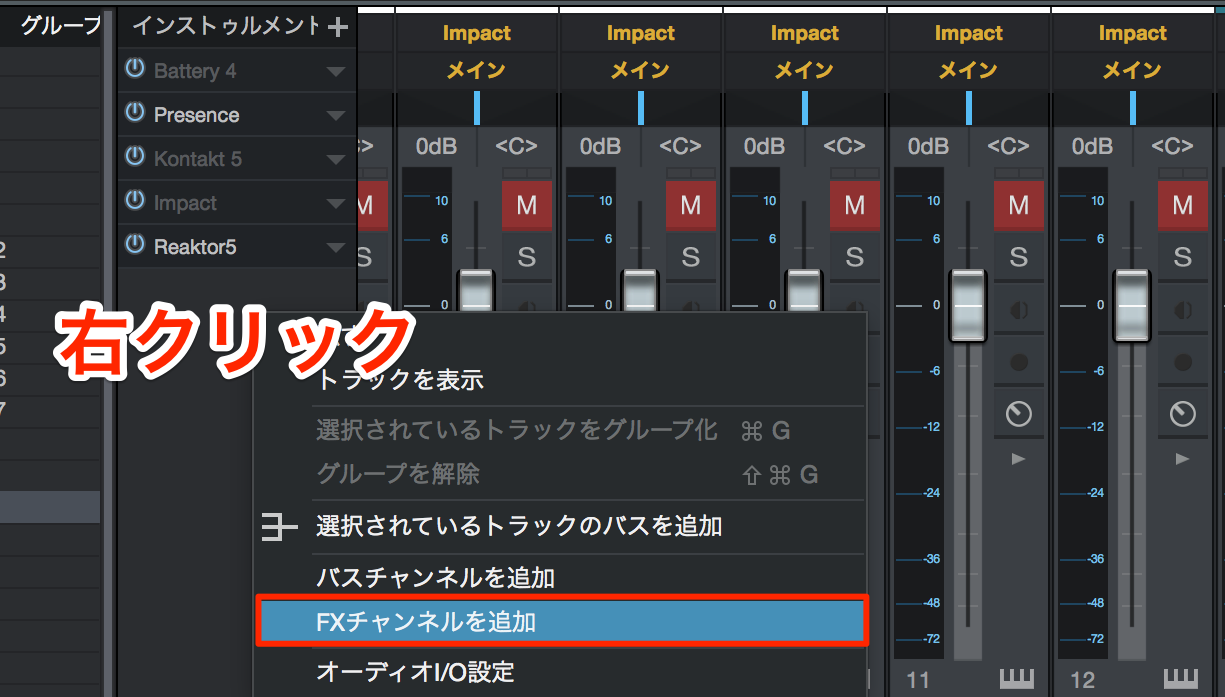
↑「コンソールウィンドウ」の空き部分を「右クリック」し
ウィンドウから「FXチャンネルを追加」(他DAWでは「AUX」とも呼ばれます)を選択します。
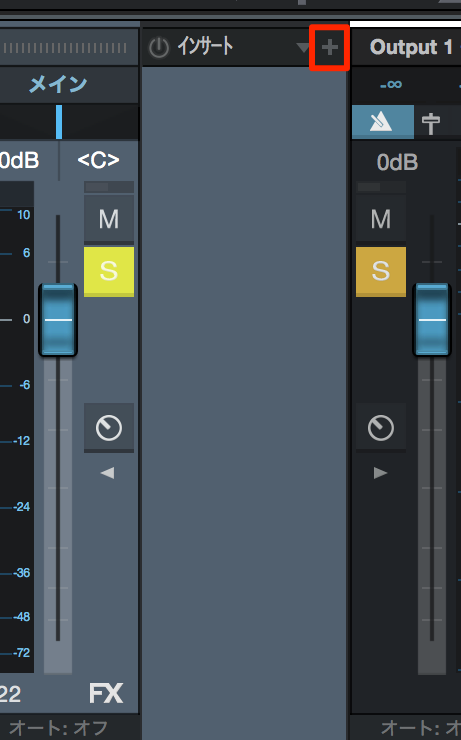
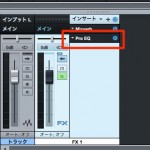
↑ 追加された「FXチャンネル」の「+ボタン」をクリックし、リバーブを立ち上げます。
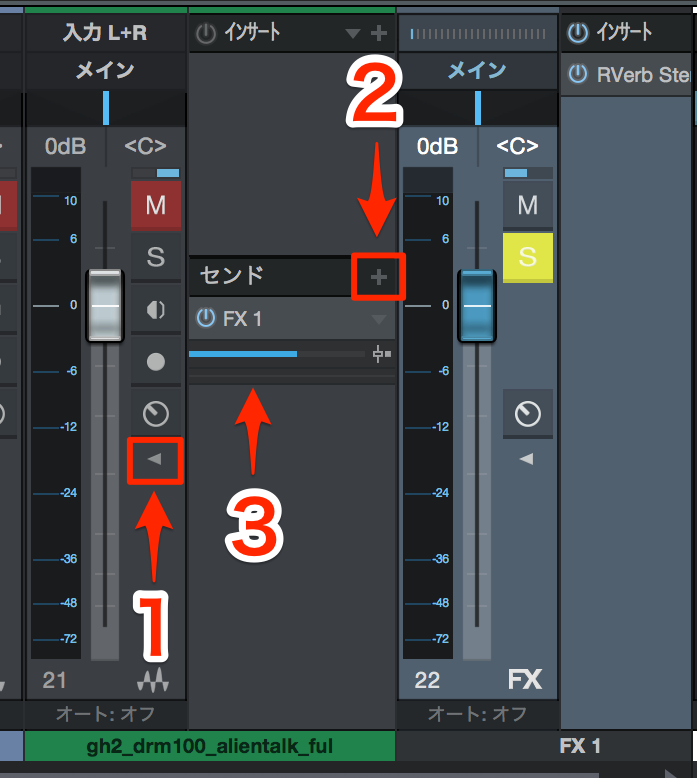
- 1_リバーブを適用したいトラックの「←」ボタンをクリックします
- 2_センドの「+」ボタンをクリックし「FXチャンネル」を選択します
- 3_スライダーでリバーブの深さを設定します
AUXの解説
ここではAUXによるサウンドルーティングの流れを解説していきます。
この部分を理解しておくことで、センドリターンへの理解がより深まります。



よくある質問
Q1. リバーブをセンドリターンで共有するとCPUはどのくらい削減できますか?
トラック数に応じた削減率が期待できます。例えば10トラックに個別にリバーブを挿入する場合と比べ、1つのリバーブを共有すれば約90%のCPU負荷削減が見込めます。パソコンのスペックや使用するリバーブプラグインによって効果は異なります。
Q2. センドリターンで複数の異なるリバーブを使い分けることは可能ですか?
はい、可能です。複数のFXチャンネルを作成し、それぞれ異なるリバーブを挿入することで、複数のリバーブ設定を使い分けられます。トラックごとに異なるFXチャンネルへセンドを割り当てることで、空間表現をより細かくコントロールできます。
Q3. リバーブのセンド量はトラックごとに調整できますか?
もちろんです。各トラックのセンドスライダーでリバーブの深さを個別に設定できます。同じリバーブを共有しながらも、トラックごとにリバーブ効果の量を細かく調整可能です。
このような記事も読まれています

ソフトシンセをパラアウトする
1つの音源で複数の楽器を使用している場合に、各楽器をバラバラに出力することができます。この出力に対してボリューム、パン、エフェクトも異なる設定が可能となります。
リバーブ成分の音域をコントロールする
「センド&リターン」を使用した残響は中央から鳴ります。「リバーブ成分のPAN設定」をこなうことで、これらを細かくコントロールすることができます。
複数のリバーブを使った空間演出
1つのリバーブ設定を使っていると、どうしても奥行きの表現が限定されてしまいます。そこで、上記の設定と同じ要領で、Reverbトラックを複数作成し、それぞれを組み合わせまたは使い分け使用します。
立体的なMIXを作るリバーブテクニック
リバーブは特に効果が分かりやすいエフェクターで、誰でも簡単に適用できますが、その分非常に奥が深いです。ここでは空間エフェクトをコントロールするテクニックを6つご紹介します。


オンラインDTMレッスン専門 / 2009年から17年






