




MIDIトラックをオーディオに変換する Studio One 使い方

Studio OneでMIDIトラックをオーディオに変換することは、楽曲制作の効率化に欠かせないテクニックです。この変換により、MIX作業の簡素化、CPU負荷の軽減、波形編集による柔軟な加工が可能になります。Studio One Pro 7では基本的な「選択をバウンス」機能に加えて、「インストゥルメント トラック変換」機能が強化され、エフェクトやオートメーション、残響成分の自動検出など、より詳細な制御ができるようになりました。これにより、制作の後半段階での編集自由度が向上し、プロフェッショナルな音質を保持しながら効率的な作業フローが実現します。
MIDIトラックをオーディオに変換するメリット
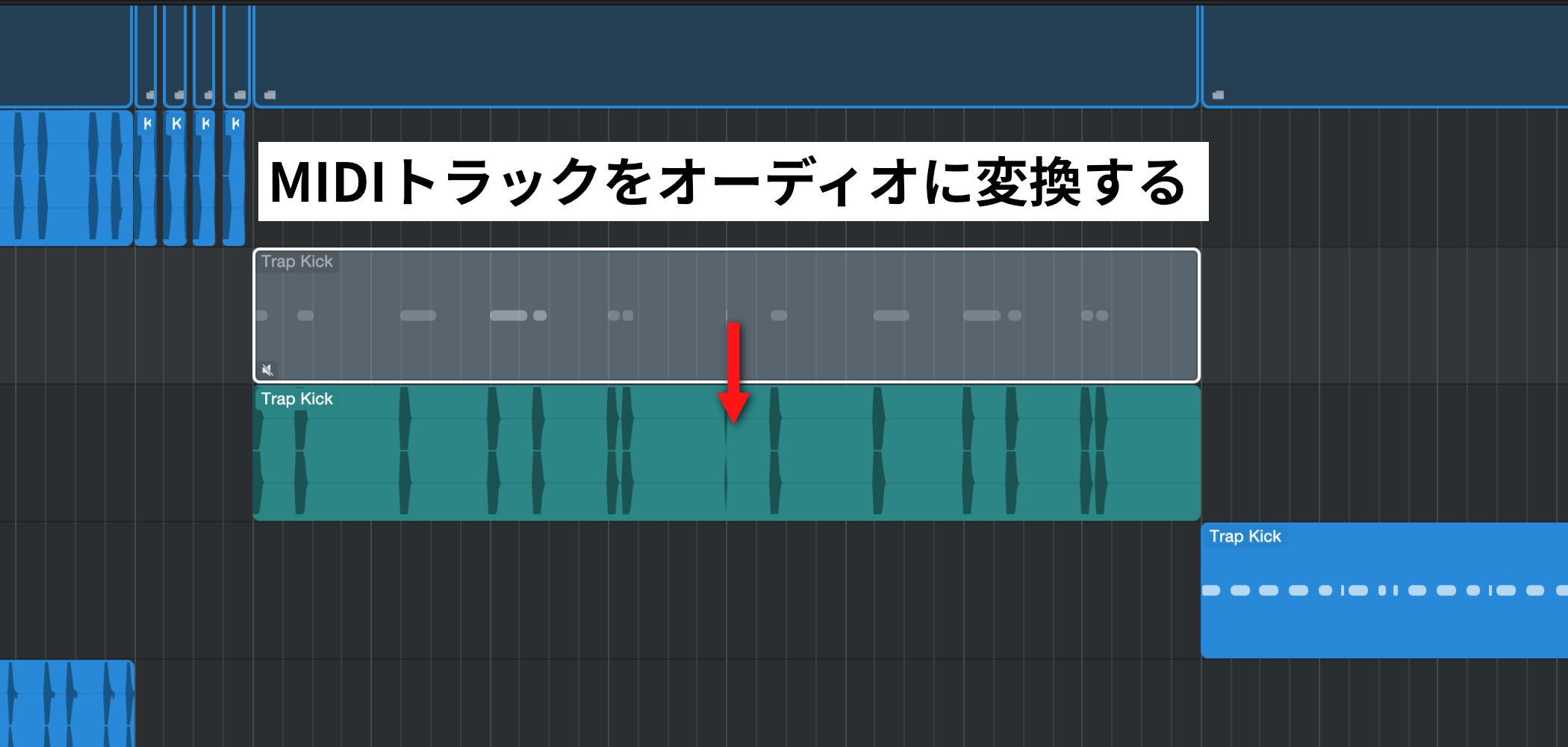
MIDIで制作したインストゥルメントトラックをオーディオに変換することで、楽曲制作における様々な利点を得ることができます。
主なメリットは下記のとおりです。
- オーディオに変換することで最終作業のMIXが行いやすくなる
- PCの負担を軽減させる事ができる
- 波形特有の、様々なエディットが可能になる
MIDIトラックをオーディオに変換する方法
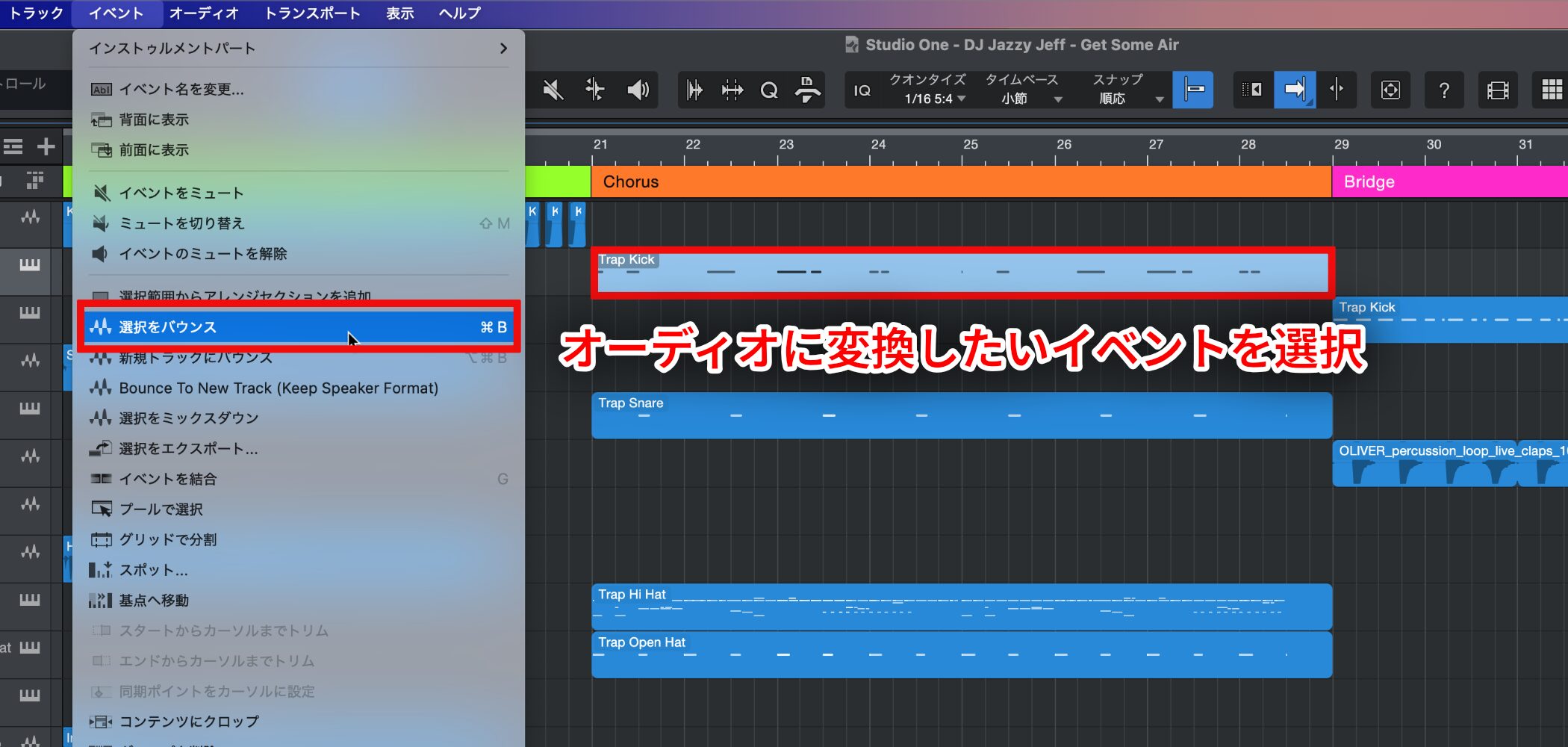
オーディオに変換したいイベントを選択し、上メニューから「イベント」→「選択をバウンス」を選択します。
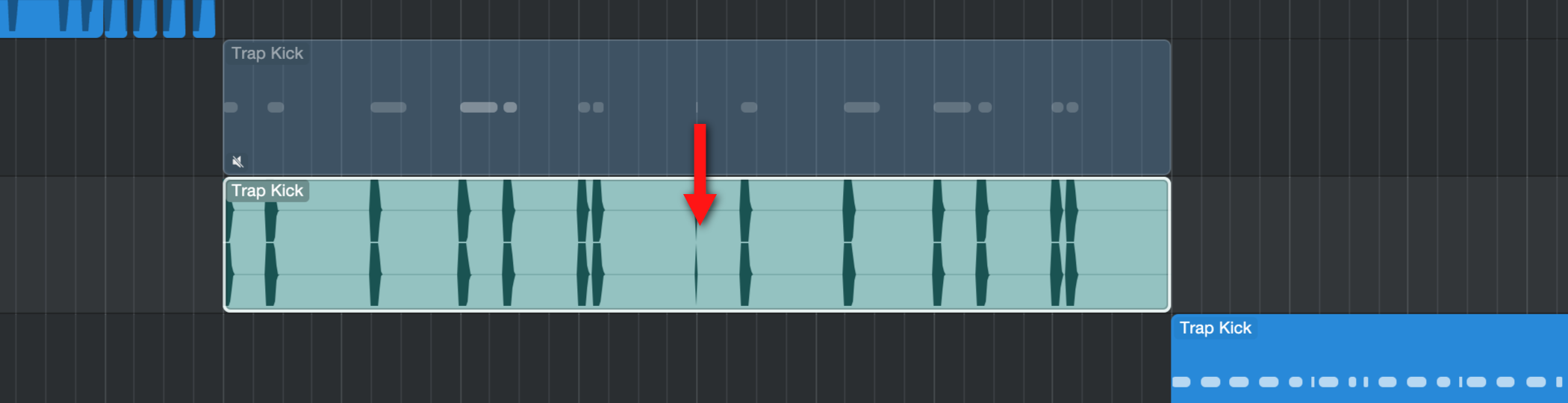
簡単にオーディオ変換ができます。
Studio One Pro 7における変換機能の強化
Studio One Pro 7では、基本的な「選択をバウンス」機能に加え、より詳細な制御が可能な「インストゥルメント トラック変換」機能が強化されています。
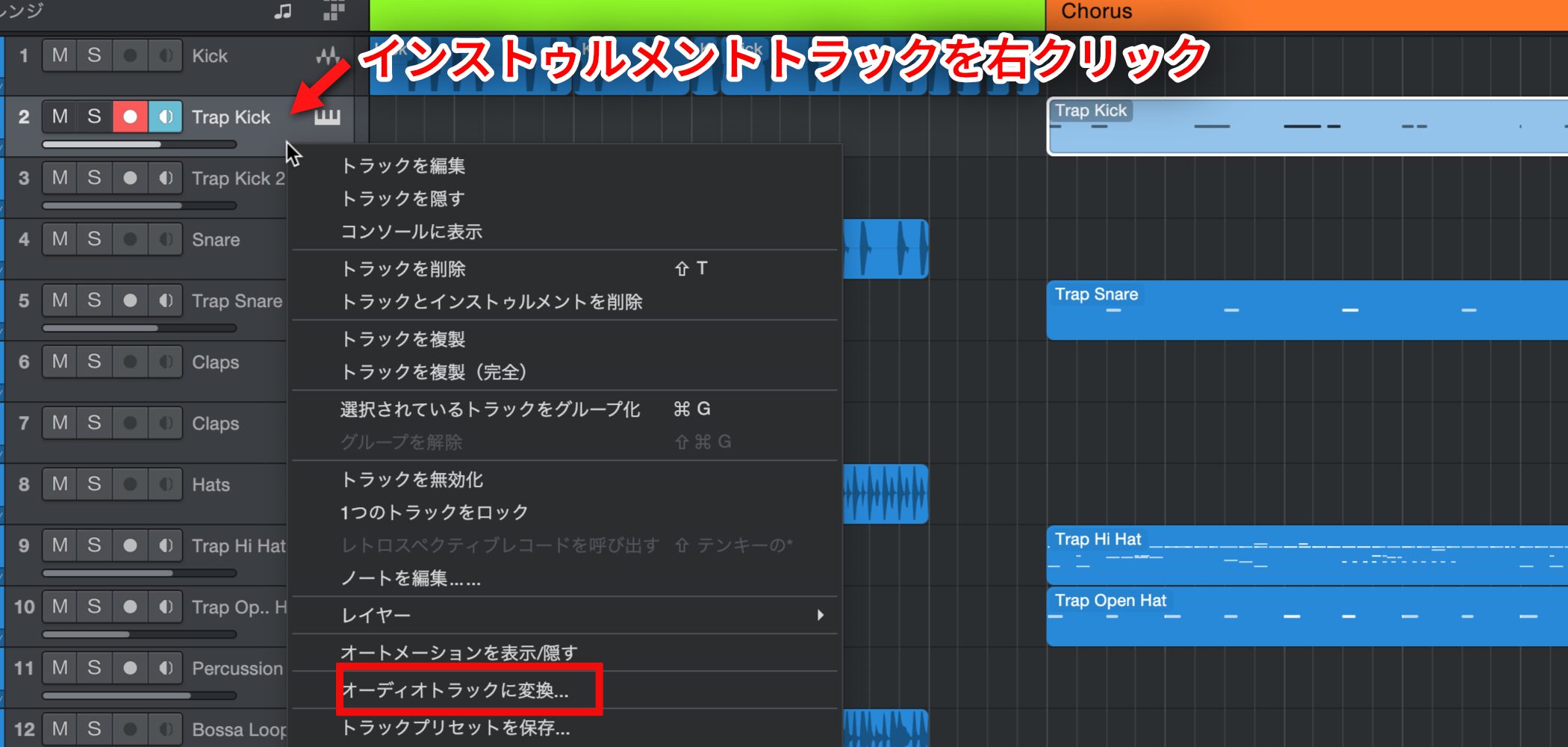
インストゥルメントトラックを右クリックし、メニューから「オーディオトラックに変換」を選択すると、以下のオプションが表示されます。
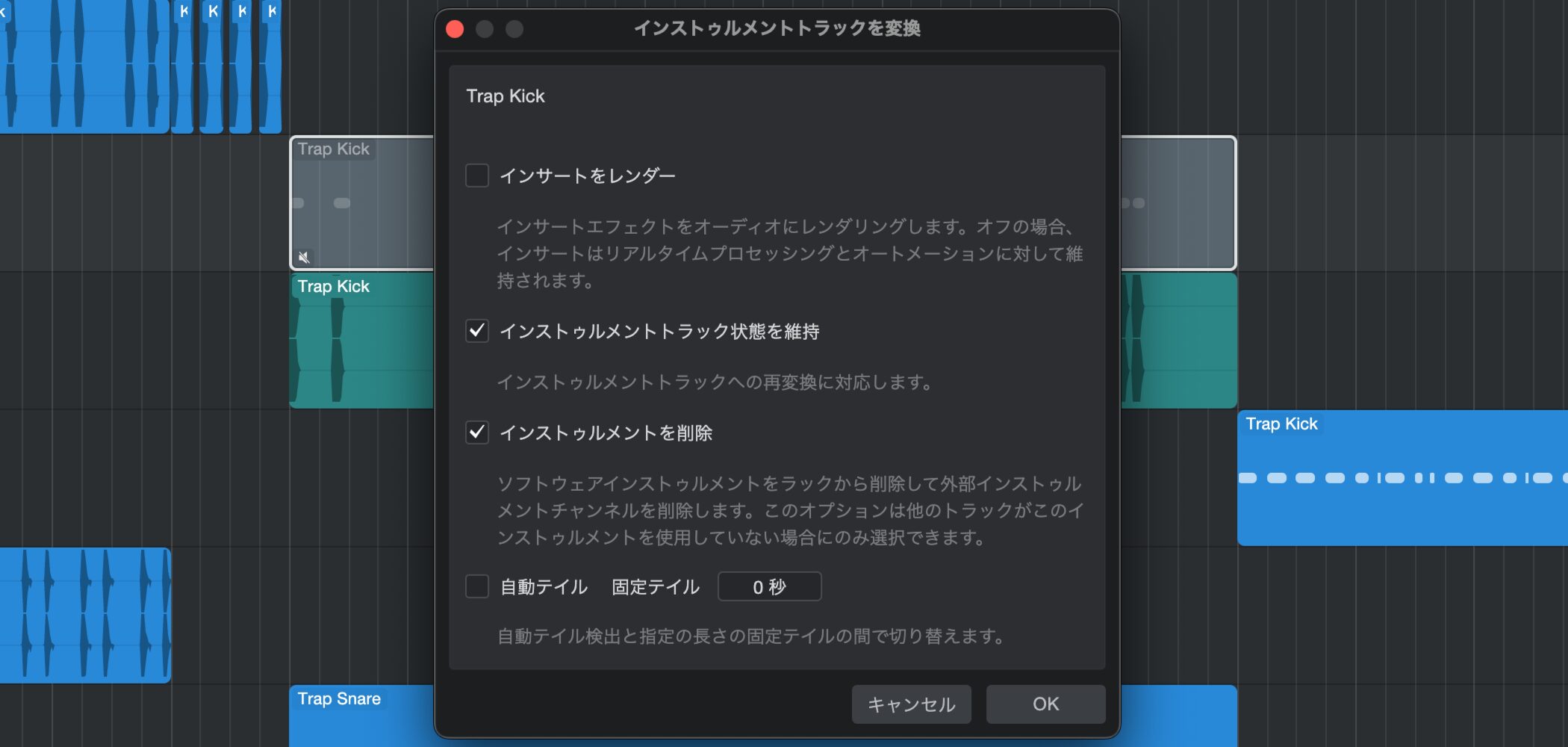
- インサートをレンダー : エフェクト、ボリューム/パン設定、オートメーションを含めて変換し、ミックスの整合性を保持できます。
- インストゥルメントトラック状態を維持 : 元のインストゥルメントトラックを残すことで、後からMIDI編集を可能にします。
- インストゥルメントを削除 : 変換完了後にバーチャルインストゥルメントを自動削除し、CPUとRAMリソースを解放します。
- 自動テイル : リバーブやディレイなどの残響エフェクトを自動検出して、自然な減衰を保持したまま変換します。

よくある質問
Q1. MIDIをオーディオに変換するメリットは何ですか?
MIXの難度が低下し、PCへの負担が減少し、波形を直接編集できるようになります。また、トラック数削減によってシステムリソースを効率的に活用でき、最終段階の処理がスムーズになります。
Q2. Studio OneでMIDIをオーディオに変換するやり方は?
オーディオ化したいイベントを選択して、メニューから「イベント」→「選択をバウンス」を選ぶだけです。Pro 7ではトラックを右クリックして「オーディオトラックに変換」を選択すると、より詳細なオプション設定も可能です。
Q3. 変換後もMIDI編集を続けたい場合は?
「インストゥルメントトラック状態を維持」オプションを有効にすると、元のMIDIトラックが保持されるため、後から編集を加えることができます。
Q4. リバーブやディレイの響きが途中で切れてしまいませんか?
「自動テイル」機能により、残響エフェクトが自動検出され、自然な減衰を保持したまま変換されるため、音質の低下を防げます。


このような記事も読まれています

オンラインDTMレッスン専門 / 2009年から17年







