


一人ひとりに合わせた、オリジナルカリキュラムを作成。
Studio Oneでハードウェアシンセサイザーを使用した打ち込みは、MIDIインターフェイスを経由した正しい接続と、DAW内での外部デバイス設定により実現できます。本記事では、一体型・分離型の両シンセ構成に対応した接続方法から、Studio One上での設定手順、さらに外部シンセの音をオーディオレンダリングして効率的に制作を進める方法まで、実践的なワークフローを詳解します。これにより、ソフト音源の制約を超えた豊かなサウンド表現とCPU負荷の最適化が可能になります。
Studio Oneで外部ハードウェアシンセサイザーを連携させる方法
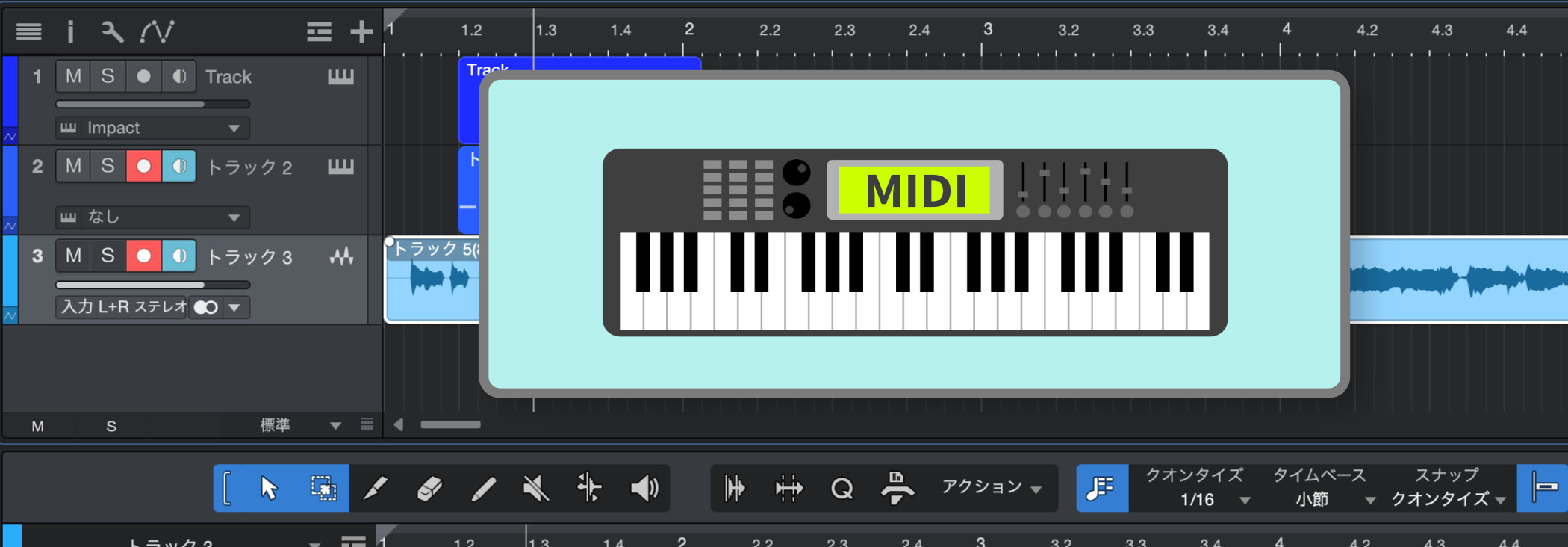
Studio Oneでは、付属のソフトウェアシンセサイザーだけでなく、お持ちのハードウェアシンセサイザーを連携させて楽曲制作に活用することができます。
ここでは、外部シンセサイザーを使用するための設定をご紹介します。
ハードウェアの接続
まず、お使いの機材を正しく接続します。
接続にはMIDIインターフェイスが必要です(多くのオーディオインターフェイスにはMIDI端子が搭載されています)。
鍵盤と音源が一体型のシンセサイザーの場合
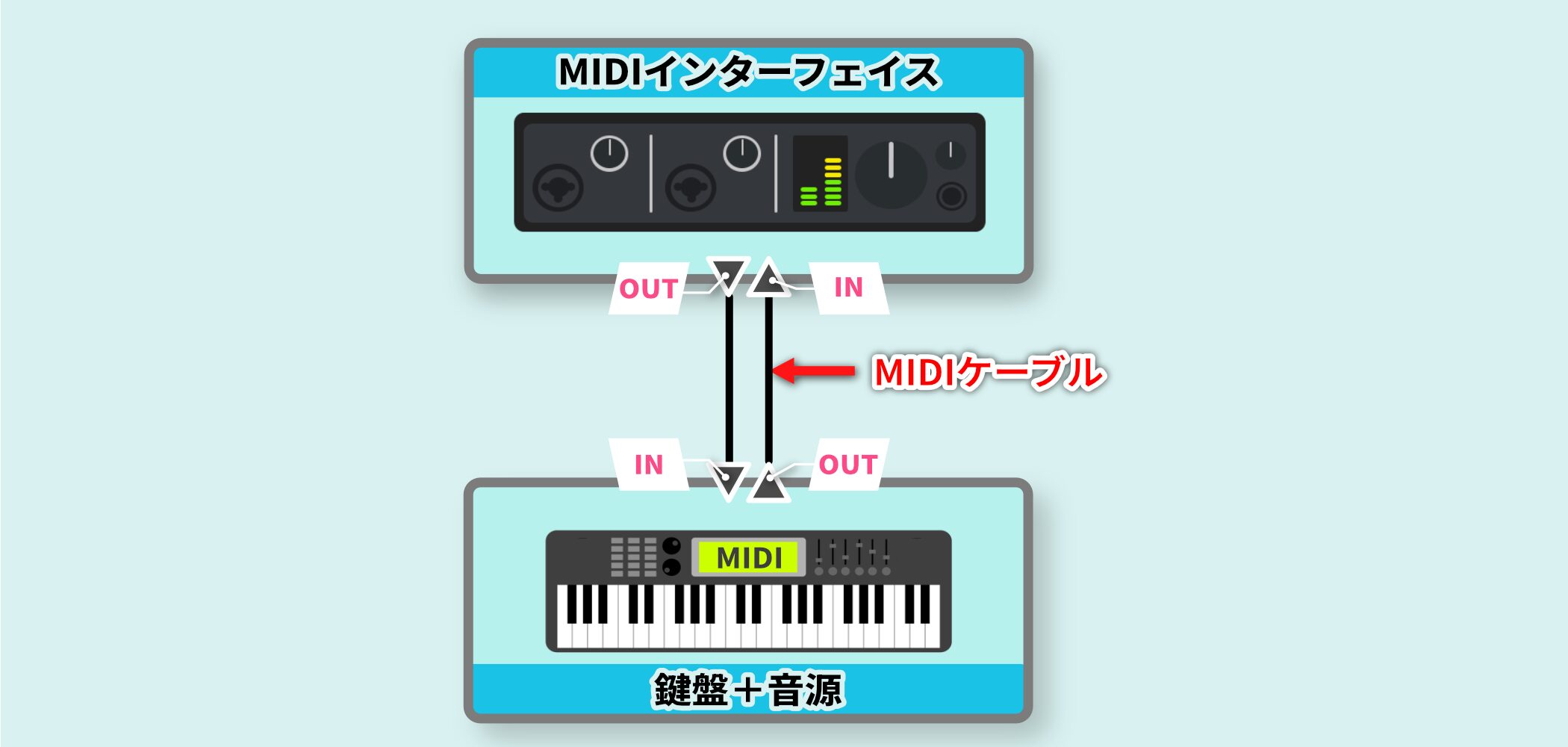
画像のように、シンセサイザーとMIDIインターフェイスをMIDIケーブルで接続します。
- MIDIインターフェイスの MIDI OUT → シンセサイザーの MIDI IN
- シンセサイザーの MIDI OUT → MIDIインターフェイスの MIDI IN
鍵盤(コントローラー)と音源(モジュール)が別の場合
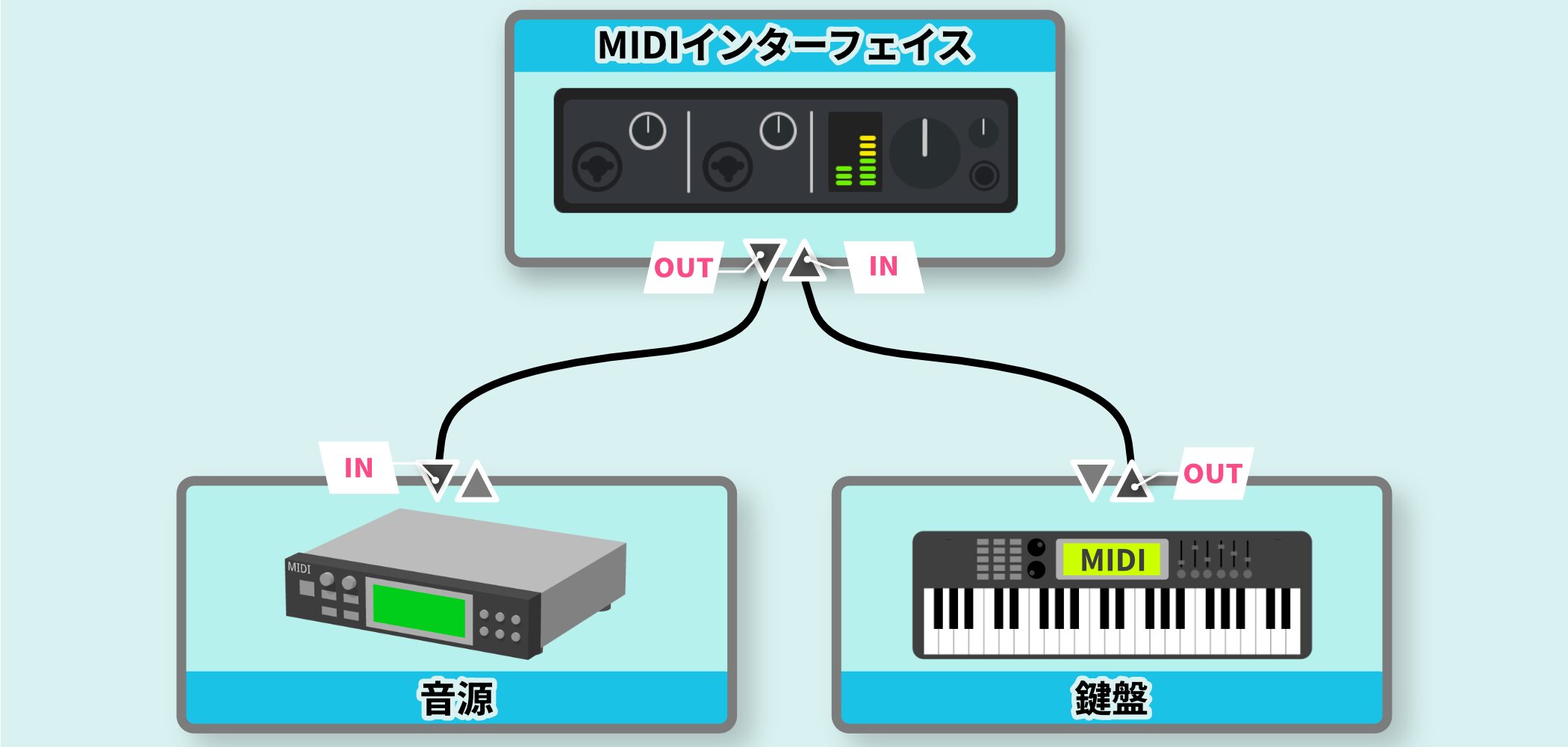
MIDIキーボード、音源モジュール、MIDIインターフェイスの3つを接続します。
- MIDIインターフェイスの MIDI OUT → 音源モジュールの MIDI IN
- MIDIキーボードの MIDI OUT → MIDIインターフェイスの MIDI IN
Studio Oneでの外部デバイス設定
次に、Studio One側で外部シンセを認識させるための設定を行います。
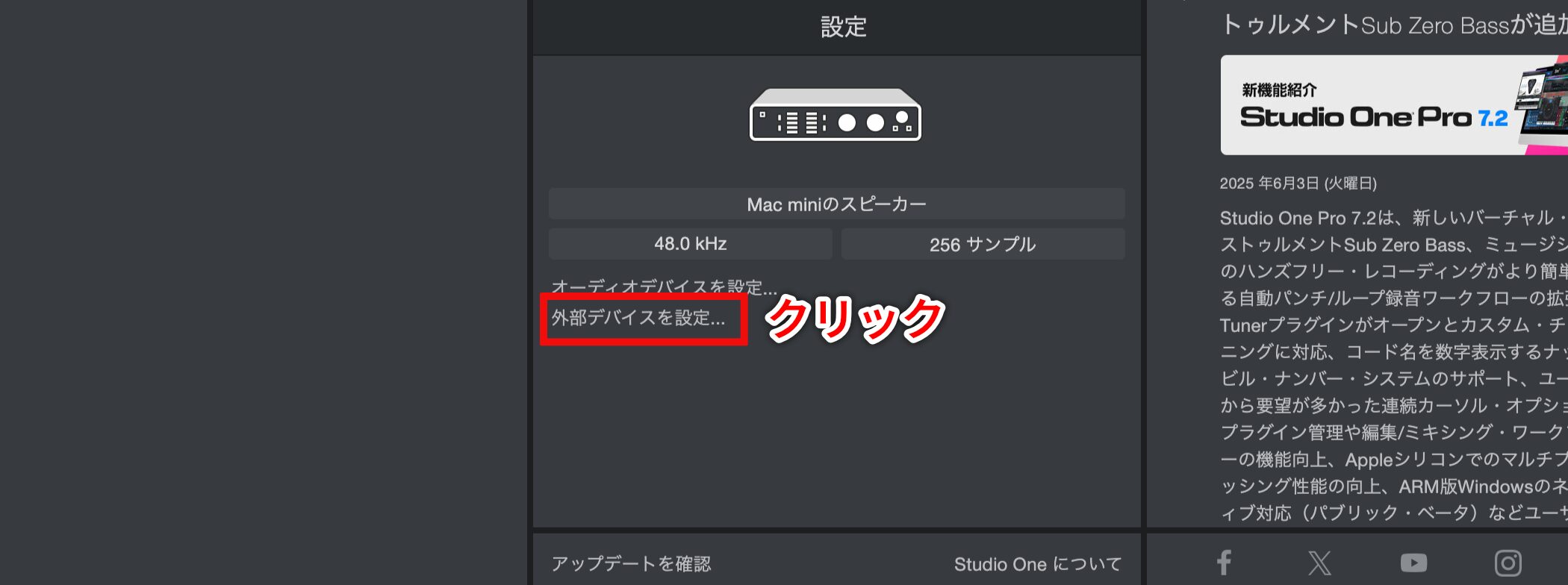
Studio Oneを起動し、スタートページの「設定」セクションにある「外部デバイスを設定…」をクリックします。
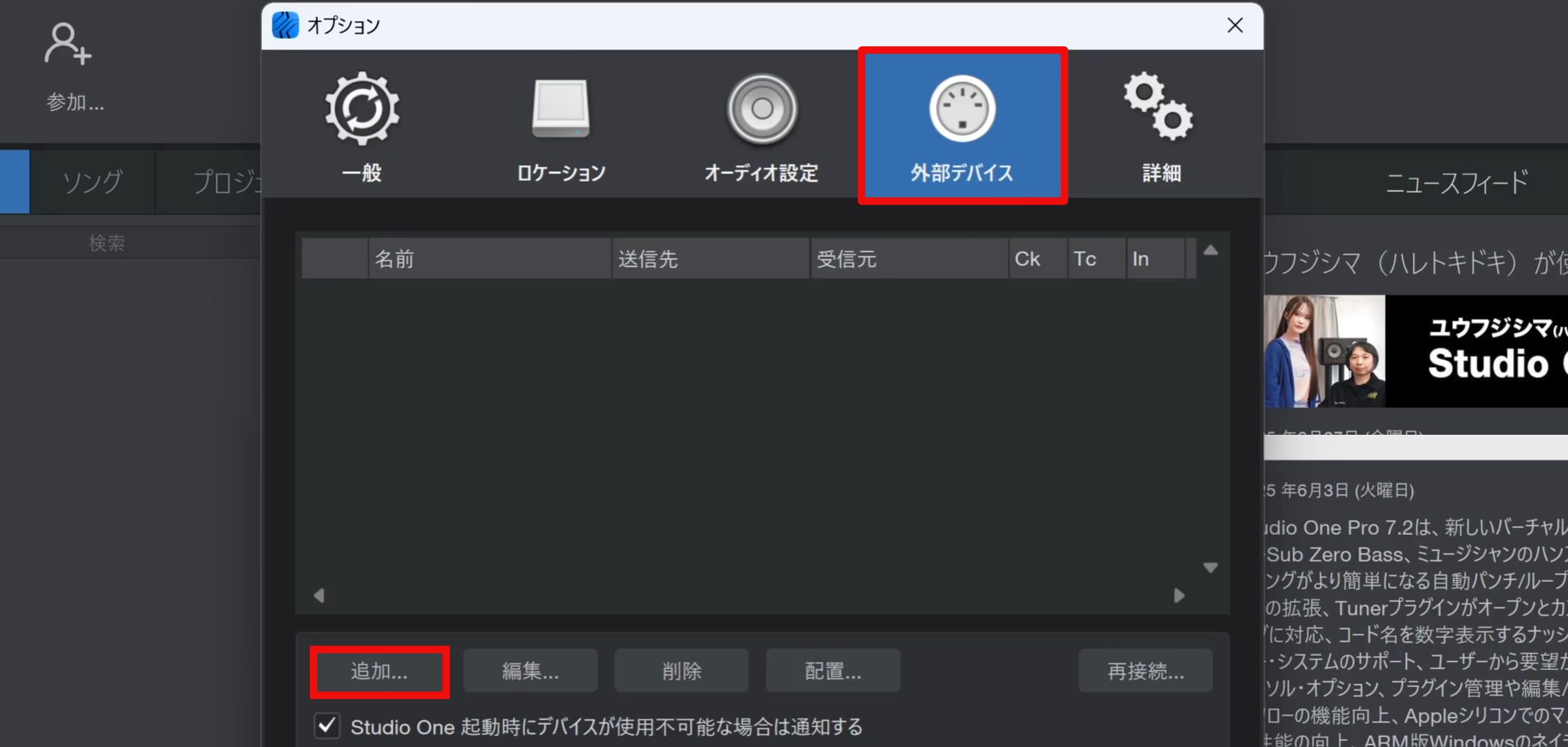
「環境設定」ウィンドウが開きます。
「外部デバイス」タブが表示されていることを確認し、左下の「追加…」ボタンをクリックします。
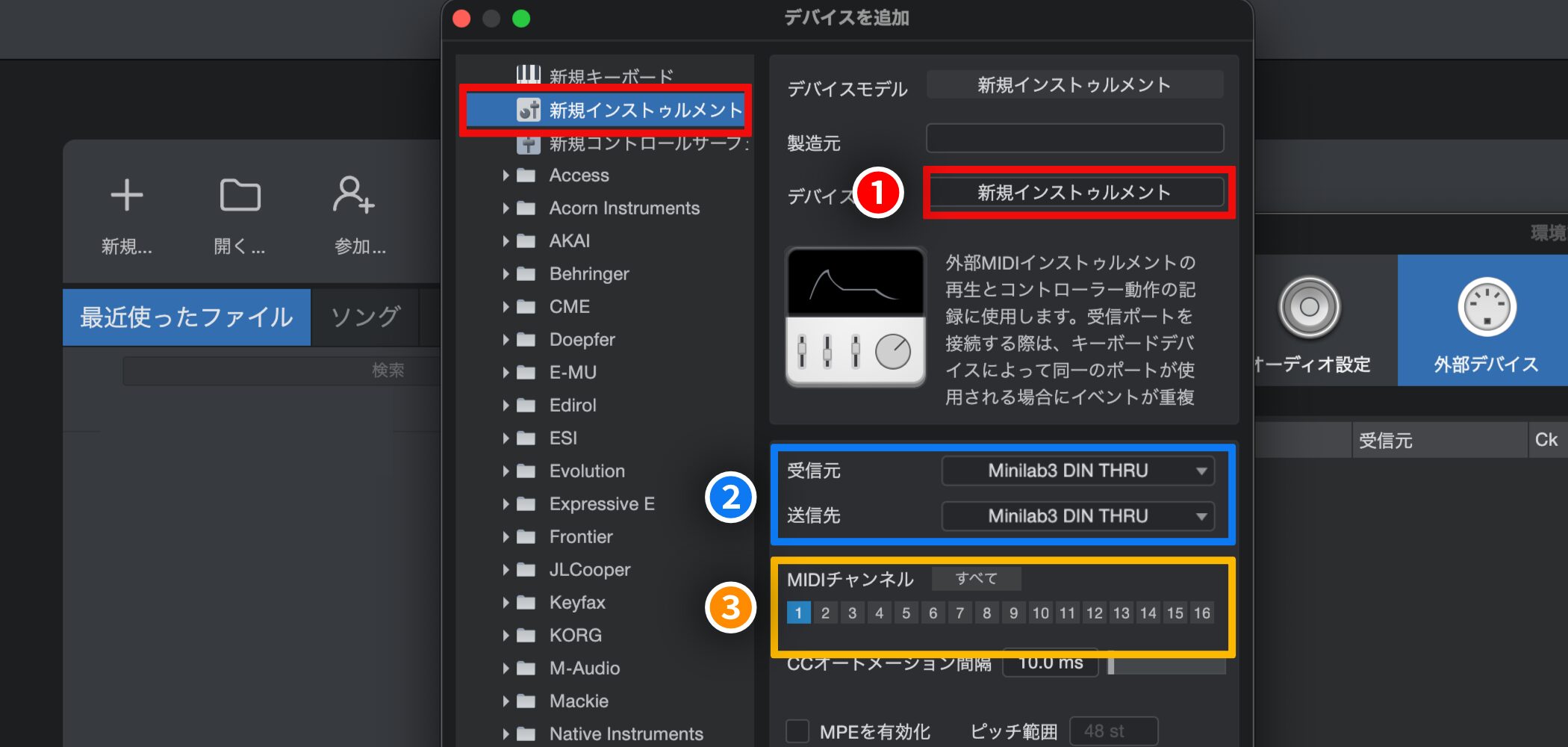
「デバイスを追加」ウィンドウが開きます。
左のリストから「新規インストゥルメント」を選択し、右側で以下の設定を行います。
①(赤) : ハードシンセ名を入力します
②(青) : ハードシンセと接続している「MIDIインターフェイス名」を選択します
③(橙) : ハードシンセで使用できるMIDIチャンネル数を点灯させます(お持ちのシンセに合わせてください)
設定が完了したら「OK」をクリックしてウィンドウを閉じます。
インストゥルメントトラックの作成と打ち込み
設定が完了したら、実際にMIDIを打ち込むためのトラックを作成します。
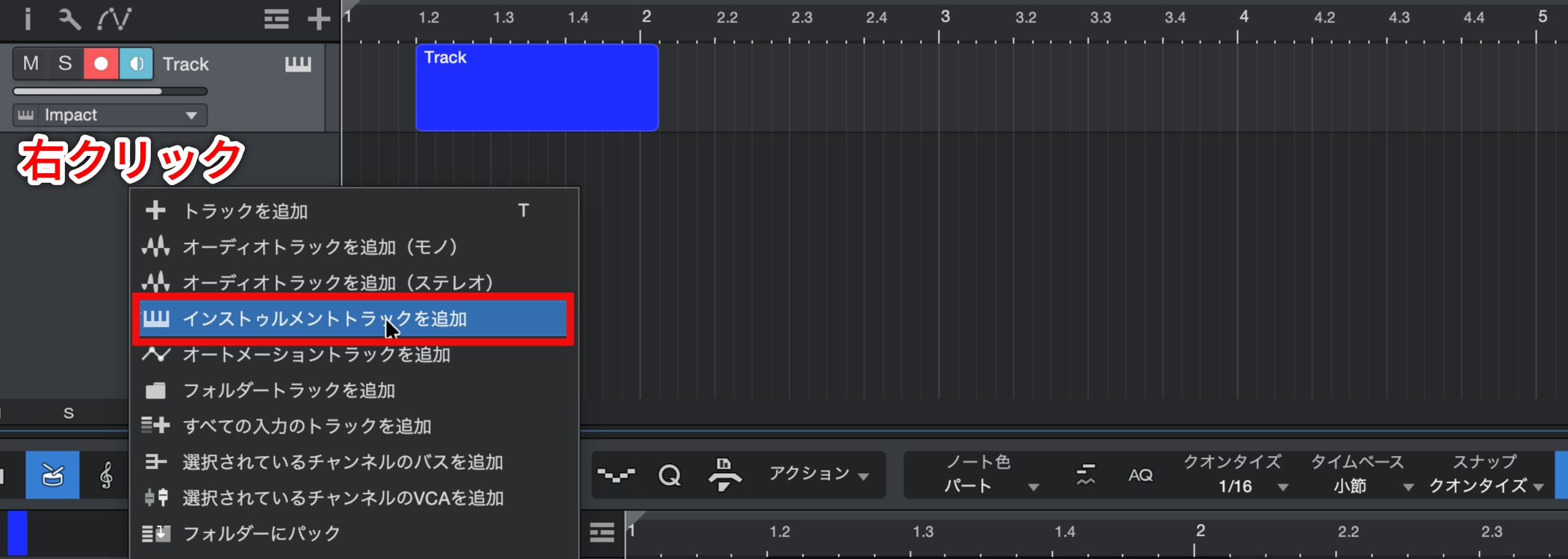
ソング画面のトラックリストで右クリックし、「インストゥルメントトラックを追加」を選択します。
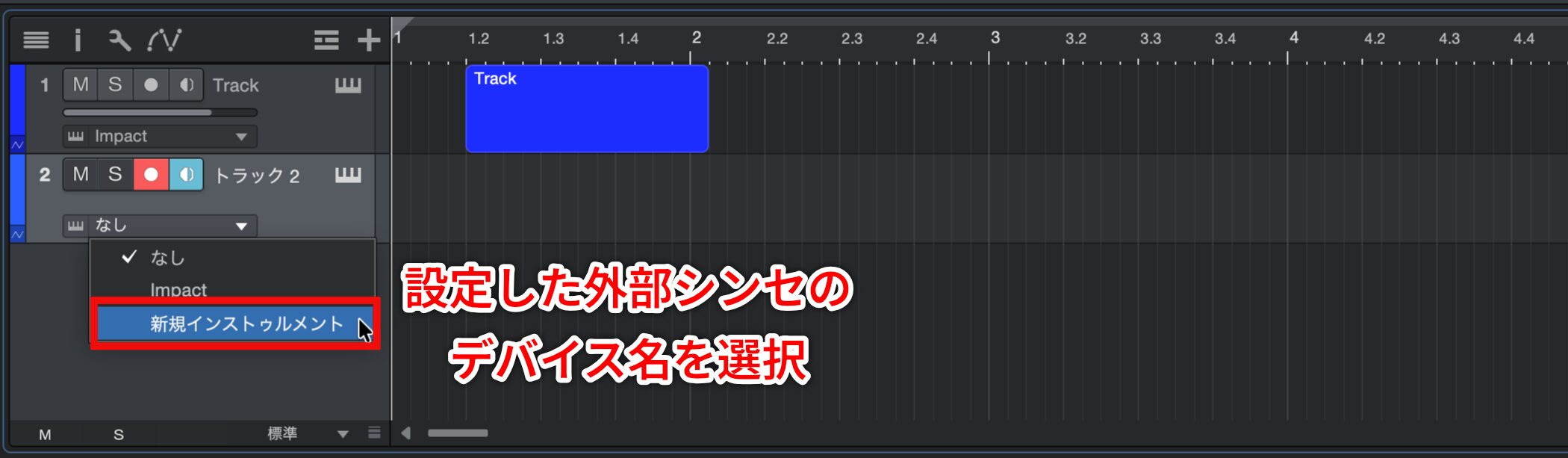
作成されたインストゥルメントトラックの出力先(「なし」と表示されている部分)をクリックし、先ほど設定した外部シンセのデバイス名を選択します。
これで、このトラックにMIDIノートを打ち込んだり、MIDIキーボードで演奏したりすると、外部シンセが鳴るようになります。
外部シンセのサウンドをオーディオとして録音する
打ち込みが完了したMIDIトラックは、そのままでは外部シンセの音を再生しているだけです。
このサウンドをオーディオファイルとして録音(レンダリング)することで、CPU負荷の軽減や、Studio One内でのオーディオエフェクトの適用、ミックス作業の効率化など、多くのメリットがあります。
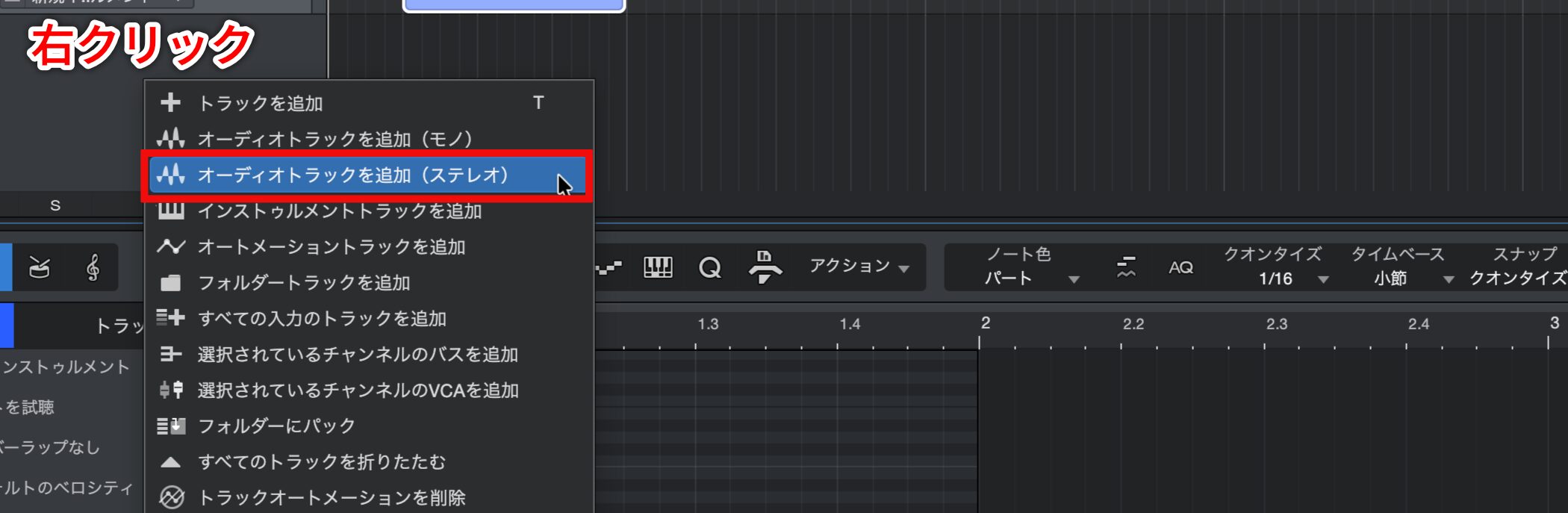
トラックリストで右クリックし、「オーディオトラックを追加(ステレオ)」を選択します。(シンセの出力がモノラルの場合はモノでも構いません)
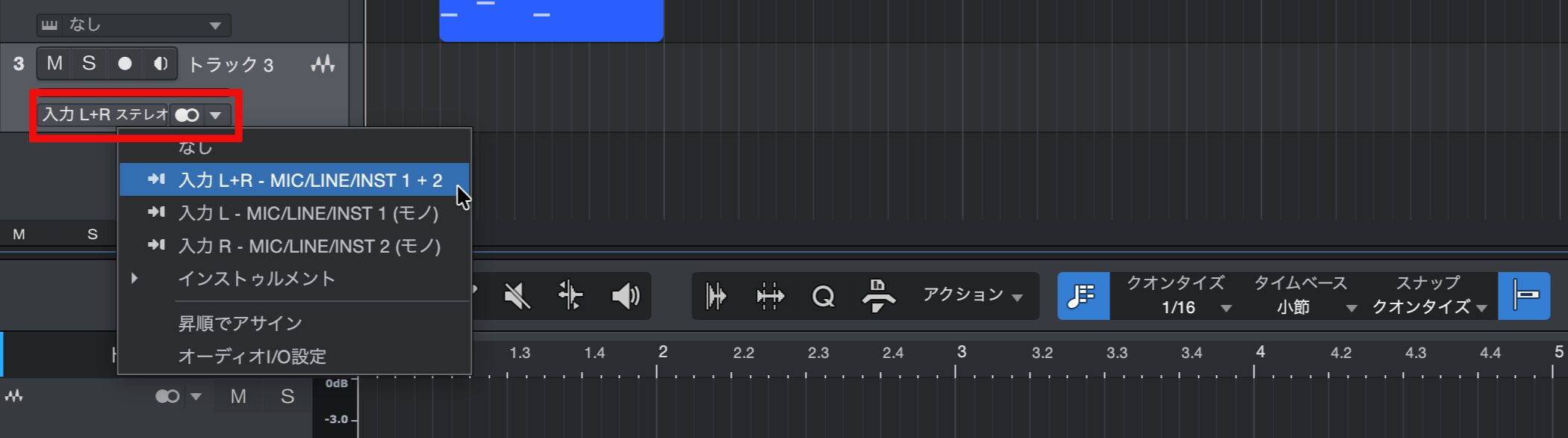
作成したオーディオトラックの入力に、シンセサイザーの音声が入力されているオーディオインターフェイスのチャンネルを設定します。

オーディオトラックの録音待機ボタンをオンにし、再生を開始すると、インストゥルメントトラックのMIDIデータによって再生されるシンセの音がオーディオトラックに録音されます。

よくある質問
Q1. Studio OneでハードウェアシンセサイザーをMIDI接続する際、どのようなケーブルが必要ですか?
MIDIケーブルとMIDIインターフェイスが必要です。多くのオーディオインターフェイスにMIDI端子が搭載されているため、シンセサイザーをMIDIインターフェイス経由でStudio Oneに接続します。MIDI OUTとMIDI INの接続方向に注意してください。
Q2. 鍵盤とシンセ音源が別々の場合、どのように接続しますか?
MIDIキーボード、音源モジュール、MIDIインターフェイスの3機器を接続します。MIDIインターフェイスのMIDI OUTを音源モジュールのMIDI INに、MIDIキーボードのMIDI OUTをMIDIインターフェイスのMIDI INに接続してください。
Q3. 外部シンセの音をStudio One内でオーディオ化するメリットは何ですか?
CPU負荷の軽減、オーディオエフェクトの柔軟な適用、ミックス作業の効率化が実現できます。レンダリングによってMIDIデータを音声ファイルに変換し、より安定した制作環境を構築できます。


New Articles
新着記事










Lesson Courses
DTMレッスンのコース
オンラインレッスン実績No.1。一人一人に合わせたレッスン内容をご提供します。





OPEN CURRICULUM