




ライブでの同期設定 Studio One 使い方

Studio Oneを使用したライブでの同期設定について、実践的な手順と必要機材を解説した記事です。ノートパソコンを持ち込んで観客向けのオケとドラマーなどの演奏者向けのメトロノーム信号を別々に出力する方法を学べます。オーディオインターフェイス、ヘッドフォン、ヘッドフォンアンプの選定から、ミキサーウィンドウでのルーティング設定、複数曲対応やトラブル対策まで、ライブPAの実務に必要な知識が網羅されており、DAWを活用した実践的なバンド運営が可能になります。
ライブでStudioOneを使用する

DAWを使用すると、使用可能な楽器や手法が広がります。
ただし、問題となってくるのが「ライブで再現ができない」ということです。
そこで行なうのが、ノートパソコンを持ち込んでの「同期」です。
生演奏/編成で補うことができないトラックはPAへ送り、直接流すというものです。
ここでは「同期ライブの設定」を解説していきたいと思います。
同期に必要な機材
まずは同期設定に必要な機材を確認しておきましょう。
オーディオインターフェイス
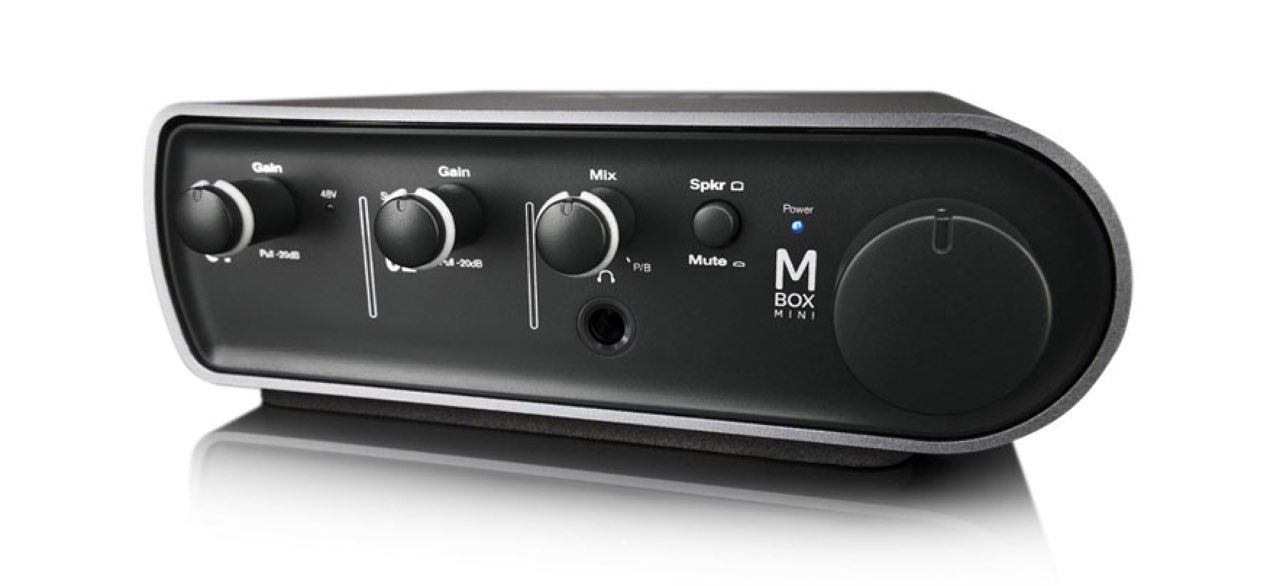
出力が「2ステレオ」必要となります。
解説では「Output 1-2」「Output 3-4」を使用します。
オーディオインターフェイス選びに関して



ヘッドフォン
演奏者が「オケ」と「メトロノーム」を聴く為に必要となります。
ヘッドフォンアンプ
「オーディオインターフェイス」と「ヘッドフォン」の間に挟む機器です。
状況に合わせモニター音量をコントロールすることが可能です。
モニター人数に合わせたものを購入します。


同期のトラックルーティング設定
生演奏とオケがズレない様にドラマーなど、
リズムを担当する方は「メトロノーム」を聞くことになります。
ただし、普通に「メトロノーム」を流しては、観客に聞こえます(笑)
この辺りを工夫した設定を行ないます。
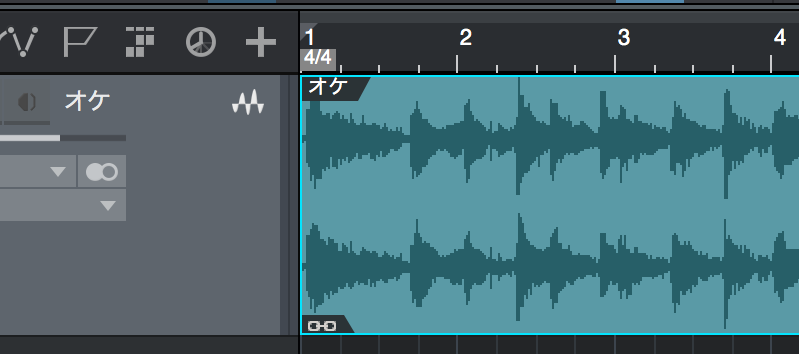
まずはライブで使用する「2MIXのオケ」を取り込みます。
解説はこの2MIXを使用して進めていきます。
この際、各トラックごとに分かれているものでも構いません。
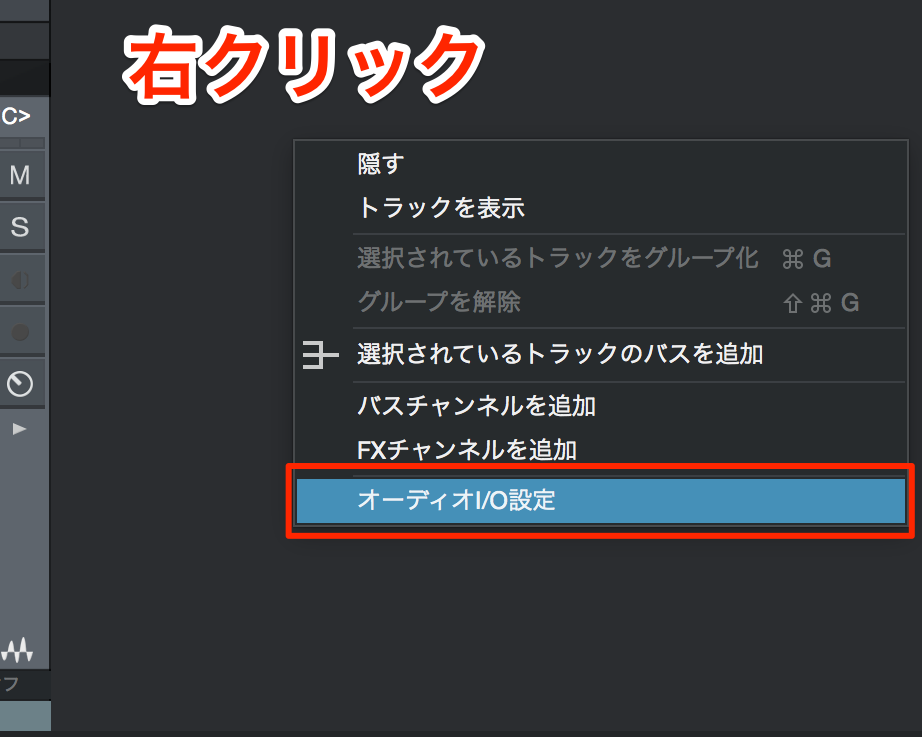
「ミックスウィンドウ」を右クリックし
メニューより「オーディオI/O設定」を選択します。
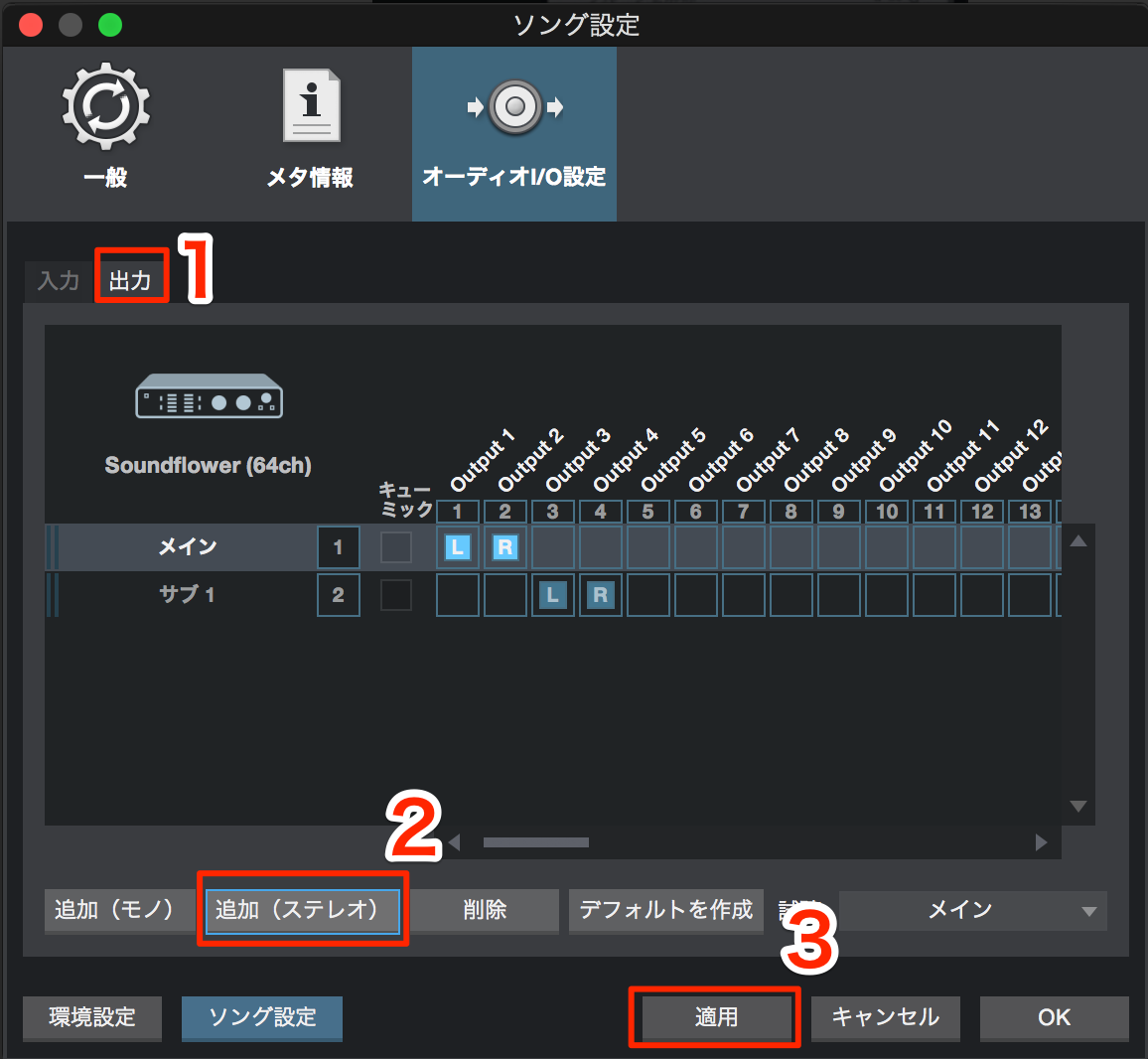
- 「出力」タブを選択します
- 「追加(ステレオ)」をクリックします
- 「適用」をクリックします
これで新に「ステレオアウトプット」が追加されます。
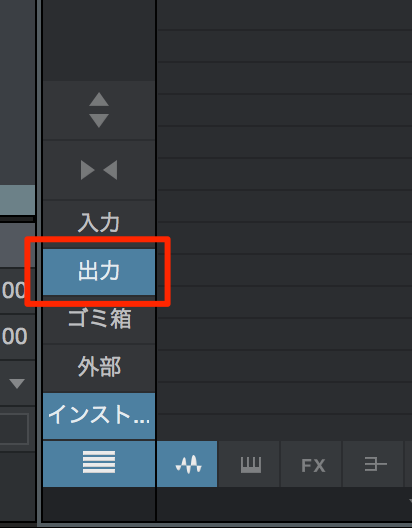
「ミキサーウィンドウ」左の「出力」を点灯させます。
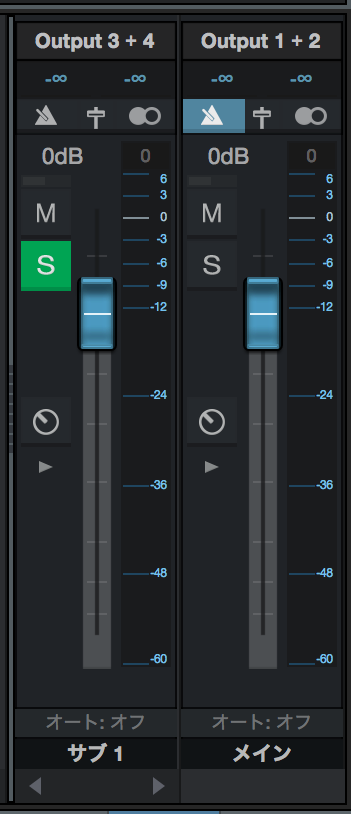
上記で設定した「アウトプット」が表示されます。
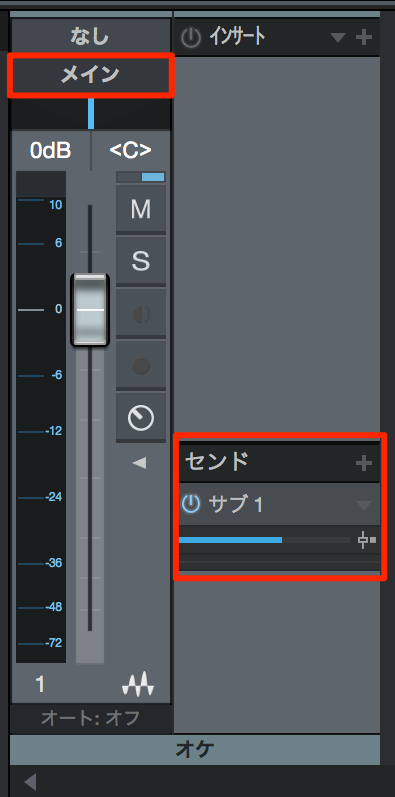
オケの「アウトプット」が「メイン」となっていることを確認し、
「センド」を「サブ」 へ送ります。
これで「オケ」の音が両マスターへ入ってきます。
次はアウトへ対しそれぞれ名前をつけてしまいましょう。
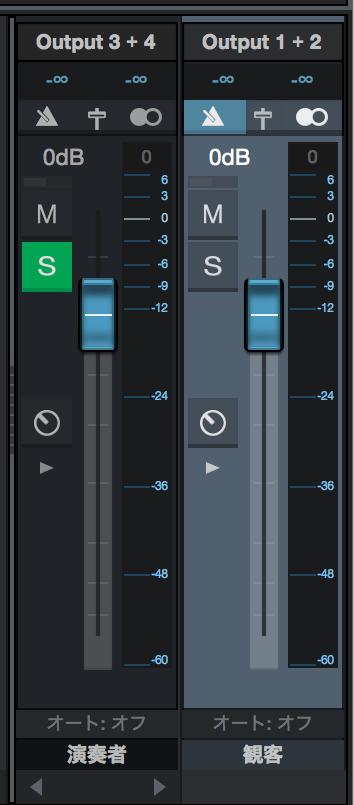
「観客(メイン)」「演奏者(サブ)」としました。
最後に「メトロノーム」の設定です。
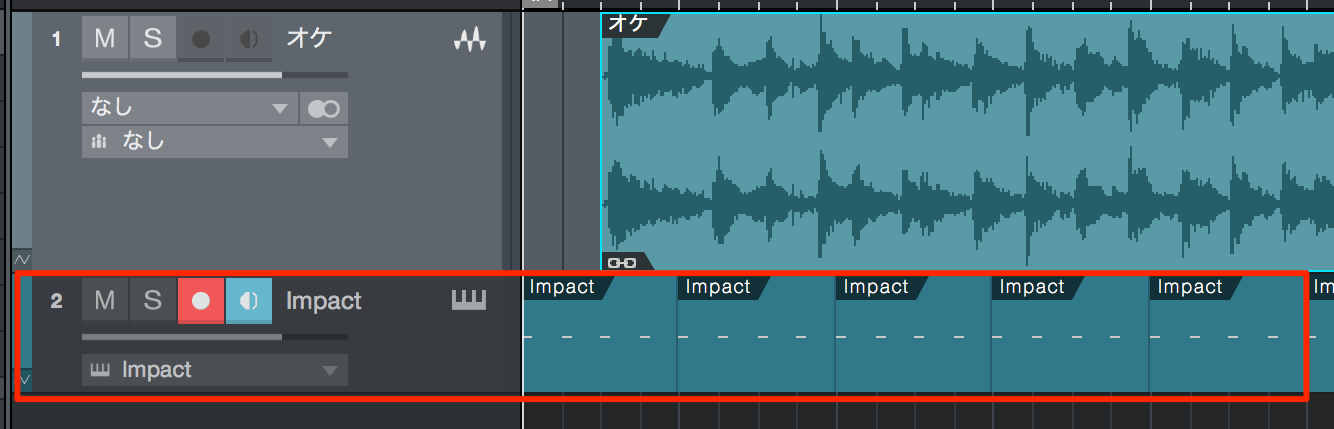
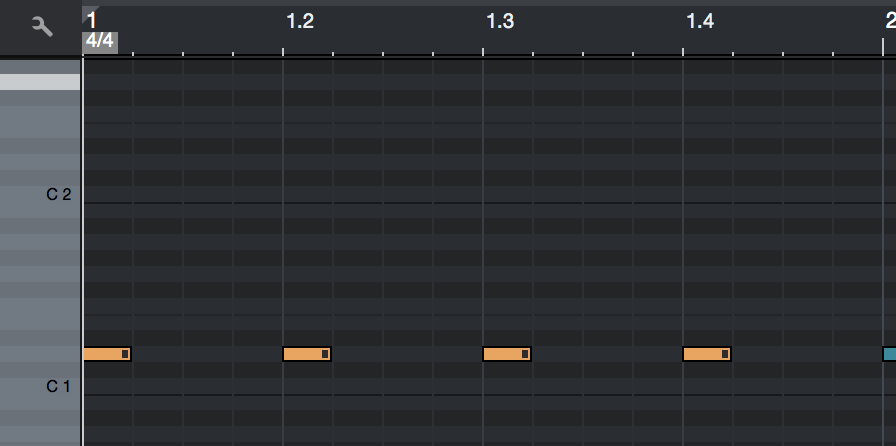
「メトロノーム」は「パーカッションやドラム」などで打ち込んでおきます。
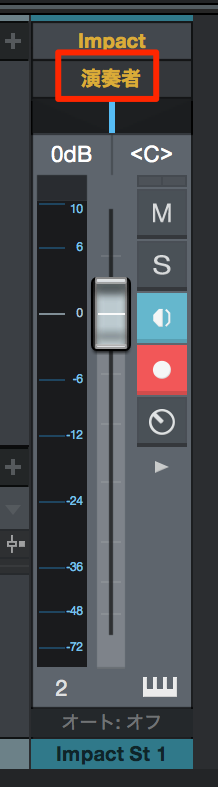
「ミキサーウィンドウ」を開き、
打ち込んだソフトシンセの「アウトプット」を「演奏者」へ変更します。
これで完了です。
オーディオインターフェイスの「Out1-2」をPAさん(観客)へ
「Out3-4」を「ヘッドフォンアンプ」へ 接続し演奏者がモニタリングします。
「オケが小さい」「クリックが大きい」などの音量バランスは、
各トラックを調整することで個別にコントロールが可能です。
考えられる問題点
上記設定で考えられる問題点/改善策を記載していきます。
2MIXではなく各トラックを調整したい
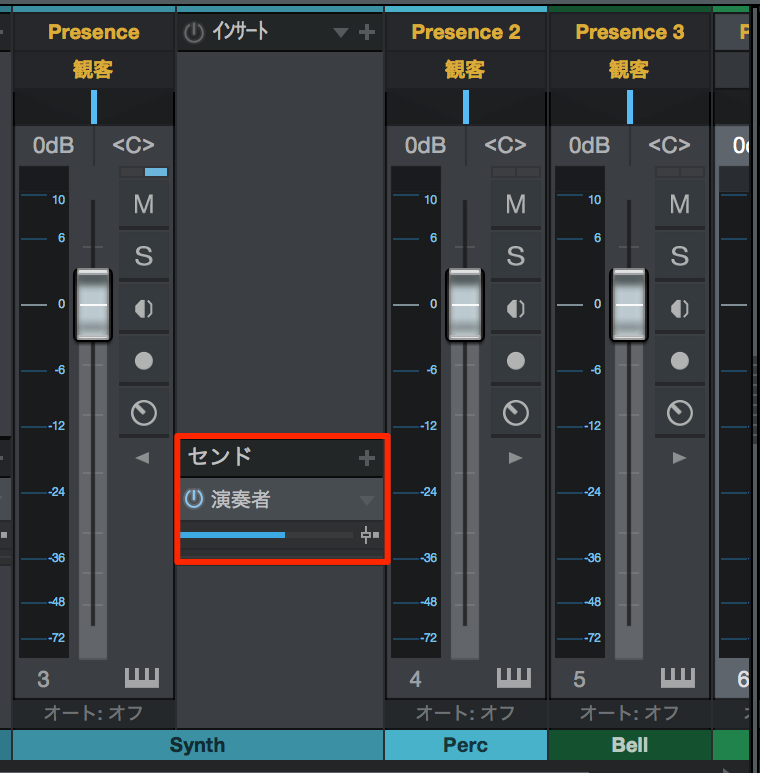
方法は簡単です。
全トラックをセンドで「演奏者」に送ります。
演奏者が必要なトラックのみモニタリングすることも可能ですね。
複数曲の演奏は?
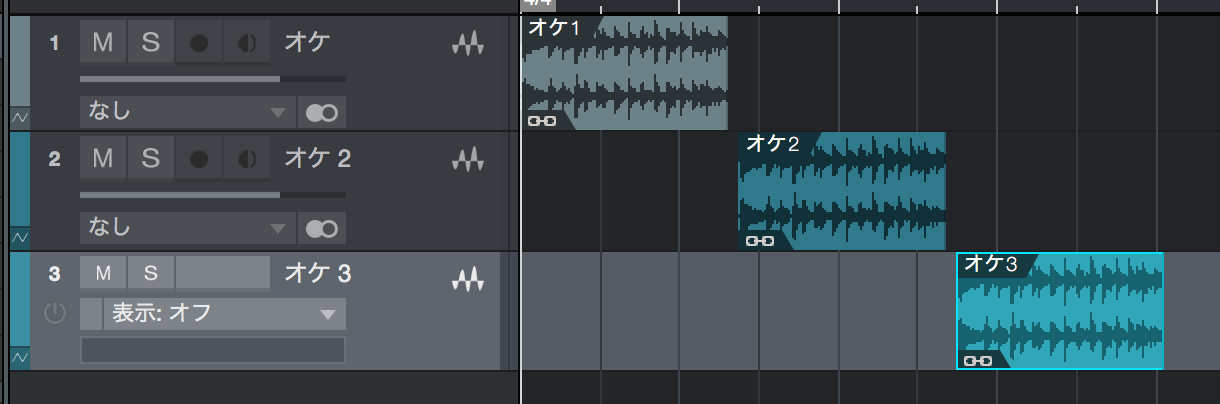
楽曲をタイムラインで並べます。
またMCを考慮する場合、
メンバーの1人が「再生/停止」を担当した方が良いでしょう。
そして困るのが「メトロノーム」です。
曲ごとにテンポが異なるためです。
以下記事の設定で、テンポ指定を行ないます。
「曲中でのテンポ/拍子変更」
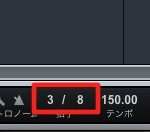
この設定により、上記で打ち込んだメトロノームが自動でテンポに追従します。
カウントはどうするのか?
演奏者は「メトロノーム」を常にモニタリングできるため、
その分を考慮し、リージョンを後ろに移動することで解決です。
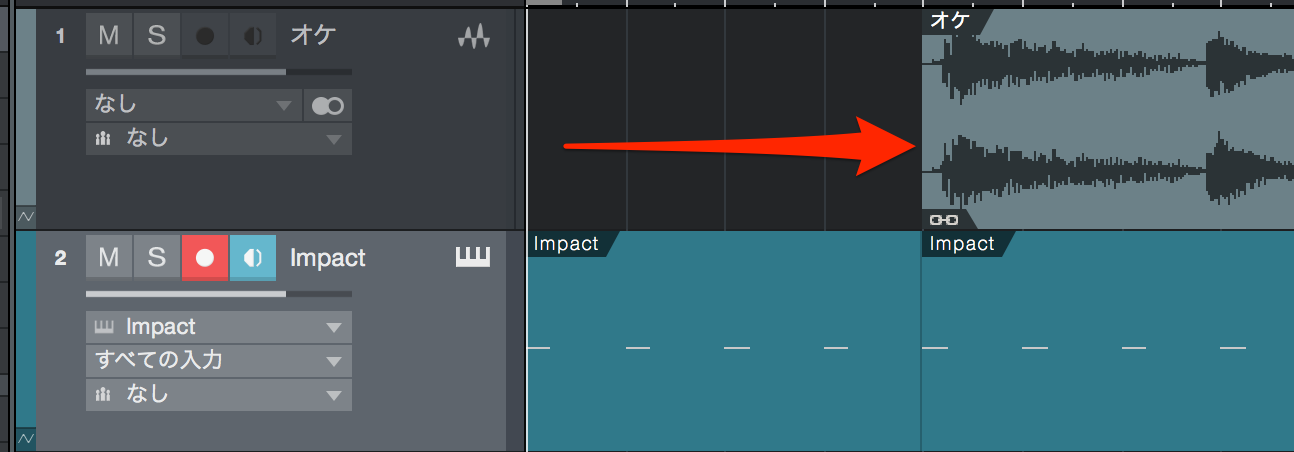
複数人でクリックをモニタリングしたい
「Out3-4」から出力されるサウンドを、複数人でモニター可能な機器へ接続します。
パソコンが止まるのが怖い
100%止まらないということは不可能ですが、
「バッファーサイズ」を高めの数字に設定しておくとCPU負荷が減り、
停止リスクを下げることができます。
「レコーディングのレイテンシー設定」

よくある質問
Q1. ライブで同期を使う際、観客にメトロノームの音が聞こえないようにするにはどうしますか?
Studio Oneの出力を2系統に分け、オーディオインターフェイスのOut1-2をPA(観客向け)に、Out3-4をヘッドフォンアンプ(演奏者向け)に接続します。メトロノームは演奏者出力のみに送ることで、観客には聞こえません。
Q2. 複数曲演奏する場合、曲ごとにメトロノームのテンポを変更するには?
タイムラインに楽曲を並べて、Studio Oneの「曲中でのテンポ変更」機能を使用します。打ち込まれたメトロノームが自動的に各曲のテンポに追従するため、手動調整の手間が減ります。
Q3. パソコンがライブ中に停止するリスクを軽減するには?
オーディオインターフェイスの設定でバッファーサイズを高めの数値に設定し、CPU負荷を減らしましょう。これにより安定性が向上し、システムの停止リスクを低下させられます。
Q4. 複数の演奏者がクリックをモニタリングしたい場合はどうしますか?
Out3-4から出力される信号を、複数人でモニター可能なヘッドフォンアンプやミキサーなどの機器に接続することで、複数人での同時モニタリングが実現します。
このような記事も読まれています

機材接続が正しいかを確認する
配線や接続を間違えている場合、機器は正しく動作しません。
Mac OS X 10.11 El CapitanでSoundflowerが認識されない
「OS X El Capitan」のダウンロードが可能となりました。その中で、Soundflowerが認識されないという報告があり、その解消方法を解説していきます。
オーディオインターフェイスがうまく動作しない MAC
オーディオインターフェイスからサウンド出力がされなくなってしまった、、このようなトラブルに対処に関して解説していきます。
意外と陥りがち。USBハブ注意点。
少ないUSBポートを増やす事ができる「USBハブ」ですが、オーディオインターフェイスにはUSBハブを使ってはいけません


オンラインDTMレッスン専門 / 2009年から17年






