




マーカーを使用し作業を効率化する ProTools の使い方

ProToolsのマーカー機能は、楽曲制作の効率化に不可欠なツールです。「Aメロ」「サビ」などの曲構成を視覚的に整理したり、修正箇所をメモとして記録したりすることで、目的のポジションへ瞬時に移動でき、編集作業がスムーズになります。マーカーの登録・リネーム・位置変更・削除といった基本操作は簡単で、ズームを拡大しなくても全体構成が一目で確認できるため、大規模な楽曲編集でも迷わず作業を進められます。
目的の箇所を素早く見つけられる

楽曲中のポジションに対し、印をつけるのがこの「マーカー機能」です。
マーカー登録を行う事で、
「マーカーポジションから瞬時に再生する」「編集箇所を特定しやすい」
など作業が行いやすくなります。
「Aメロ」「サビ」などの構成をマーカーとして登録しておくのが一般的な使い方ですが、
修正したい箇所などをメモとして残す。という使い方も便利です。
ProTools マーカー登録方法
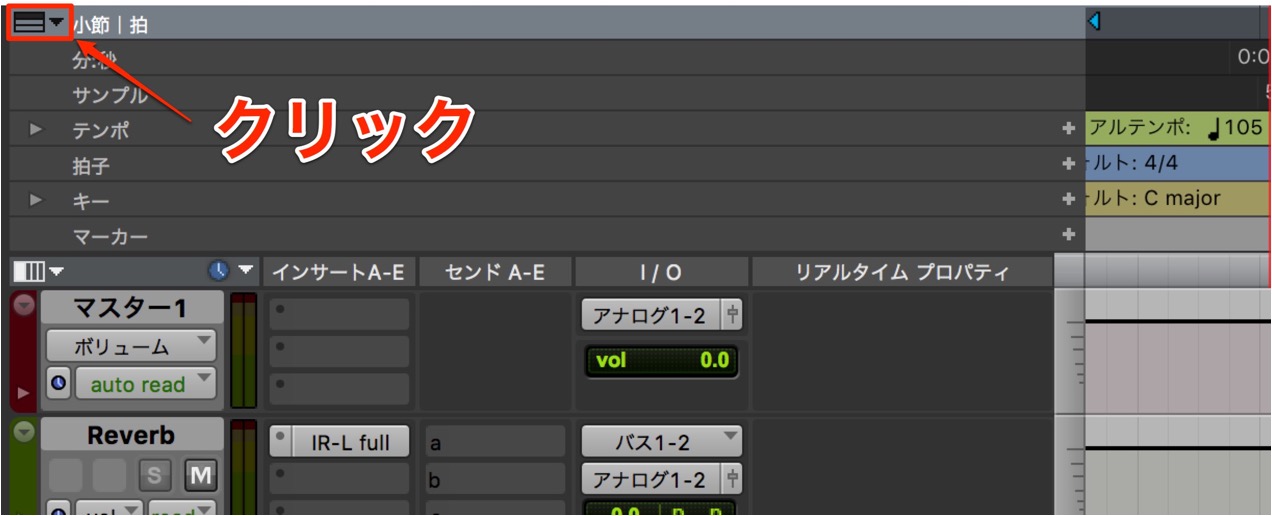
編集ウィンドウの赤囲み部分をクリックします。
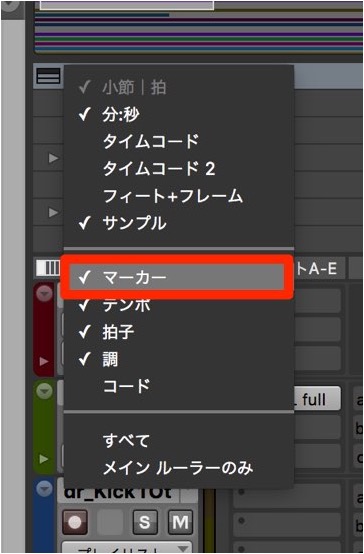
表示されるメニューから「マーカー」を選択します。
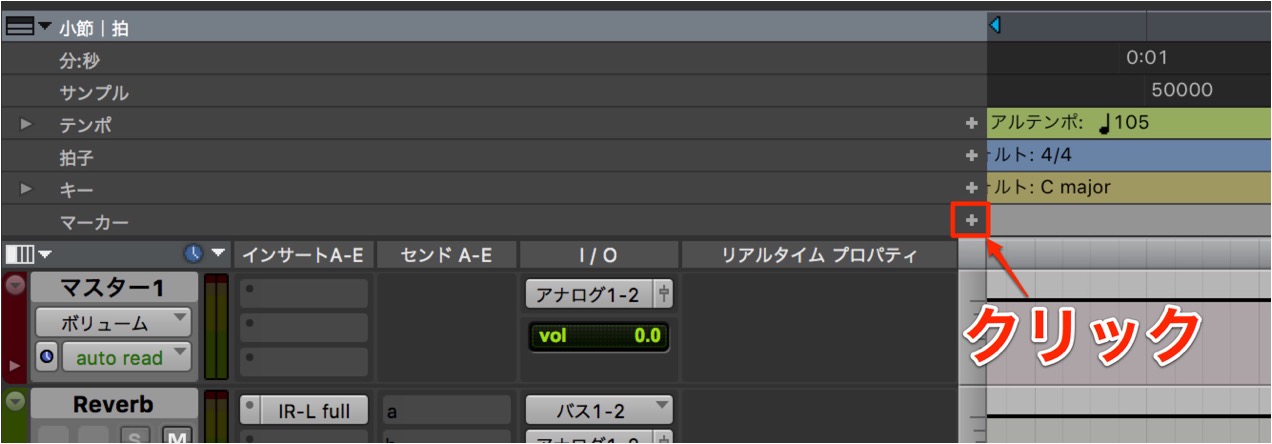
マーカービューが表示されます。
マーカーをつけたい箇所へ再生バーを移動し、赤囲みの「+」をクリックします。
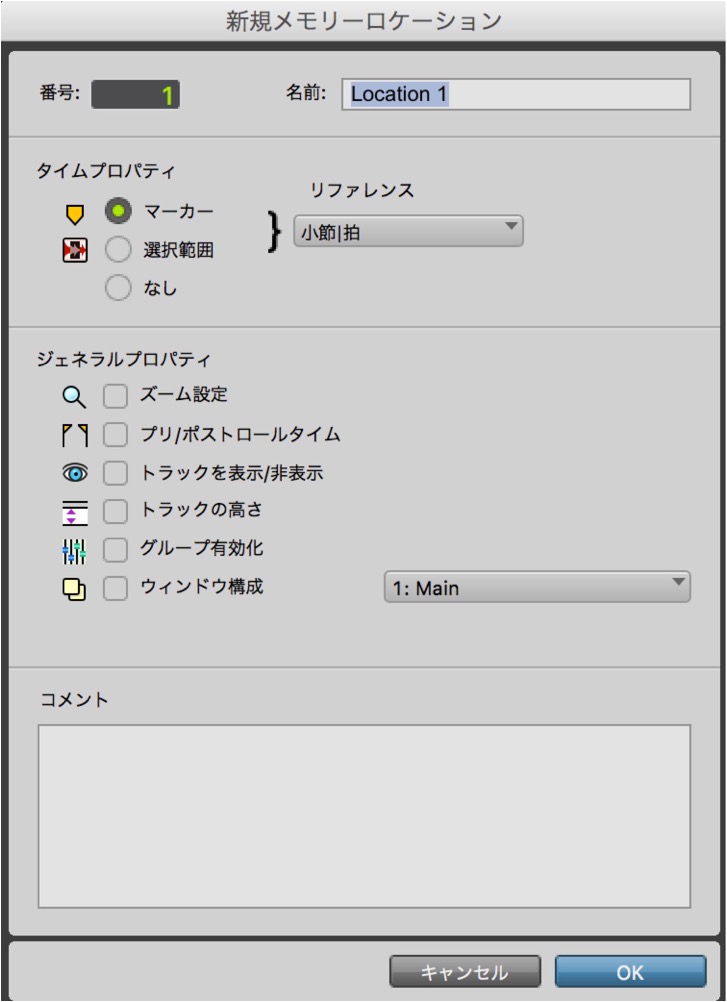
このようなウィンドウが開きます。
任意の名前をつけて「OK」を押します。
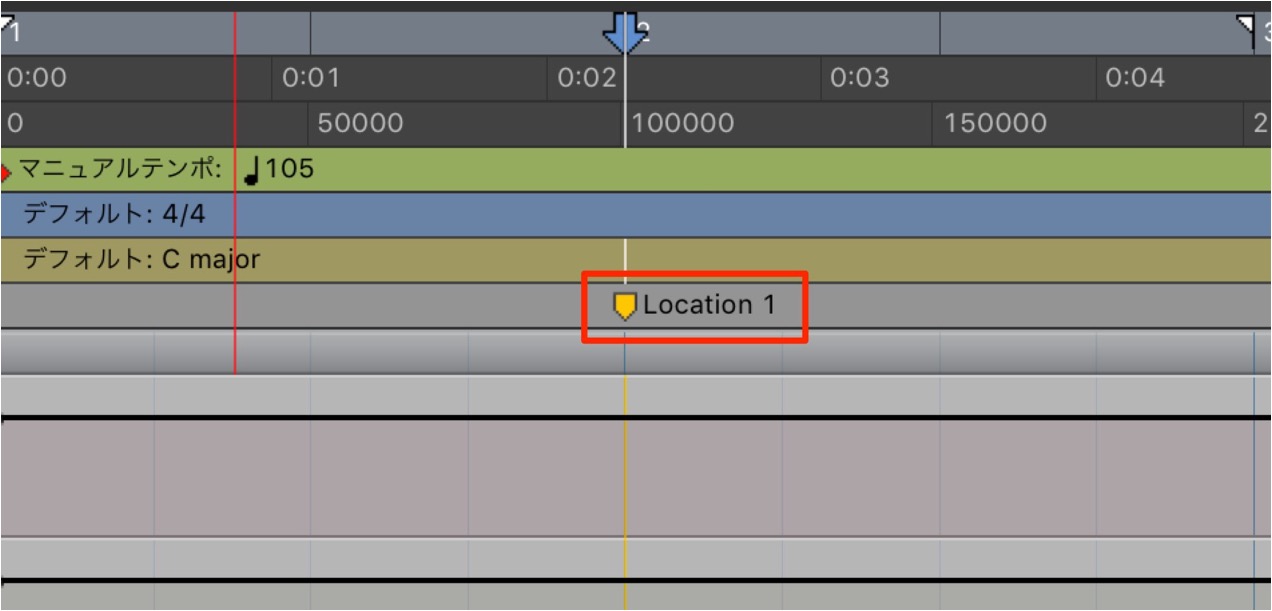
再生ポイントの場所へマーカーが追加されました。
これを曲の構成に合わせて行っていきます。
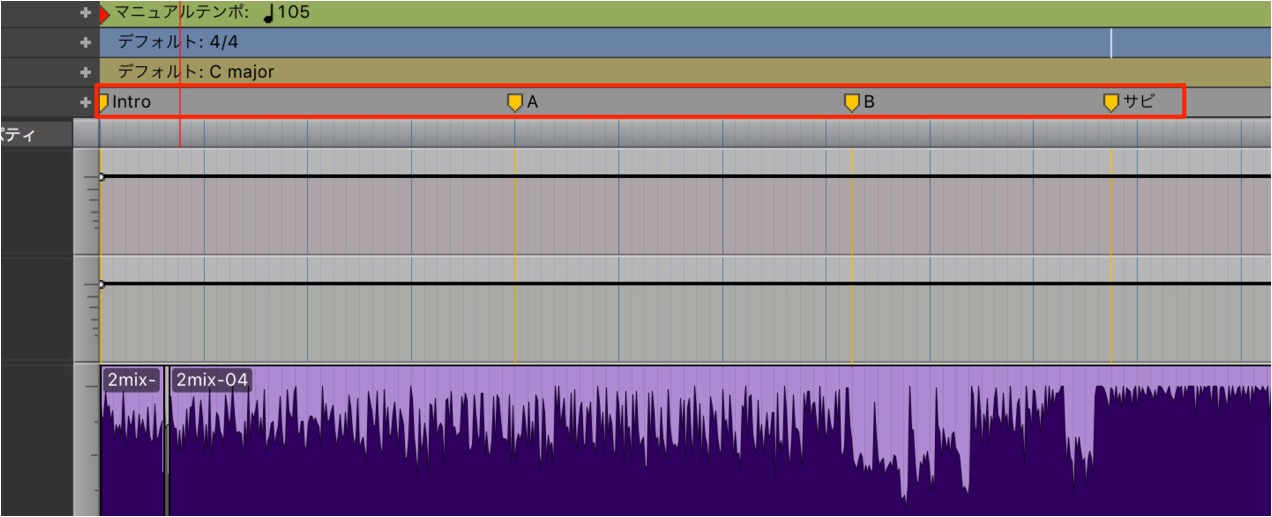
ズームを拡大しなくても、構成が一目で確認できます。
マーカー使用方法
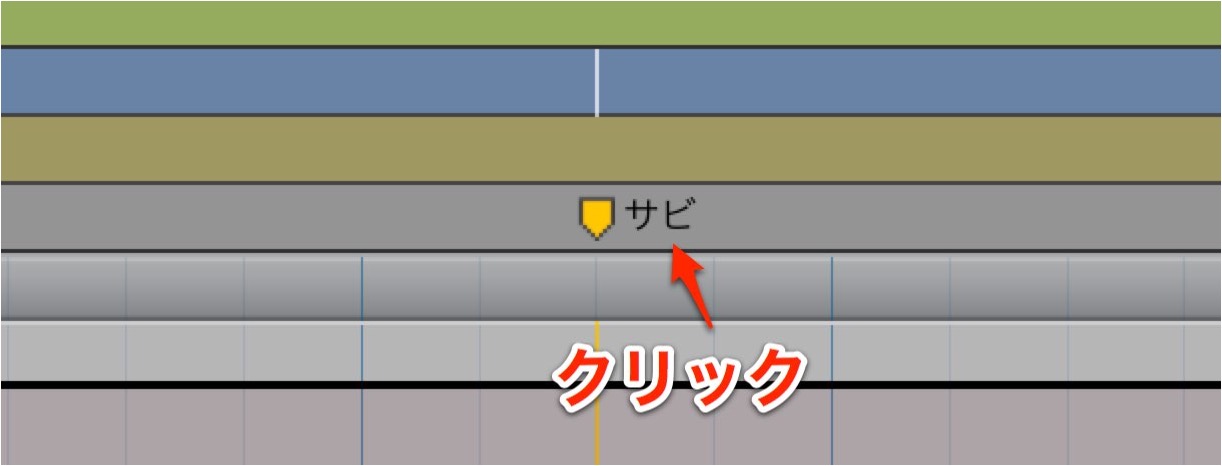
マーカーをクリックすると、再生バーをマーカーへ移動できます。
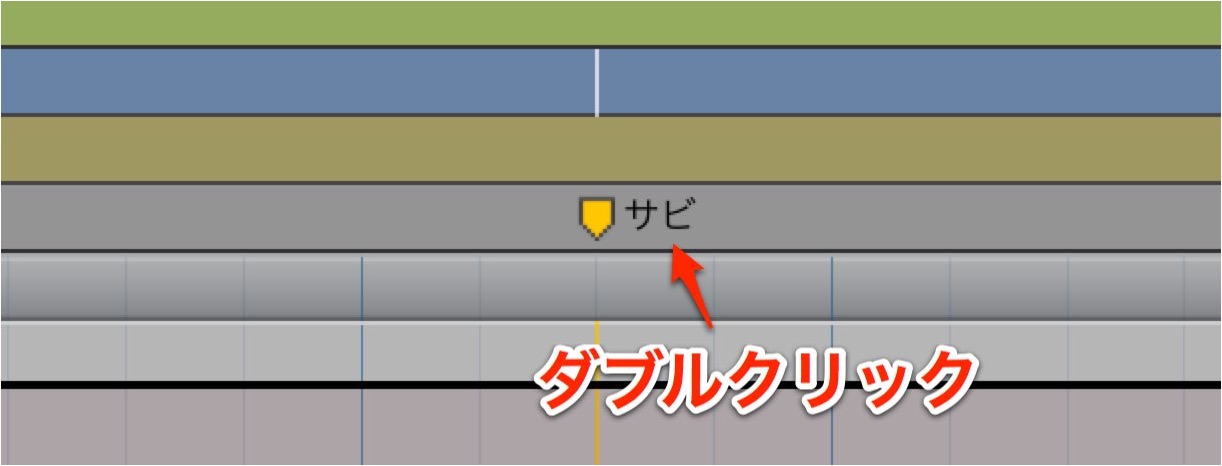
マーカーをダブルクリックすると、マーカー名をリネームすることができます。
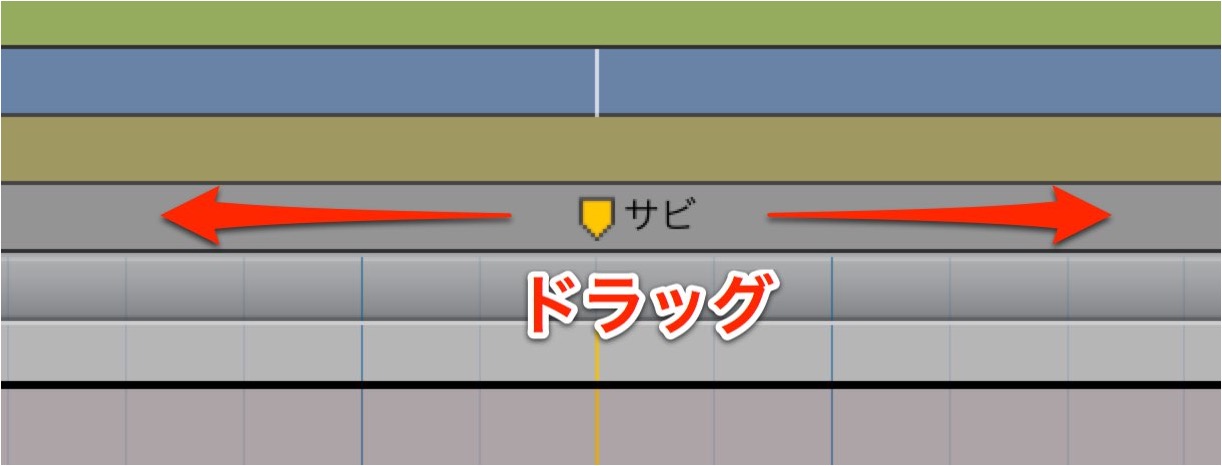
マーカーを左右へドラッグすると、マーカーの位置を変更可能です。
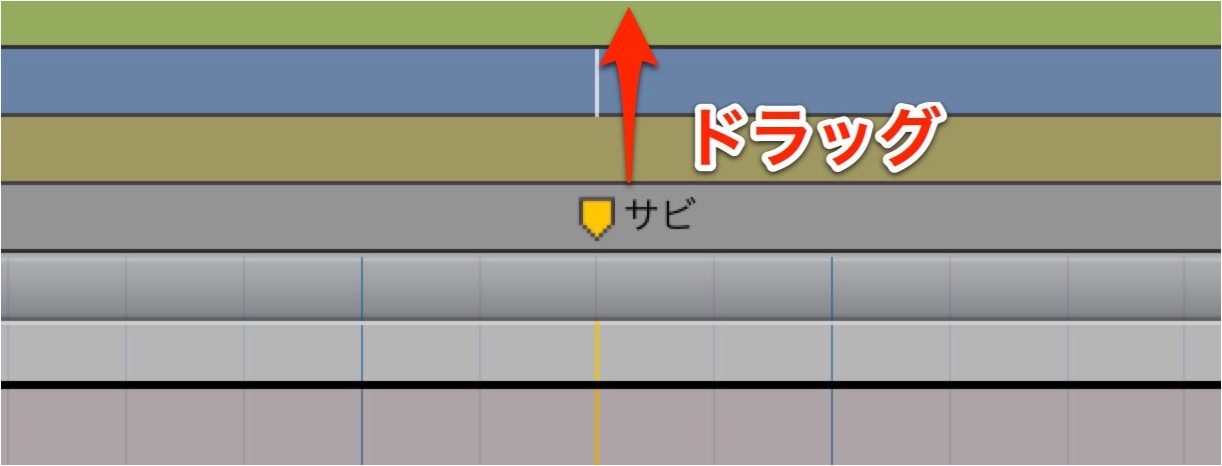
マーカーを上へドラッグすると、マーカー自体を削除することができます。
よくある質問
Q1. ProToolsでマーカーを追加するにはどうすればいいですか?
編集ウィンドウのマーカーメニューを開き、マーカーをつけたい位置に再生バーを移動させて「+」ボタンをクリック。表示されるウィンドウに任意の名前を入力して「OK」を押すだけです。
Q2. マーカーの位置を後から変更することはできますか?
はい、マーカーを左右にドラッグするだけで位置を変更できます。また、ダブルクリックでマーカー名の編集も可能です。
Q3. マーカー機能を使う一般的な使い方は何ですか?
楽曲の構成要素である「Aメロ」「Bメロ」「サビ」などをマーカーで登録するのが標準的です。加えて、修正が必要な箇所をメモ的にマーカー登録する使い方も効果的です。
Q4. 不要になったマーカーを削除するにはどうしますか?
削除したいマーカーを上方へドラッグするだけで、マーカー自体を削除できます。
このような記事も読まれています

便利なオーディオ検出「TAB機能」
オーディオ波形のピークを分析し、正確にその部分へカーソルを移動させることができる機能です。サンプリングなどにも重宝します。
画面構成で作業スペースを切り替える
作業をしていると、どうしても1つ1つのウィンドウが小さくなってしまいます。この機能は好きな画面状態やウィンドウを登録しておき、それらを、特定のキーで呼び出すとことができます。
オリジナルの楽曲テンプレートを作成
よく使う下準備の作業を登録しておき、新曲制作時に呼び出して使用することができます。これにより制作始めの手間を大幅に省く事ができます。
耳コピ講座
音楽制作上達の鍵となる「耳コピ」のコツをを課題曲を使用して進めていきます。



オンラインDTMレッスン専門 / 2009年から17年









