




オーディオ素材をスライス Beat Detective 機能 ProTools の使い方

ProToolsのBeat Detective機能は、ドラムパターンやボーカル素材などのオーディオファイルを自動で分割・スライスできる便利な機能です。この機能を使うことで、気に入ったドラムキックの抽出や声素材の再利用、既存の音源から新しいリズムパターンの創作が可能になります。メニューから機能を選択して音符単位を指定し、感度を調整するだけで素材が自動分割され、その後は分割されたクリップを組み替えることで、オリジナルの楽曲制作に活かせます。サンプリングやリミックス制作を行う音楽制作者にとって必須のテクニックです。
簡単に素材をスライス Beat Detective 機能
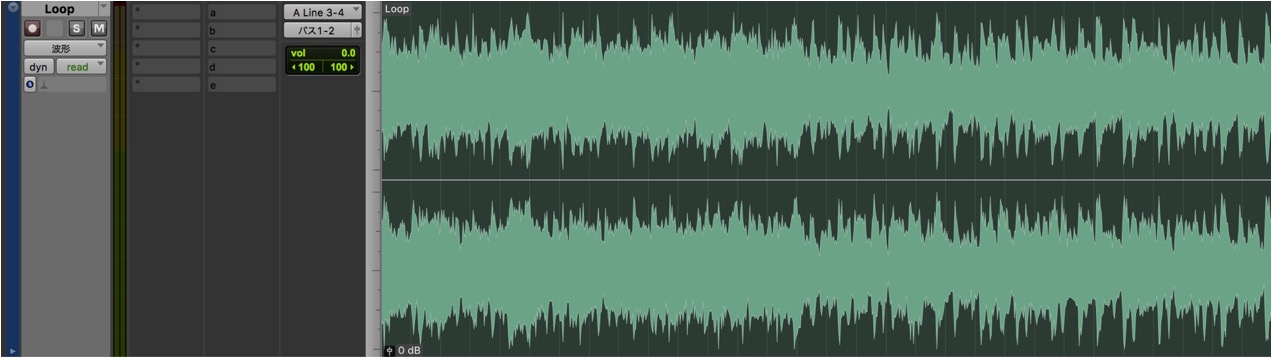
気に入ったドラムパターンからキックを抽出したい。
声素材の一部を使い回したい。
などオーディオ素材から新たな効果を作り出したいという場面はかなりあります。
Protoolsで使用できる「Beat Detective 機能」をご紹介していきます。
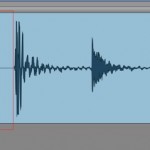
スライスのイメージ動画解説

YouTube動画への質問と回答の抜粋

俗にいう気にいった楽曲から抜くってやつですか?

はい。目的の部分を正確に抽出することができます。
Beat Detective 使用方法
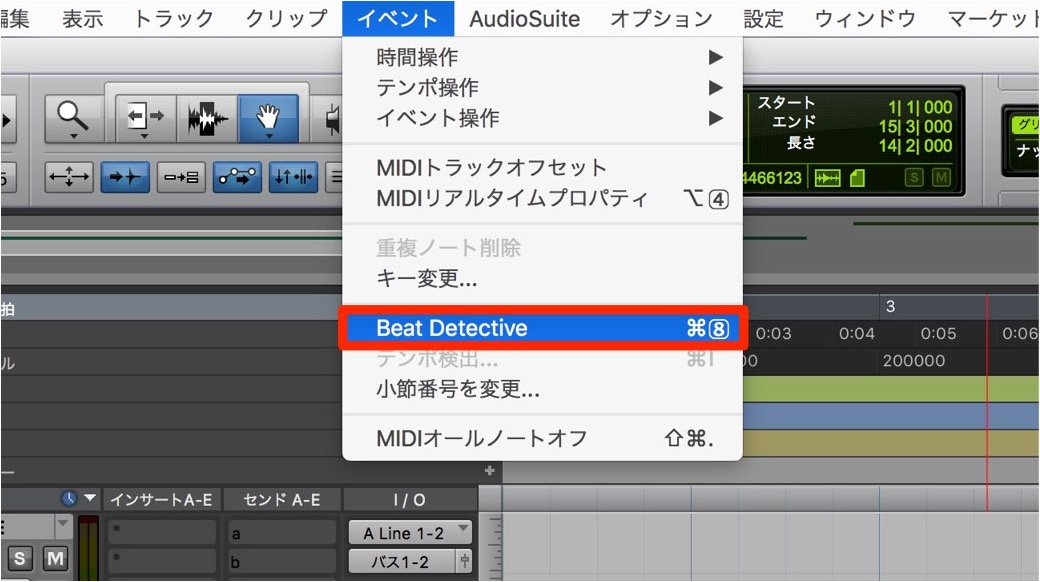
抽出したい素材を選択し、
上メニュー→「イベント」→「Beat Detective」を選択します。
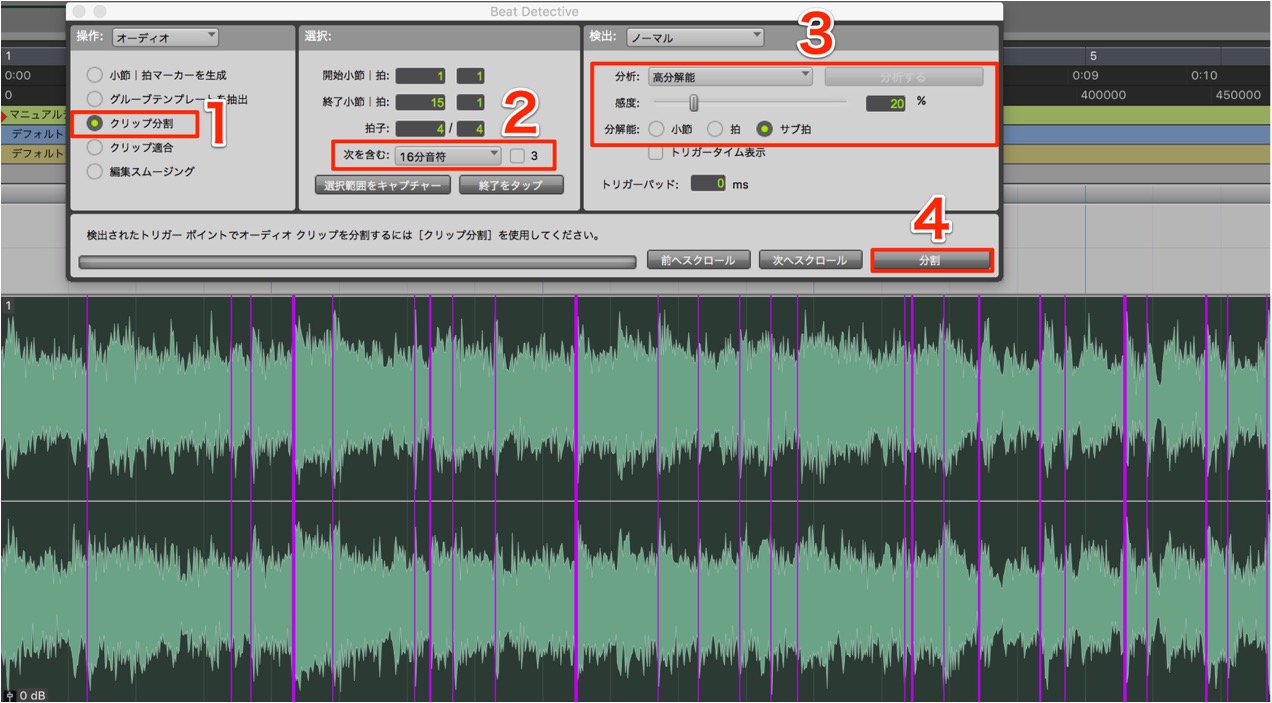
- 1_クリップ分割を選択します
- 2_分析に使用する音符単位を指定します。通常は16分で十分です。
- 3_「分析」を押した後、「サブ拍」を選択します。
「感度」スライダーを動かし、狙った部分が検出されるように調整します。 - 4_「分割」をクリックします
素材が一気に分割されます。
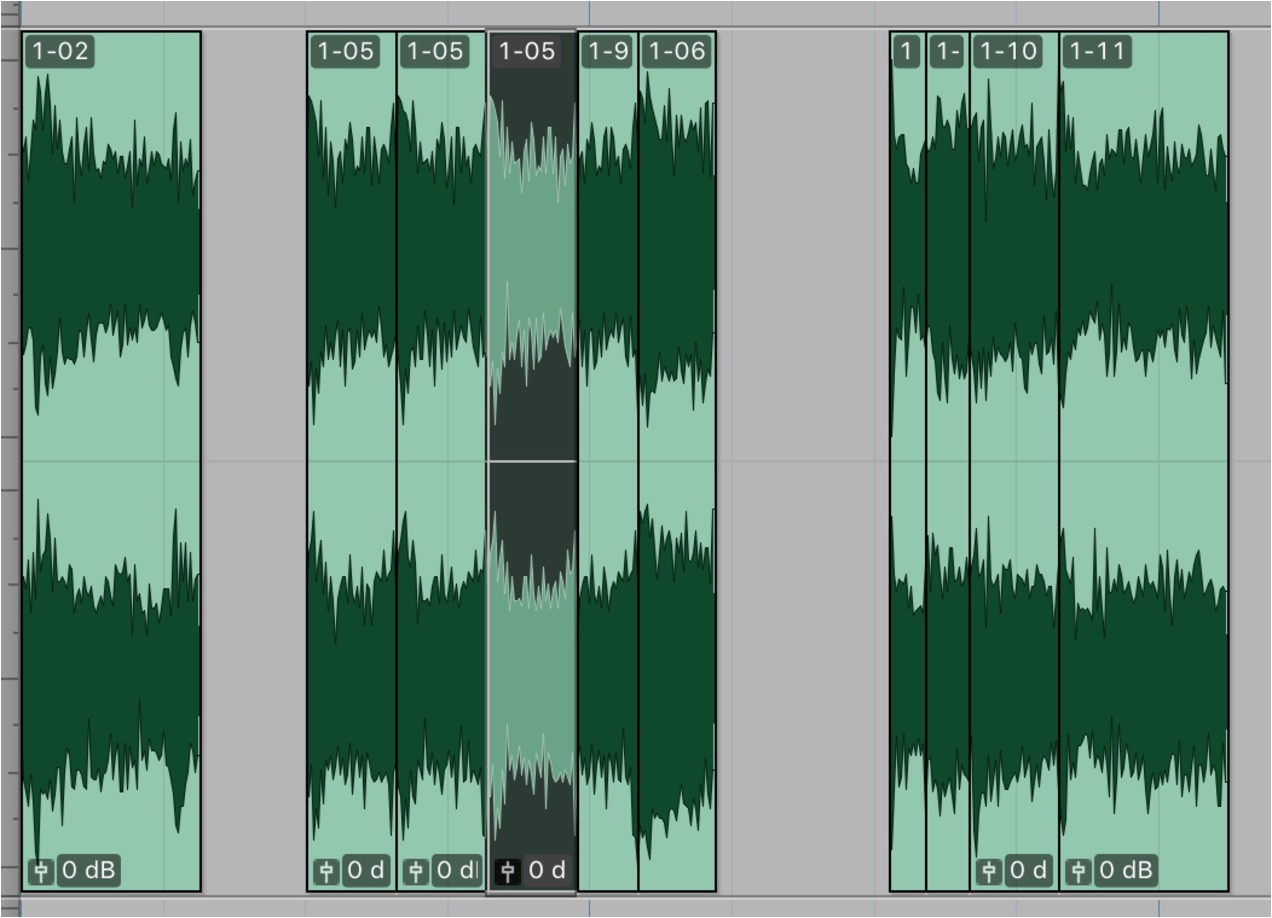
後は素材を組み替え、好みのパターンを作成していくだけです。


よくある質問
Q1. Beat Detective機能を使うには特別なプラグインが必要ですか?
いいえ、ProToolsに標準搭載されている機能です。別途購入やインストールは不要で、メニューから直接アクセスして使用できます。
Q2. 分析に使う音符単位は必ず16分音符でなければいけませんか?
いいえ、楽曲のテンポやリズムパターンに合わせて調整可能です。16分音符は一般的な設定ですが、素材に応じて8分音符や32分音符など変更できます。
Q3. スライス後に気に入らない分割がある場合、修正できますか?
はい、感度スライダーを調整して再度分析することで、検出精度を高めることができます。細かい調整が必要な場合は、手動での分割も可能です。
このような記事も読まれています

便利なオーディオ検出「TAB機能」
オーディオ波形のピークを分析し、正確にその部分へカーソルを移動させることができる機能です。サンプリングなどにも重宝します。
サンプリング音源を楽曲へ上手く取り入れる
DAWを購入すると付属する「サンプリング音源」これが楽曲へ上手く取り入れる方法を解説していきます。
オーディオファイルを素早く書き出す
オーディオファイルをエクスポートする際に、高速で行うことができる手順を解説します。
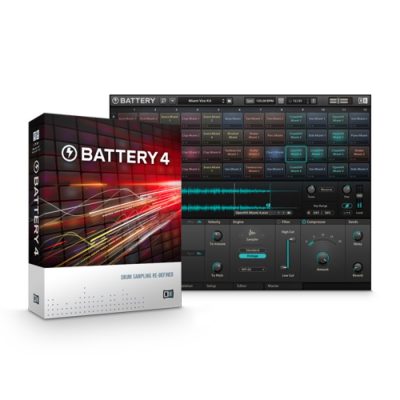
カスタマイズに特化したBattery 4
自ら作成、用意したサンプルを取り込み、様々な編集が可能なリズム音源。プリセットも充実しており、エレクロサウンドにとても向いています。
ブレイクビーツやクラブリズム系リズムに特化したStylus
今っぽいサウンドが満載。豊富なリズムパターンを使用でリズム組み替えも可能です。パーカッションループも素晴らしい完成度です。



オンラインDTMレッスン専門 / 2009年から17年







