




リージョン移動「シフト機能」 ProTools の使い方

ProToolsのシフト機能は、リージョン移動を手動で行うより素早く、正確に実行できる便利な機能です。MAC版ではOption+H、Windows版ではAlt+Hで「シフトウィンドウ」を開き、小節・拍・時間・サンプル単位での柔軟な移動が可能になります。特にボーカルやギターなどの生演奏のタイミング調整では、サンプル単位の細かい移動ができるため、作業速度とクオリティが格段に向上し、DTM制作の効率化に大きく貢献する機能として活用できます。
ProToolsで細かな移動に最適なシフト機能
リージョン移動に非常に便利な「シフト機能」
手動で移動させるよりも素早く、正確な作業を行えます。
まとめてのリージョン移動も可能です。
記事を把握するために必要な項目

シフト機能の使い方
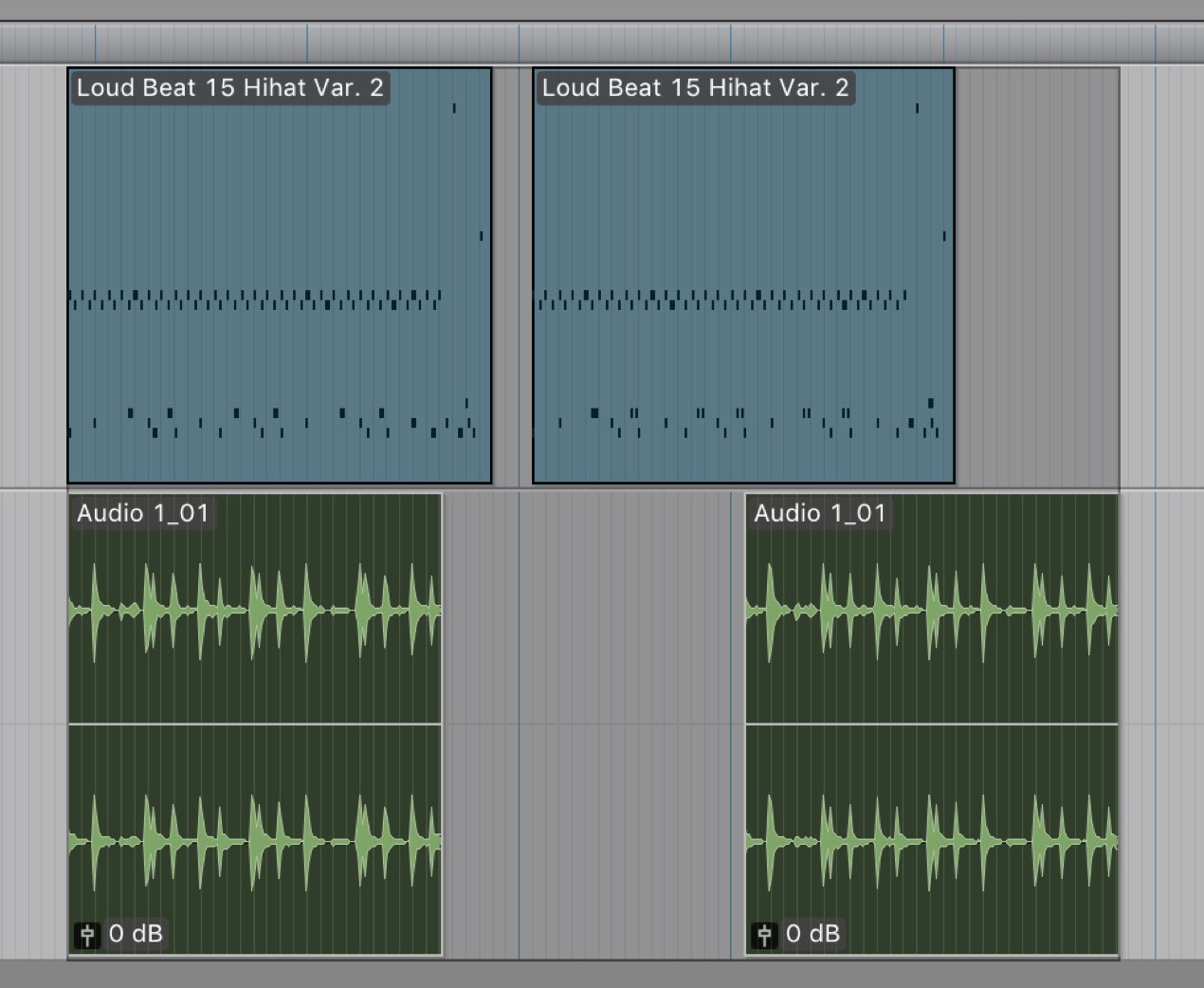
移動させたいリージョンを選択します。
次に
- MAC : Option+H
- Winodws : Alt+H
を押します。
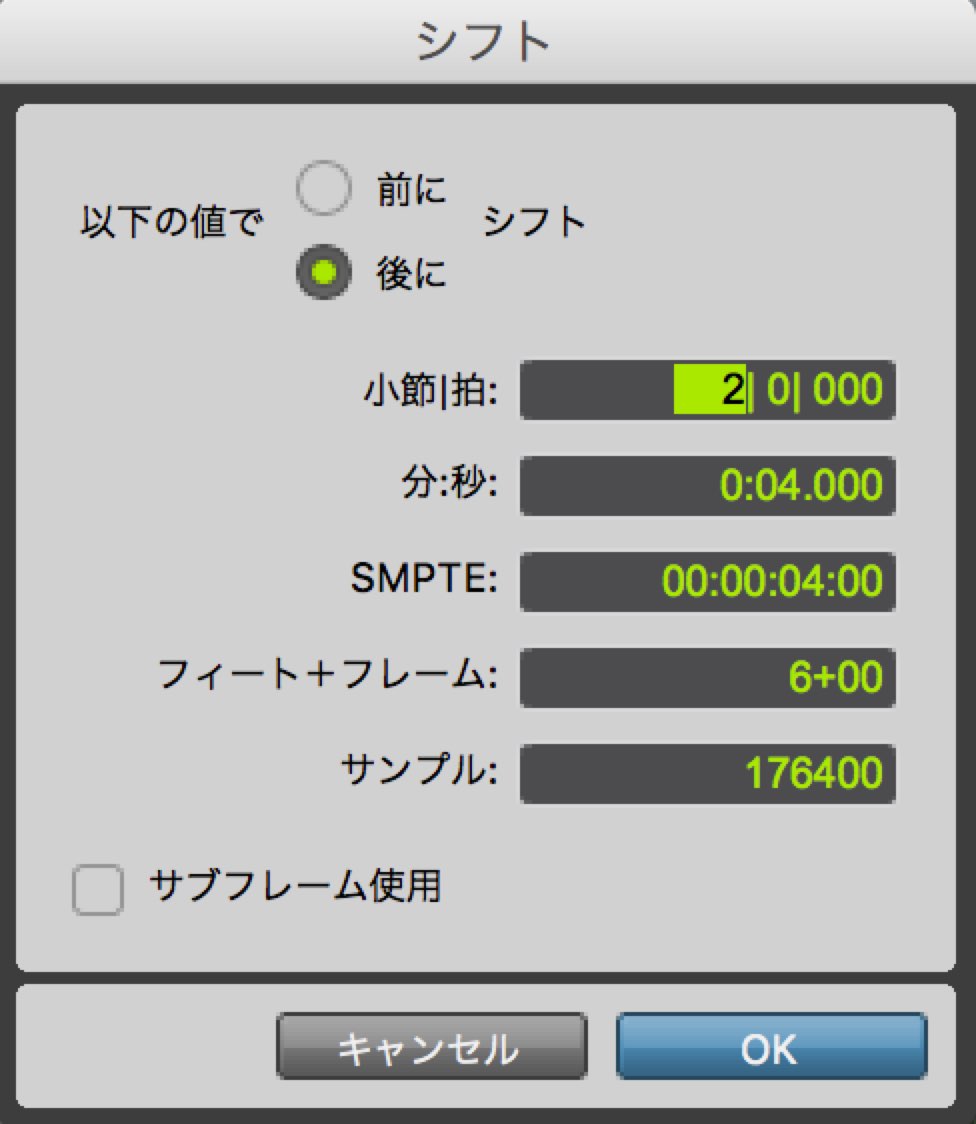
「シフトウィンドウ」が開きます。
選択したリージョンを「小節、拍」「時間」「サンプル」の観点から柔軟に移動できます。
どこか一箇所の項目に値を入れると、残りの箇所も相対的な値が反映されます。
特にボーカル、ギターなどの生演奏のタイミング調整は、
サンプル単位の細かい移動できるため大変便利です。
作業速度、クオリティが格段に上がりますので、
是非、この機能を使って作業効率UPを計ってください。


よくある質問
Q1. ProToolsのシフト機能を使うには、どのショートカットキーを押せばいいですか?
MACの場合はOption+H、Windowsの場合はAlt+Hを押すことで、シフトウィンドウが開きます。移動させたいリージョンを事前に選択しておく必要があります。
Q2. シフト機能で移動できる単位には、どのようなものがありますか?
小節と拍、時間、サンプルの3つの観点から移動が可能です。いずれかの項目に値を入力すると、他の項目の相対的な値も自動的に反映されます。
Q3. ボーカル録音のタイミングズレを修正する場合、シフト機能はどう役立ちますか?
サンプル単位の極めて細かい移動ができるため、ボーカルやギターなどの生演奏の微妙なタイミングズレを正確に調整でき、楽曲全体のグルーヴ感を損なわない精密な編集が実現できます。
このような記事も読まれています


オンラインDTMレッスン専門 / 2009年から17年







