




ループレコーディングからベストテイクを作成 ProTools の使い方

ProToolsのループレコーディング機能を活用することで、同じフレーズを何度も録音した複数のテイクから最高の部分のみを選別し、理想的なベストテイクを作成できます。環境設定で新規プレイリスト機能を有効化し、録音後にプレイリスト表示に切り替えることで、全テイクが一覧表示されます。Sボタンを使用した個別プレビューにより各テイクの良い部分を正確に判断でき、採用したい箇所を本テイクに移す作業を繰り返すことで、出だしから終わりまで完成度の高いボーカルやギタートラックを効率的に完成させることができます。
ProTools ループレコーディングで複数のテイクを簡単に選出可能
ループレコーディングで録音されたトラックを全て保存し、
レコーディング後に良い部分のみを選出し組み合わせることができます。
「出だしは良かったが。。」「最後の詰めが甘い」などという際に重宝します。
ループレコーディング方法は以下からご参照ください。
設定を変更する
Protools上メニュー →「Protools」→「環境設定」へアクセスします。
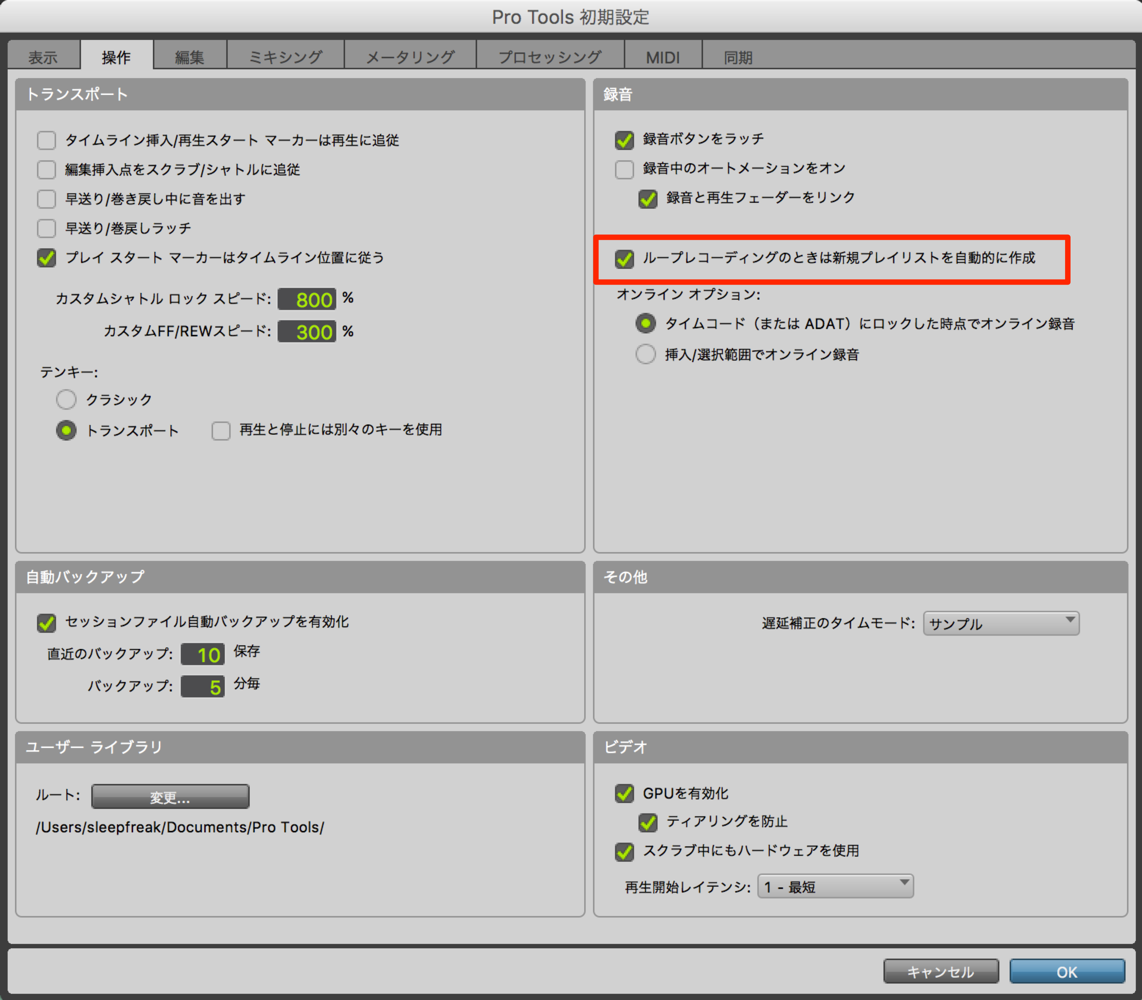
環境設定ウィンドウから「操作」タブを選択し、
赤囲みの「ループレコーディングのときは新規プレイリストを〜」へチェックを入れます。
準備は完了です。
通常通り、「ループレコーディング」を行います。
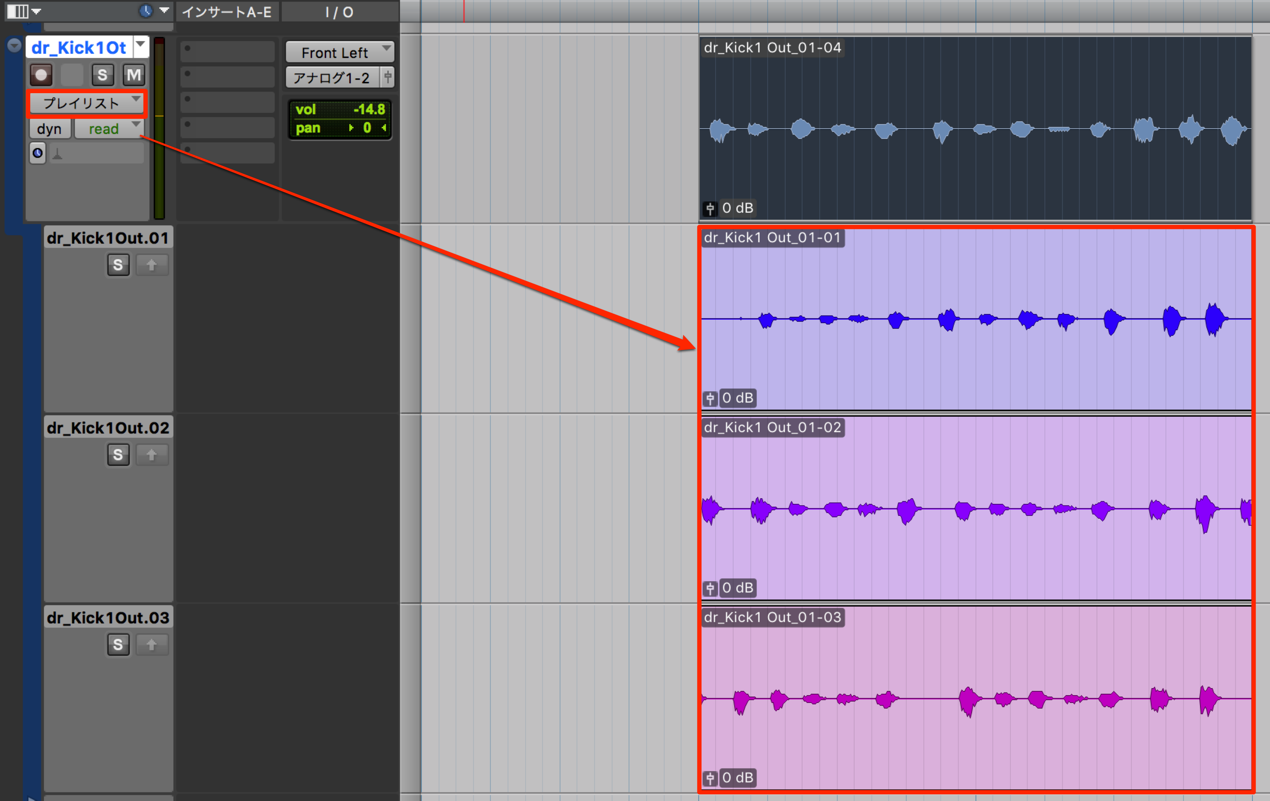
ループレコーディングが終了した後、
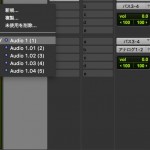
トラックの表示をプレイリストへ切り替えます。
ループレコーディングで録音された全テイクが表示されます。
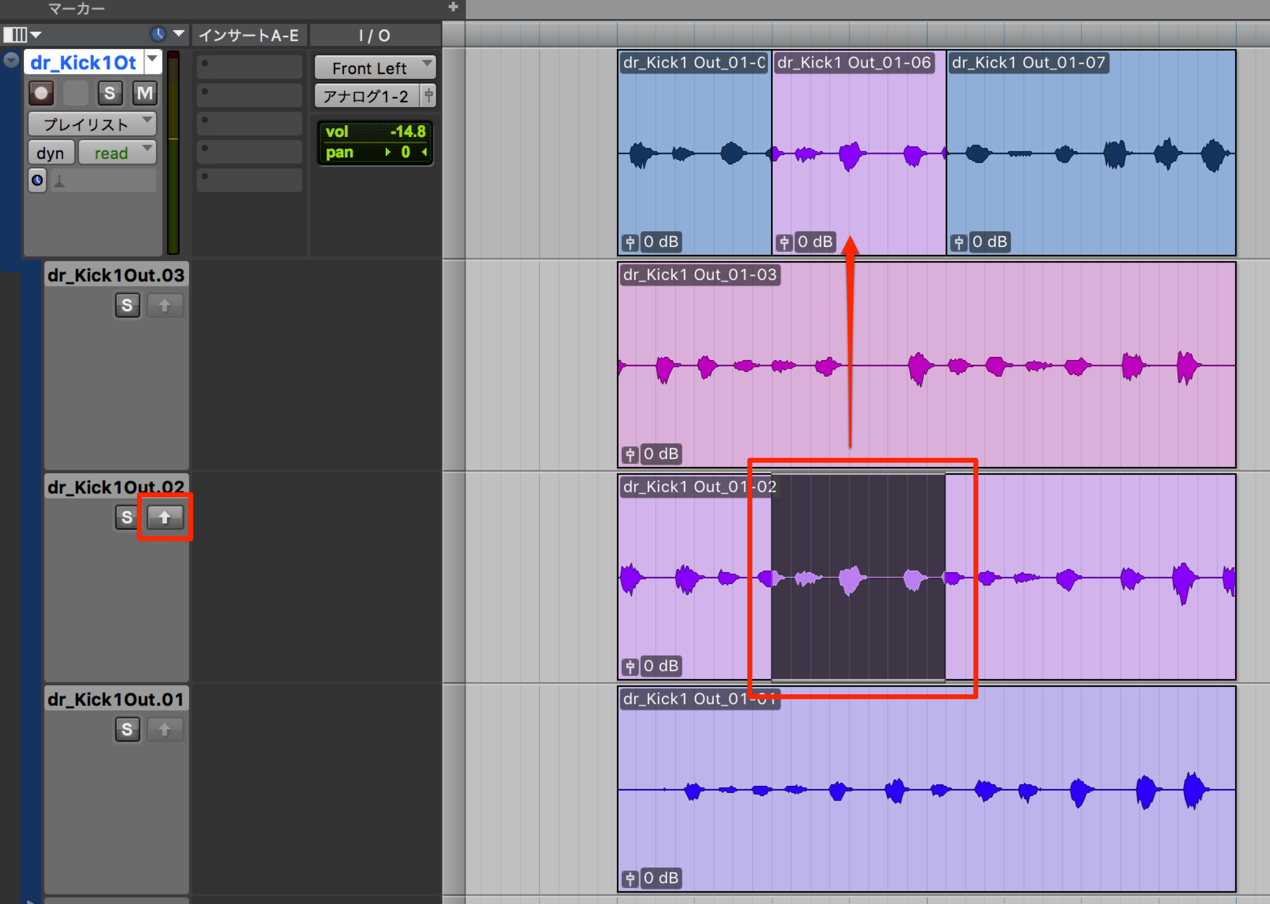
採用したいテイク箇所を選択し、矢印ボタンをクリックします。
指定した箇所が本テイクへ移ります。
※各トラックの「S」ボタンを押す事で、そのトラックのみプレビューすることができます。
これにより、トラックの良い部分を的確に判断することができます。
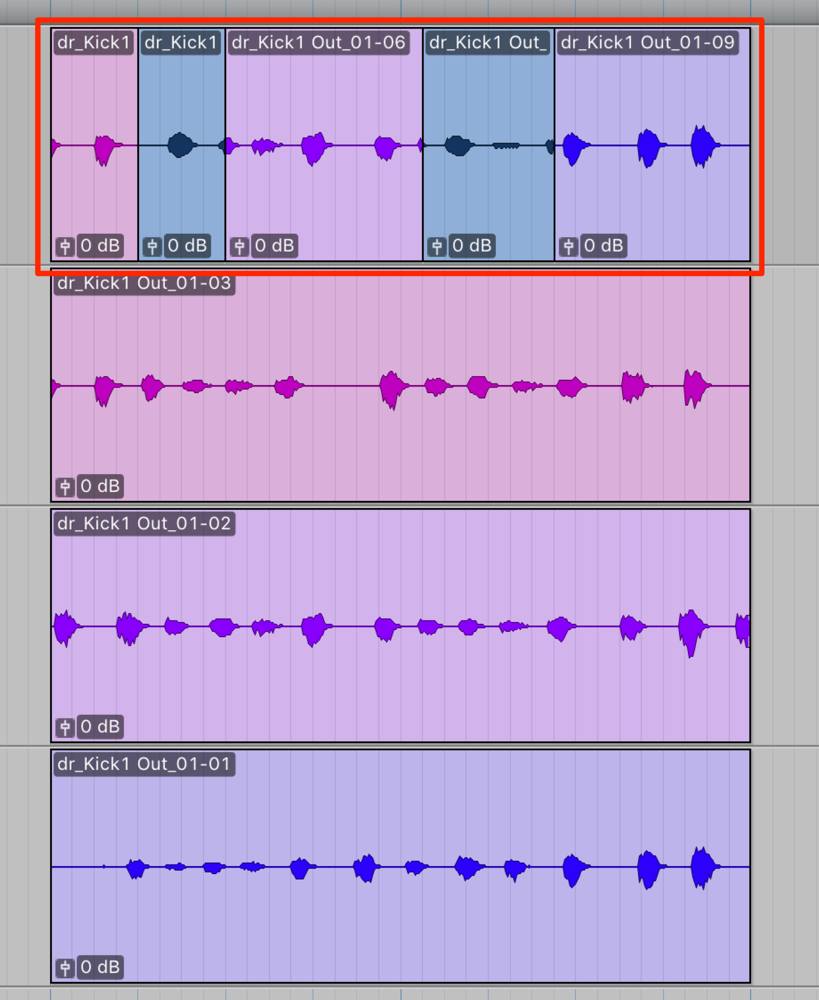
この作業を繰り返していき、このようなベストテイクを作成します。


よくある質問
Q1. ProToolsのループレコーディングで録音したテイクはどこで確認できますか?
トラックの表示をプレイリストに切り替えることで、ループレコーディングで録音された全テイクが一覧で表示されます。環境設定で「ループレコーディングのときは新規プレイリストを~」にチェックを入れる必要があります。
Q2. 複数のテイクから最適な部分を選ぶときのコツはありますか?
各トラックのSボタンを押すことで、そのトラック単体のみをプレビュー再生できます。これにより他の音源に邪魔されず、そのトラックの良い部分を的確に判断することができます。
Q3. ベストテイク作成後、不要なテイクは削除する必要がありますか?
プレイリスト機能により複数テイクを保存管理できるため、後から別の組み合わせを試す場合に備えて保持しておくことをお勧めします。プロジェクト完成後に不要なテイクを削除するとファイルサイズも最適化されます。
このような記事も読まれています

セーフソロ機能を使用する
他トラックに影響を与えず(ミュートせず)他トラックが「ソロ」になった時、自動的にそのトラックも「ソロ」になるという機能です。特にミキシング時に重宝します。
クリックをカスタマイズする
演奏時にリズムガイドとして使用されるのが「クリック」をカスタマイズすることで、演奏クオリティの向上を目指します。
エフェクトをかけ録りする
Protools内のエフェクトをレコーディング波形に組み込む操作を解説していきます
複数のテイクを管理できる「プレイリスト機能」
1つのトラックに対して、複数の演奏結果を保存し、呼び出しや組み替えを行うことが可能です。
良いボーカルトラックを制作するために
ボーカルトラックをいかに良く聴かせるかが楽曲のクオリティへ大きく影響してきます。少しでも高いクオリティでボーカルトラック制作の工夫をご紹介します。


オンラインDTMレッスン専門 / 2009年から17年






