




クリックをカスタマイズする ProTools の使い方

Pro Toolsでの楽曲制作において、リアルタイムレコーディング時のリズムガイドとなるクリック音のカスタマイズは、演奏のしやすさと録音品質を大きく左右する重要な要素です。本記事では、クリックトラックの作成から音色・音量・音符の設定方法まで、Pro Toolsのクリック機能を自分の演奏スタイルに合わせて調整するプロセスを詳しく解説しています。CLICK 1で小節の頭拍、CLICK 2でそれ以外の拍を個別に設定できるため、より自然で演奏しやすいリズムガイド環境を構築でき、結果として高品質な録音を実現することができます。
演奏クオリティを向上
楽曲制作を行う上で頻繁に行う「リアルタイムレコーディング」
ボーカル、ギターからMIDI鍵盤を使った演奏まで様々なものがあります。
そして、演奏時にリズムガイドとして使用されるのが「クリック」です。
リズムガイドと言うだけあり、
この設定で演奏のしやすさ、プレイの内容が変わってきます。
さらに良い演奏を録音できるよう、クリック設定を行うことをオススメします。
クリックの解説動画
3:08秒からの解説となります。


ProTools クリックのカスタマイズ方法
まずProtoolsではクリック音を鳴らすため「クリックトラック」を作成します。
「クリックトラック」の作成ついては以下記事をご参照ください。
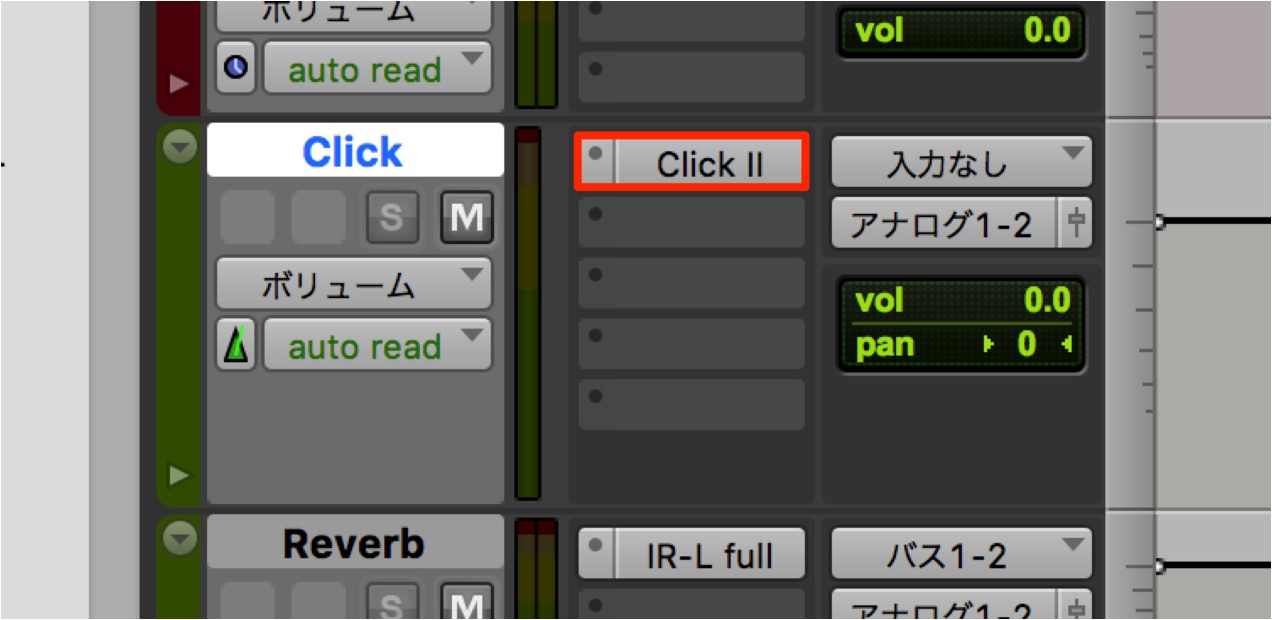
「クリックトラック」のインサート部分をクリックします。
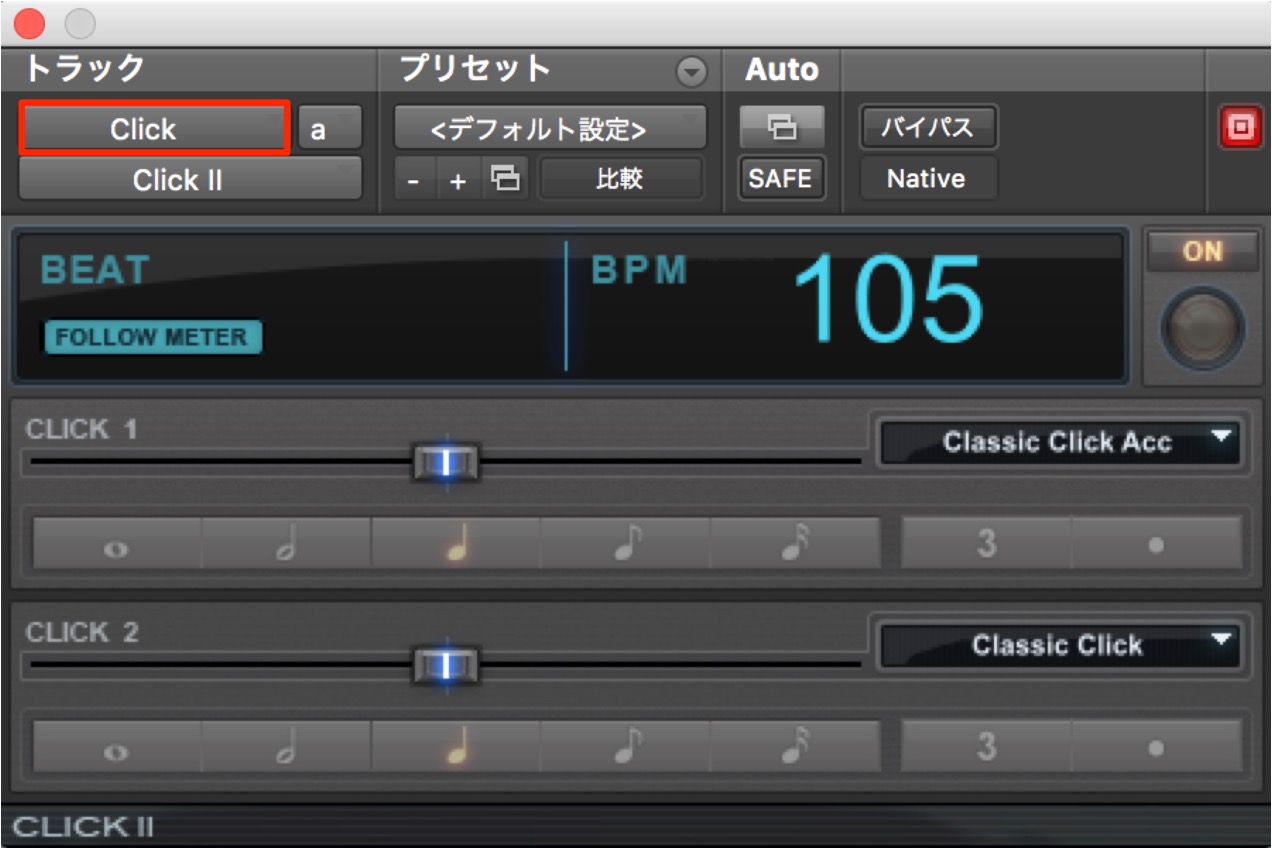
クリックメニューから「デフォルトの設定」をクリックします。
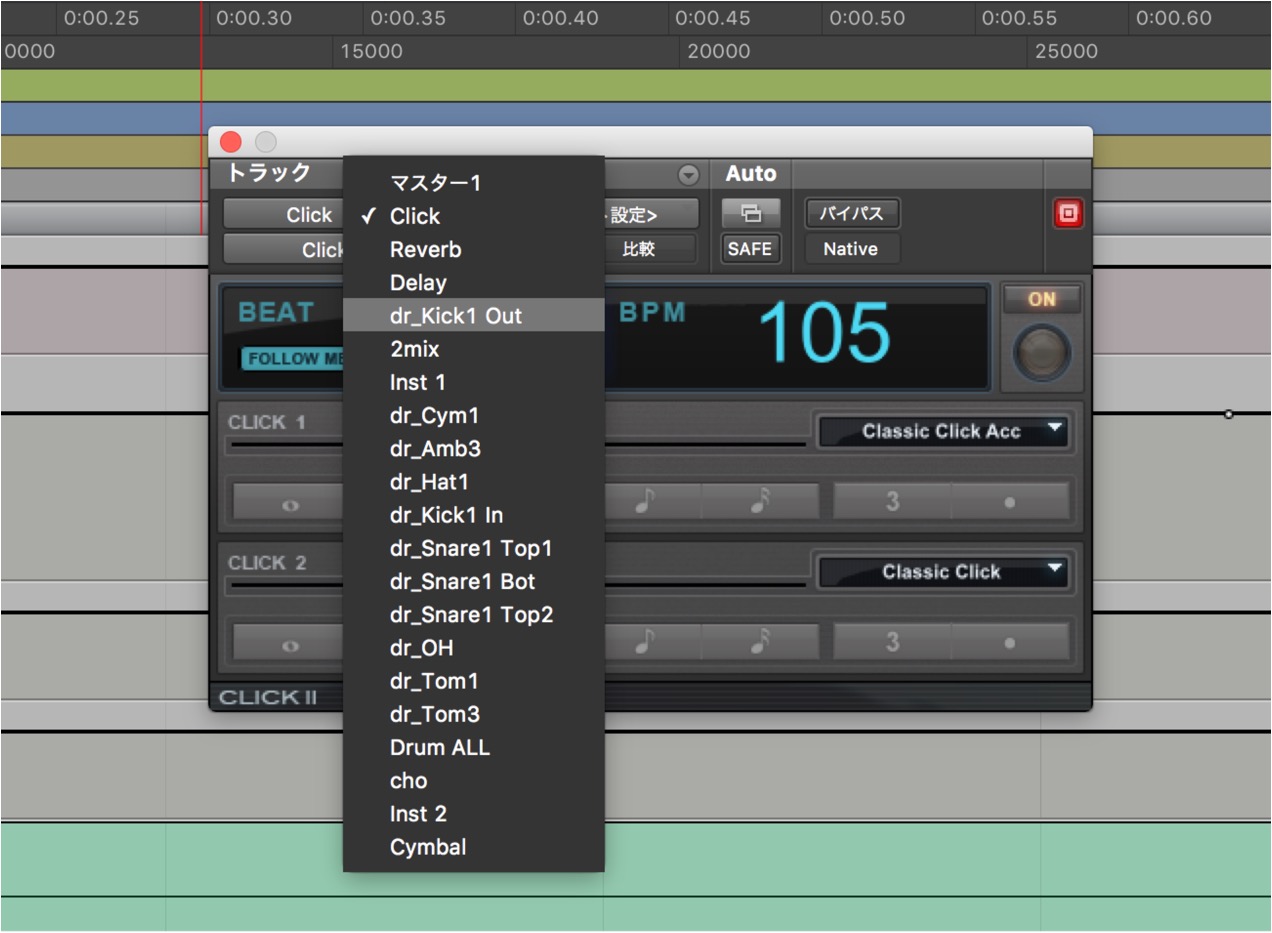
好みの音色を設定します。
ご自身に合ったものを探してみてください。
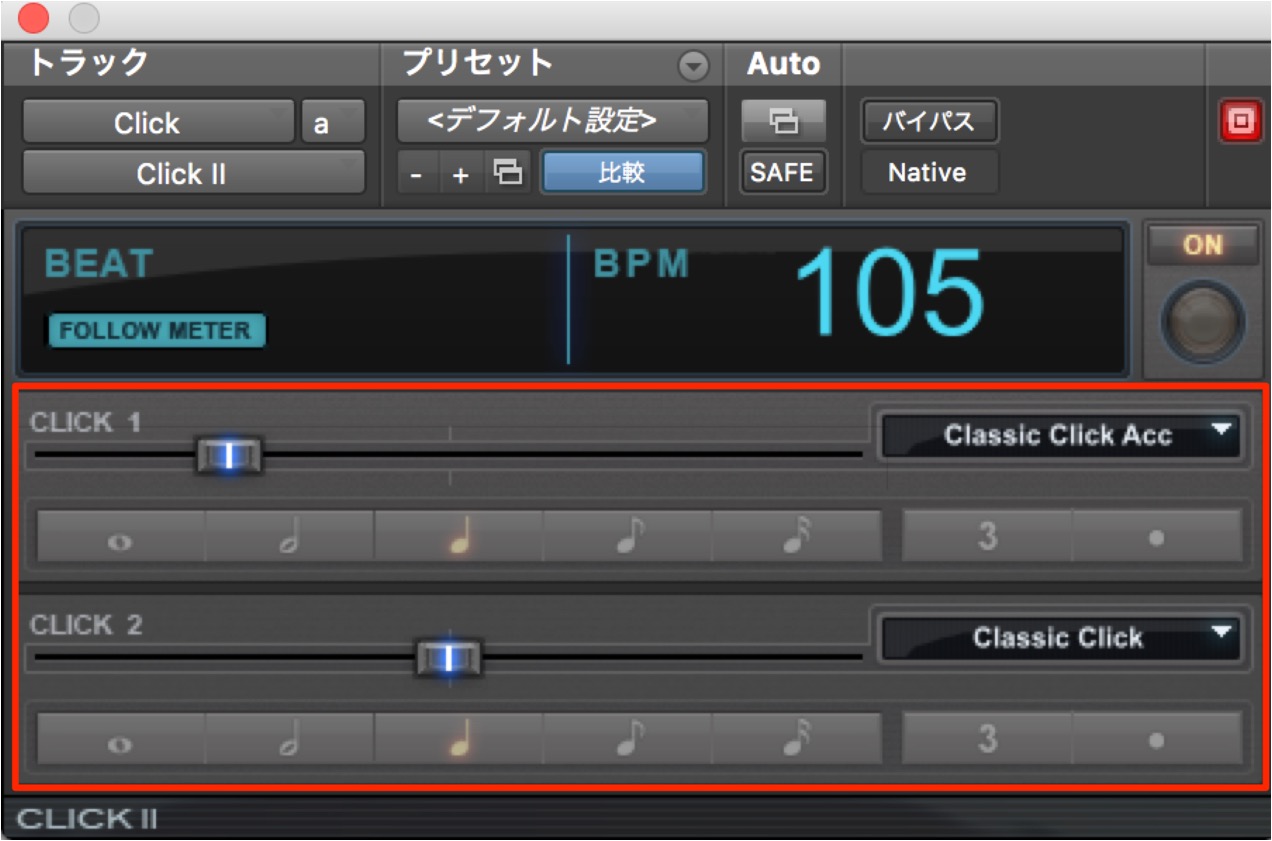
またクリックの音量や音符を変更する事ができます。
- 「CLICK 1」 : 小節の頭拍(1拍目)
- 「CLICK 2」 : 頭拍以外(2、3、4拍目)


よくある質問
Q1. Pro Toolsでクリック音を使用するには、まず何をする必要がありますか?
クリック音を鳴らすために「クリックトラック」を作成する必要があります。作成後、インサート部分をクリックし、クリックメニューから「デフォルトの設定」を開くことで、カスタマイズが可能になります。
Q2. CLICK 1とCLICK 2の違いは何ですか?
CLICK 1は小節の頭拍(1拍目)の音設定で、CLICK 2は頭拍以外の2・3・4拍目の音設定です。この二つを異なる音色に設定することで、リズムガイドとしての視認性が高まります。
Q3. クリック音の音色以外にカスタマイズできる項目はありますか?
はい。音色だけでなく、クリック音の音量や音符も変更することができます。自分の演奏スタイルや好みに合わせて調整し、最適な演奏環境を整えることをお勧めします。
このような記事も読まれています



オンラインDTMレッスン専門 / 2009年から17年






