




AutoFilter 2 エンベロープセクション Logic Pro の使い方

Logic ProのAutoFilterにおけるエンベロープセクションの設定方法について解説した記事です。フィルターセクションで決定したフィルタータイプに動きを付与するため、シンセサイザーの基本要素であるADSRエンベロープを活用します。Cutoff_Modフェーダーでエンベロープの効き具合を調整し、スレッショルド値でエンベロープの発動タイミングを制御することで、サウンドを細かく最適化できます。これらのパラメーターを組み合わせることで、ウネウネした派手なサウンドから控えめな動きのサウンドまで、多様な表現が可能になります。
フィルターの動きを調整する Logic AutoFilter
前項「フィルターセクション」で決定した「フィルタータイプ」
これに動きをつけるのが「エンベロープセクション」です。
シンセサイザー/ソフトシンセに必ず登場する「ADSR」を使用し
フィルター効果を調整してきます。
AutoFilterへの動画アクセス
1_フィルターセクション
2_エンベロープセクション ※現在の動画となります
3_LFO /ディストーションセクション


動画ポイント_Cutoff_Modの設定
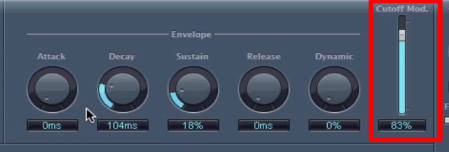
他ブログでも頻繁に解説を行なっている「ADSR」ですが、
この「ADSR」をどの位、サウンドに反映させるか?
「Cutoff_Mod」ではそれを決定します。
フェーダーが「0」の場合、「ADSR」一切効かないため、
ある程度フェーダーを上げ調整を行ないます。
「ADSR」を整えた後、微調整を行なうスタイルが良いでしょう。
「ADSR」についての詳細は以下記事をご参照ください。
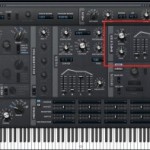
動画ポイント_スレッショルドの設定
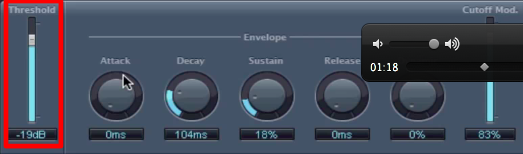
「スレッショルド」ではトラックの音量を監視します。
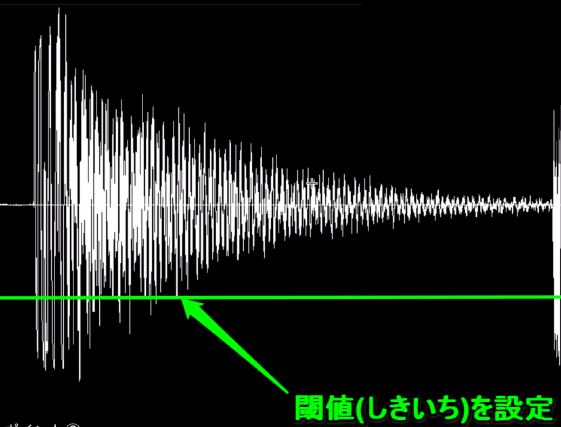
基準音量を超えた段階で上記の「ADSR」が発動します。
この「基準音量はどのくらいか?」を決定します。
「スレッショルド値」を下げれば下げるほど、
「エンベロープ」がかかりやすくなっていくため、サウンドが派手に変わります。
これらを調整していくことで、
「ウネウネサウンド」「少しだけ動きがついたサウンド」など
楽曲への最適化を行っていくこととなります。

よくある質問
Q1. Logic ProのAutoFilterでエンベロープセクションは何のために使うのですか?
フィルターセクションで決定したフィルタータイプに時間的な変化を付与するためです。ADSRエンベロープを用いることで、フィルターの動きを動的に制御し、サウンドに表情をつけることができます。
Q2. Cutoff_Modの値を0に設定するとどうなりますか?
ADSRエンベロープが全く効かなくなり、フィルターが静的な状態のままになります。サウンドに動きがつかないため、通常はある程度フェーダーを上げて調整することが推奨されます。
Q3. スレッショルド値を下げるとどのような変化が起こりますか?
スレッショルド値を下げるほどエンベロープが作動しやすくなり、サウンドがより派手に変わります。トラックの音量が基準を超える頻度が増すため、より頻繁にフィルター効果が発動するようになります。
Q4. ADSRエンベロープについてもっと詳しく知るにはどうすればよいですか?
記事内でも参照されている「AMP_エンベロープ」の関連記事を確認することで、音量コントロールを含めたエンベロープの詳細な設定方法を学べます。


このような記事も読まれています


オンラインDTMレッスン専門 / 2009年から17年






