


一人ひとりに合わせた、オリジナルカリキュラムを作成。
Logic ProのAutoFilterプラグインのLFOとディストーションセクションについて解説した記事です。LFOを活用することでフィルターの動きを自動で変化させ、テンポに同期した過激な音作りが可能になります。Cutoff Modでの効き具合調整、Waveformによる動きのパターン選択、Beat Syncを使ったテンポ同期など、段階的な設定方法を学べます。さらにディストーションセクションを組み合わせることで、サウンドを歪ませて音を太くしたり効果を派手にしたりと、より表現力豊かなトラック制作が実現します。
フィルターの動きをさらに過激に
前項「エンベロープセクション」の後は、
「LFO」や「ディストーション」の解説に入っていきます。
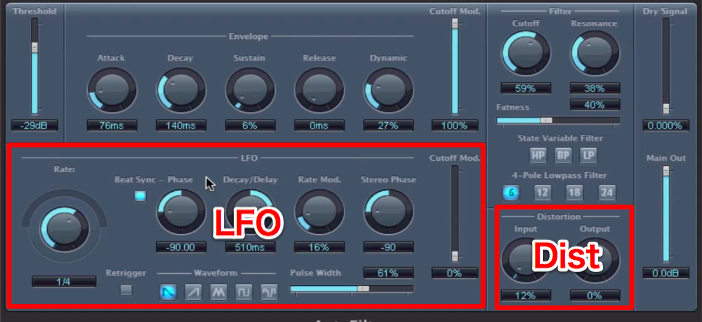
さらに過激な音を作成するなど向いている他、
テンポに合わせた音色変化を得ることができます。
AutoFilterへの動画アクセス
1_フィルターセクション
2_エンベロープセクション
3_LFO /ディストーションセクション ※現在の動画となります
動画ポイント_LFOの効きを調整

「Cutoff Mod」より「LFO」のかかり具合を設定します。
上記写真のように数字が「0」の場合は「LFO」の効果はありません
高めに設定し、全体のパラメーターを設定します。
設定後に再度この「Cutoff Mod」で効果を微調整という使用方法がお勧めです。
動画ポイント_LFOの動きを決定
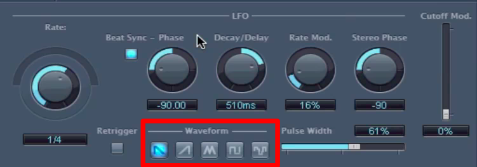
「Waveform」からは「LFO」がどのように動くのか?を設定します。
見た目通りに変化するため、効果が予想しやすいかと思います。
一番右の「ランダム」では演奏する度に異なる動きとなるため、
パターンのマンネリ防止が期待できます。
動画ポイント_LFOの早さを決定
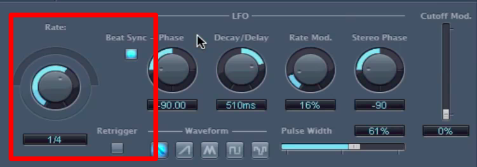
上記で指定した「Waveform」の繰り返しスピードを設定します。
ツマミを右に回すほど、繰り返し周期が早くなります。
また「Beat Sync」を点灯させることで
現在のLogicテンポに周期が同期されます。
また「小節/回数」という概念となります。
写真では「1(小節)/4(回数)」に設定されているため、
4分音符で「Waveform」が繰り返されます。
動画ポイント_サウンドを歪ませる
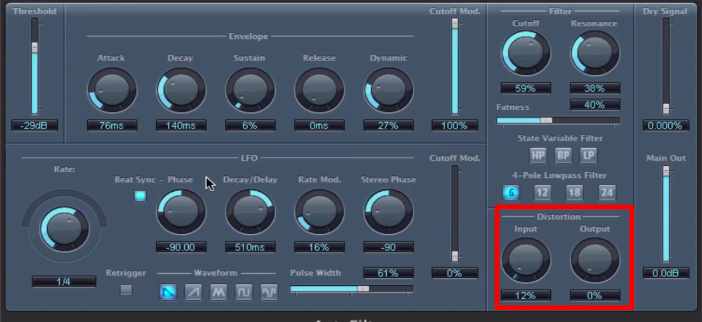
「ディストーション」を使用することで、サウンドに歪みを加えます。
より「効果を派手に」「音を太く」などの効果を期待することができます。
- Input : ディストーション効果がナチュラルになります
- OutPut : 強烈なディストーション効果が得られます
2つのツマミを併用することも可能です。
狙ったサウンドが得られるように調整を行なってみてください。

よくある質問
Q1. Logic ProのAutoFilterでLFOを効かせるには、どこで設定しますか?
「Cutoff Mod」のツマミでLFOの効きを調整します。数字が「0」だと効果がなく、数字を高めに設定することでLFO効果が強くなります。最初は高めに設定してから微調整する方法がおすすめです。
Q2. LFOの動きのパターンはどうやって選ぶのですか?
「Waveform」メニューから選択できます。三角波やサイン波など複数のパターンがあり、見た目通りに変化するため効果が予想しやすいです。「ランダム」を選ぶと演奏するたびに異なる動きになり、マンネリ防止に役立ちます。
Q3. ディストーション効果を自然に仕上げるにはどうしますか?
InputとOutputの2つのツマミを使い分けます。Inputはナチュラルな歪み、Outputは強烈な歪みが得られるため、狙ったサウンドに合わせて両方を併用し調整してください。

New Articles
新着記事










Lesson Courses
DTMレッスンのコース
オンラインレッスン実績No.1。一人一人に合わせたレッスン内容をご提供します。





OPEN CURRICULUM