



「32bit/64bit 」モードを切り替える Logic Pro の使い方

Logic Pro 9では32bitモードから64bitモードへの切り替えが可能で、これによってメモリ使用量の制限が大幅に改善されます。32bitモードでは最大4GBのメモリしか認識できませんが、64bitモードでは事実上無制限のメモリを活用でき、複雑なプロジェクトでも快適に作業を進めることができます。切り替え方法は簡単で、アプリケーション内のLogicの情報設定から「32ビットモードで開く」のチェックを外すだけです。ただし、OMFの書き出しやReWireが非対応になるなど、いくつかの制限事項があるため、用途に応じて柔軟に切り替える必要があります。
64bitモードでメモリを有効活用
現在、主流になりつつある64bit。
現在多くのソフトが64bitへ対応しつつあります。
32bitではパソコンへどんなにメモリを積んでも最大「4G」までしか使用することができません。
しかし、この64bitでソフトを使用すると事実上、無制限のメモリを認識することができるため快適に作業を進められます。
Logic 64bitモードへの変更方法
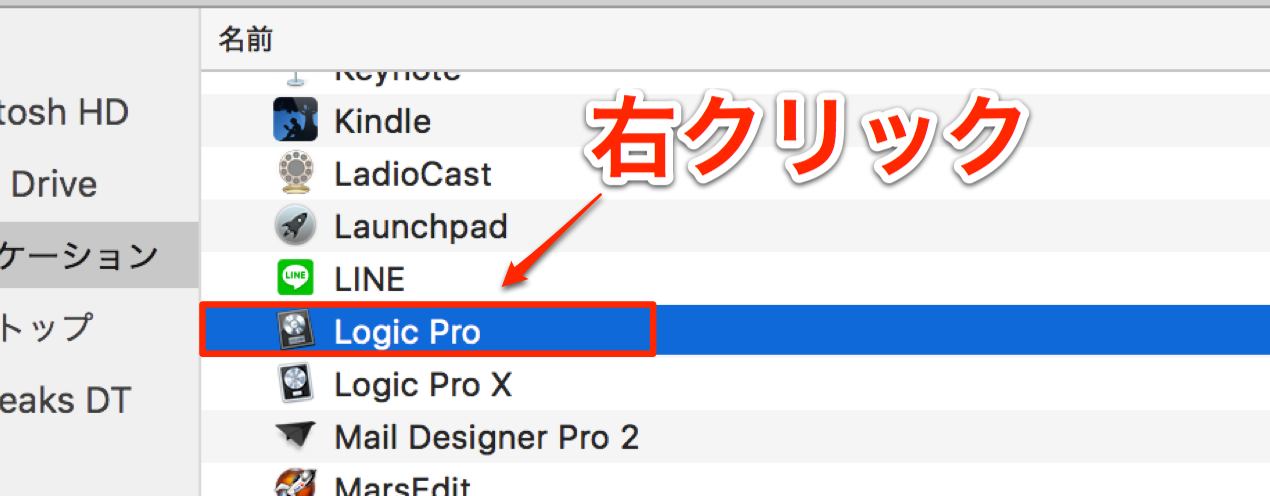
アプリケーション → Logic を選択し、右クリックを押します。
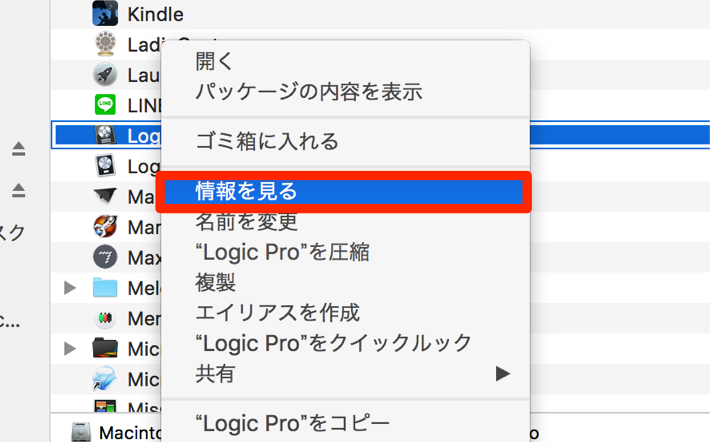
右クリックメニューから「情報を見る」を選択します。
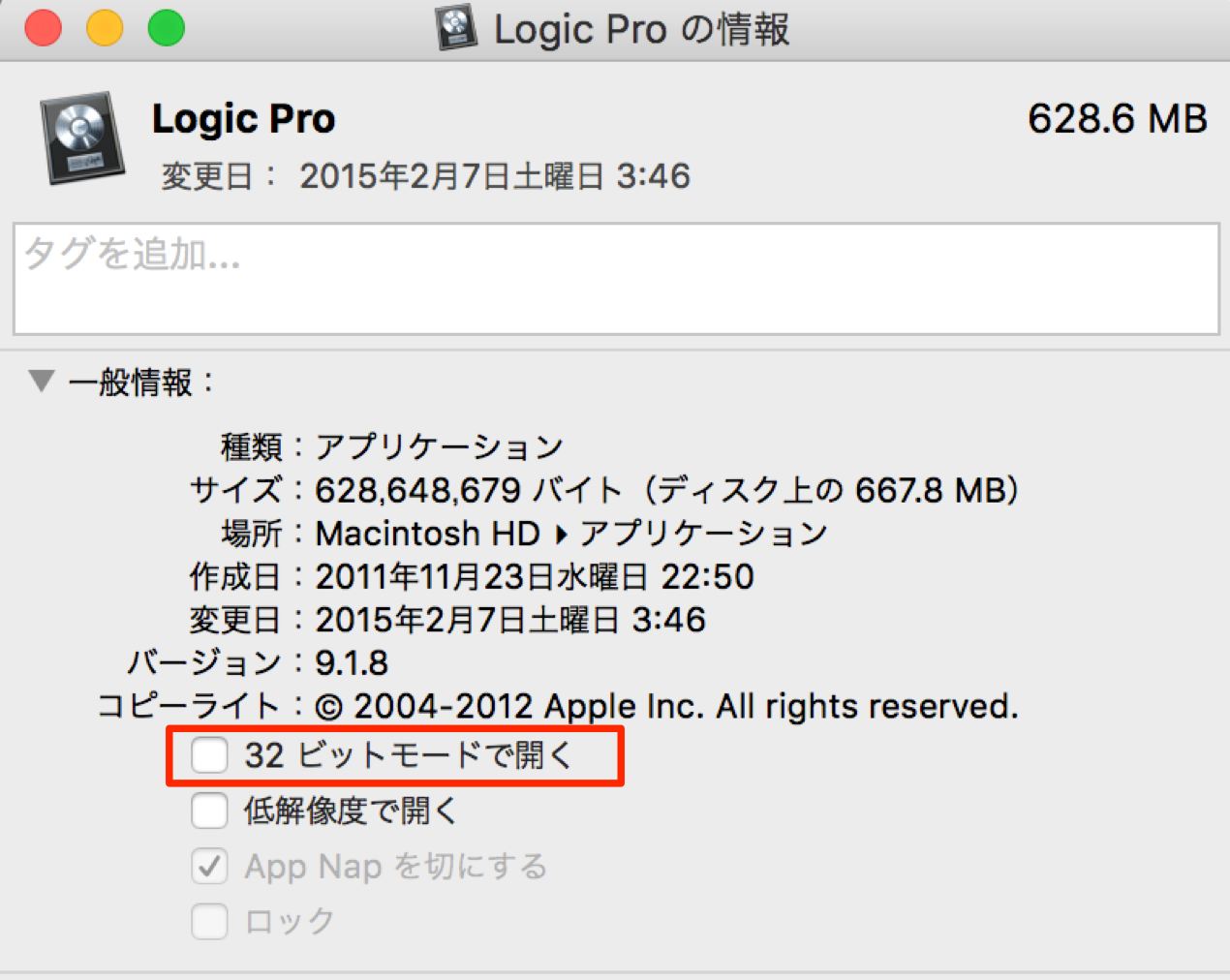
赤囲みの「32ビットモードで開く」のチェックを外します。
次回のLogic起動時から64bitで立ち上がります。
64bitモードに対応しているプラグインを使用している場合は、
自動で64bitモード起動します。
32bitモードへ戻したい場合は、上記手順を行い、
「32ビットモードで開く」のチェックをつけます。



64biモードの注意点
- OMFの書き出しがサポートされていません
- Rewireが対応していません

- 一部の映像機能が制限されています

よくある質問
Q1. Logic Proを64bitモードに変更すると、どのようなメリットがありますか?
64bitモードではメモリ使用量の制限がなくなり、32bitモードの最大4GBという制限から解放されます。これにより、より多くのトラックやプラグインを使用する複雑なプロジェクトでも、快適にスムーズに作業を進めることができます。
Q2. 64bitモードでOMFが書き出せないのは、どのような問題がありますか?
OMFはプロジェクトのオーディオファイルと位置情報を他のDAWソフトで再現するファイル形式です。64bitモードで対応していないため、他のDAWとの連携作業が必要な場合は32bitモードへの切り替えを検討する必要があります。
Q3. 64bitモードからもとの32bitモードに戻すことはできますか?
はい、簡単に戻せます。アプリケーション内のLogicの情報設定から「32ビットモードで開く」のチェックを付け直すだけで、次回起動時から32bitモードになります。用途に応じて自由に切り替え可能です。
このような記事も読まれています



オンラインDTMレッスン専門 / 2009年から17年







