




高サンプリングレートによるソフトパフォーマンスの低下

DTM制作において、高いサンプリングレートは音質向上の一方で、パソコンに大きな負荷をかけることがあります。再生が頻繁に止まる、ノイズが発生するといったトラブルは、サンプリングレートの設定が高すぎることが原因の可能性があります。通常は44,100Hzまたは48,000Hzが最適で、楽曲制作開始前に必ず設定することが重要です。ProTools、Logic、Cubase、Ableton Live、Studio Oneなど主要DAWではプロジェクト作成時に設定変更が可能であり、適切なサンプリングレート選択によってCPU負荷を軽減し、快適な制作環境を実現できます。
最適なサンプリングレートを指定する
楽曲を作成する際に決定する「サンプリングレート」
簡単に言ってしまえば、サウンドの再現性(音質)を表す単位です。


この数字が高ければ高いほど、高音質となるのですが、
これが高すぎる場合、パソコンに対し相当の負荷がかかります。
頻繁に再生が止まってしまう、ノイズが出てしまうという方は、
この部分をご確認ください。
通常は「44,100」もしくは「48,000」が良いでしょう。
この設定は必ず楽曲制作を始める前に行ってください。
- Protools
- Logic
- Cubase
- Ableton Live
- Studio
One
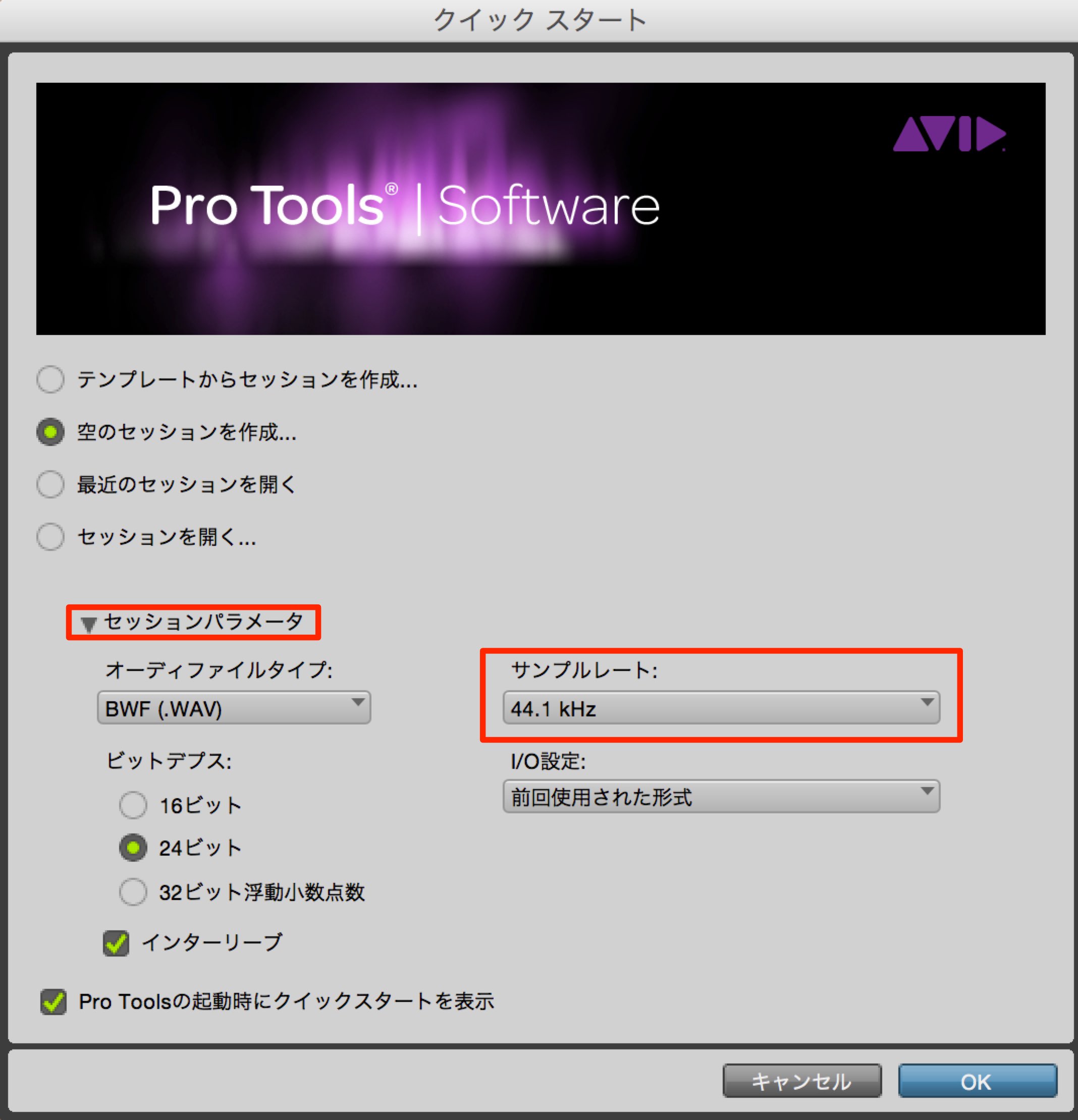
プロジェクト作成ダイアログの「セッションパラメーター」より変更を行います。
その他の原因_バッファサイズ
このサンプリングレート以外には「バッファサイズ」ということも考えられます。
https://sleepfreaks-dtm.com/wordpress/dtm-trouble/noise-stop/
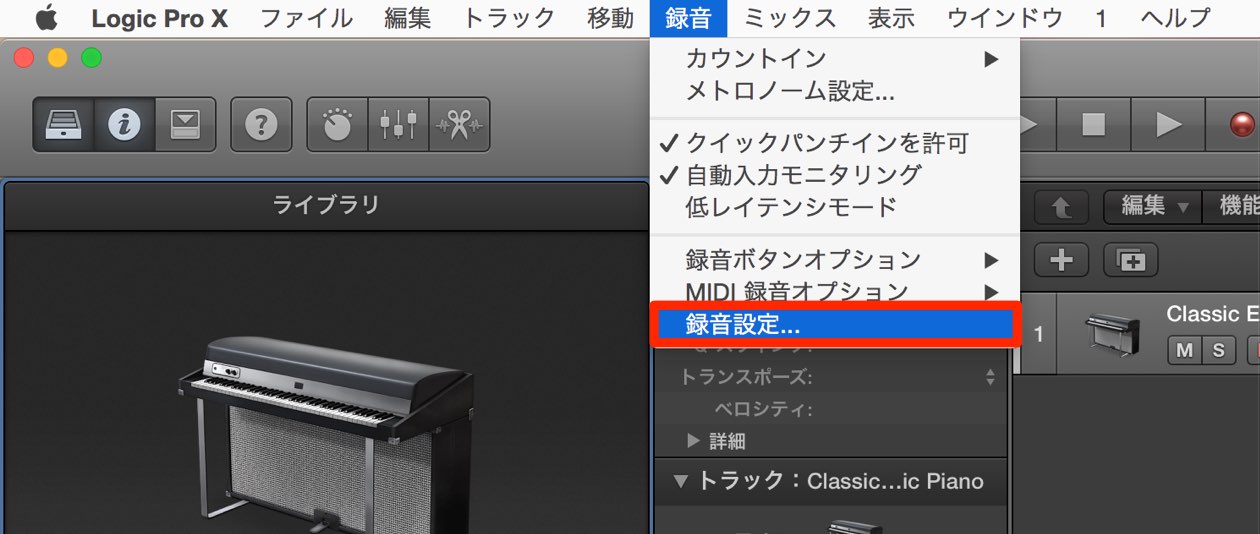
上メニューから「録音」を選択します。
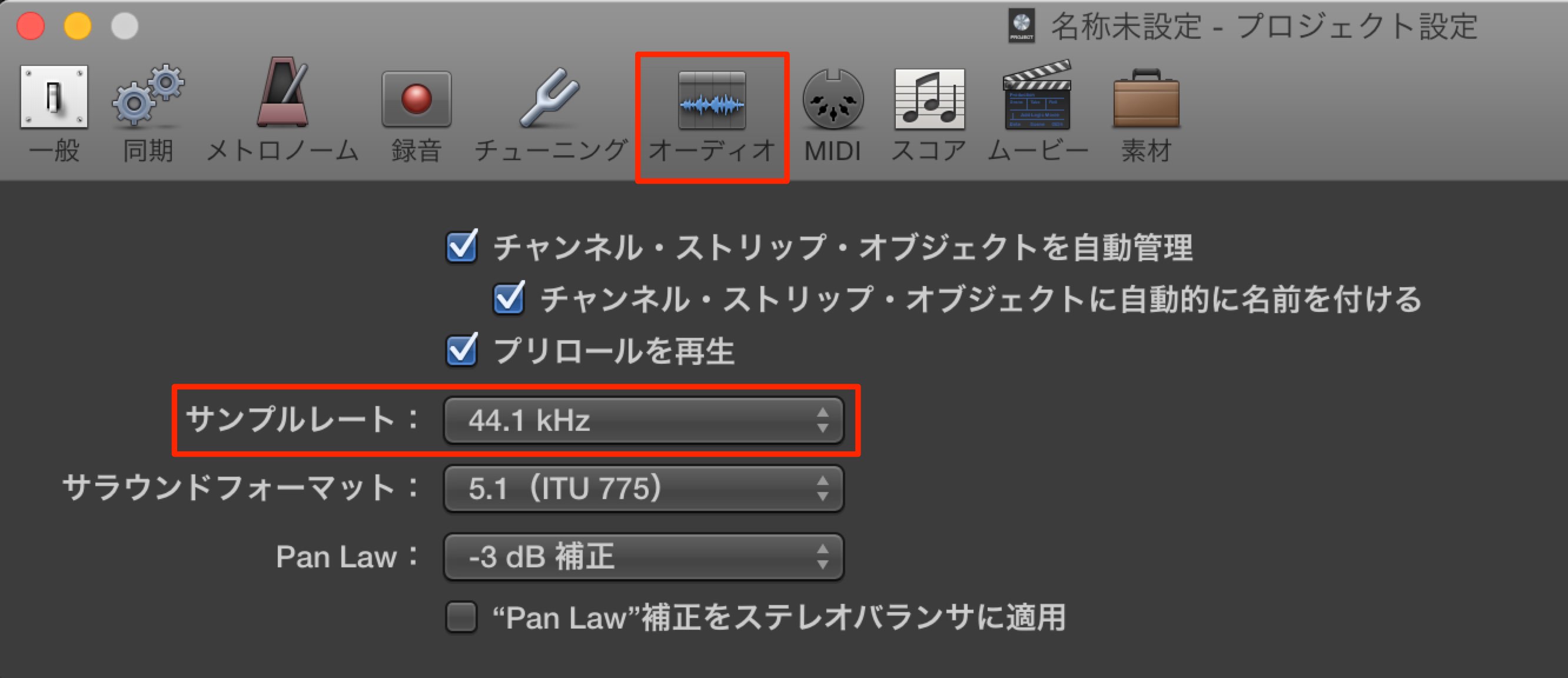
「オーディオタブ」より「サンプリングレート」を変更します。


その他の原因_バッファサイズ
このサンプリングレート以外には「バッファサイズ」ということも考えられます。
https://sleepfreaks-dtm.com/wordpress/dtm-trouble/noise-stop-2/
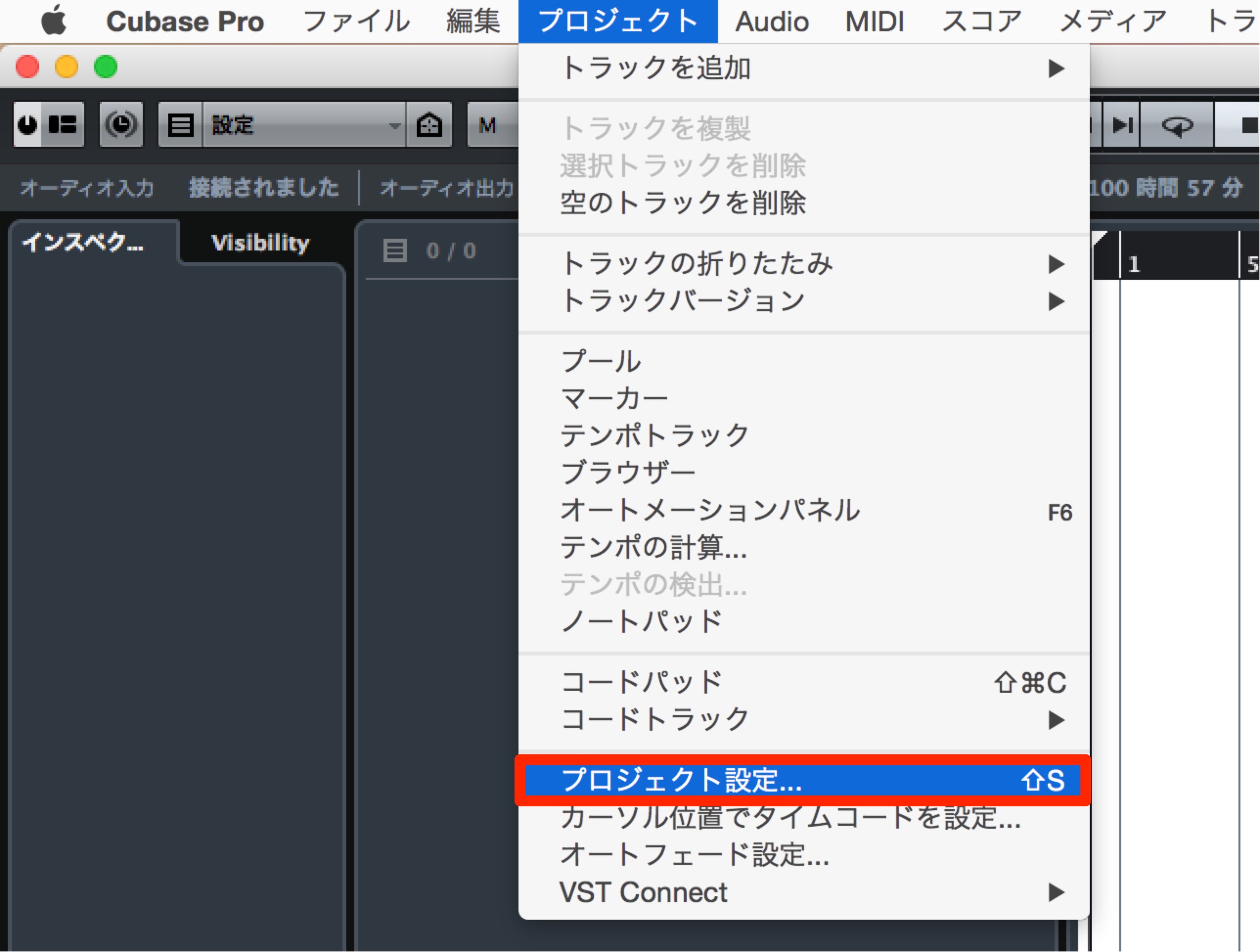
上メニューから「プロジェクト」→「プロジェクト設定」を選択します。
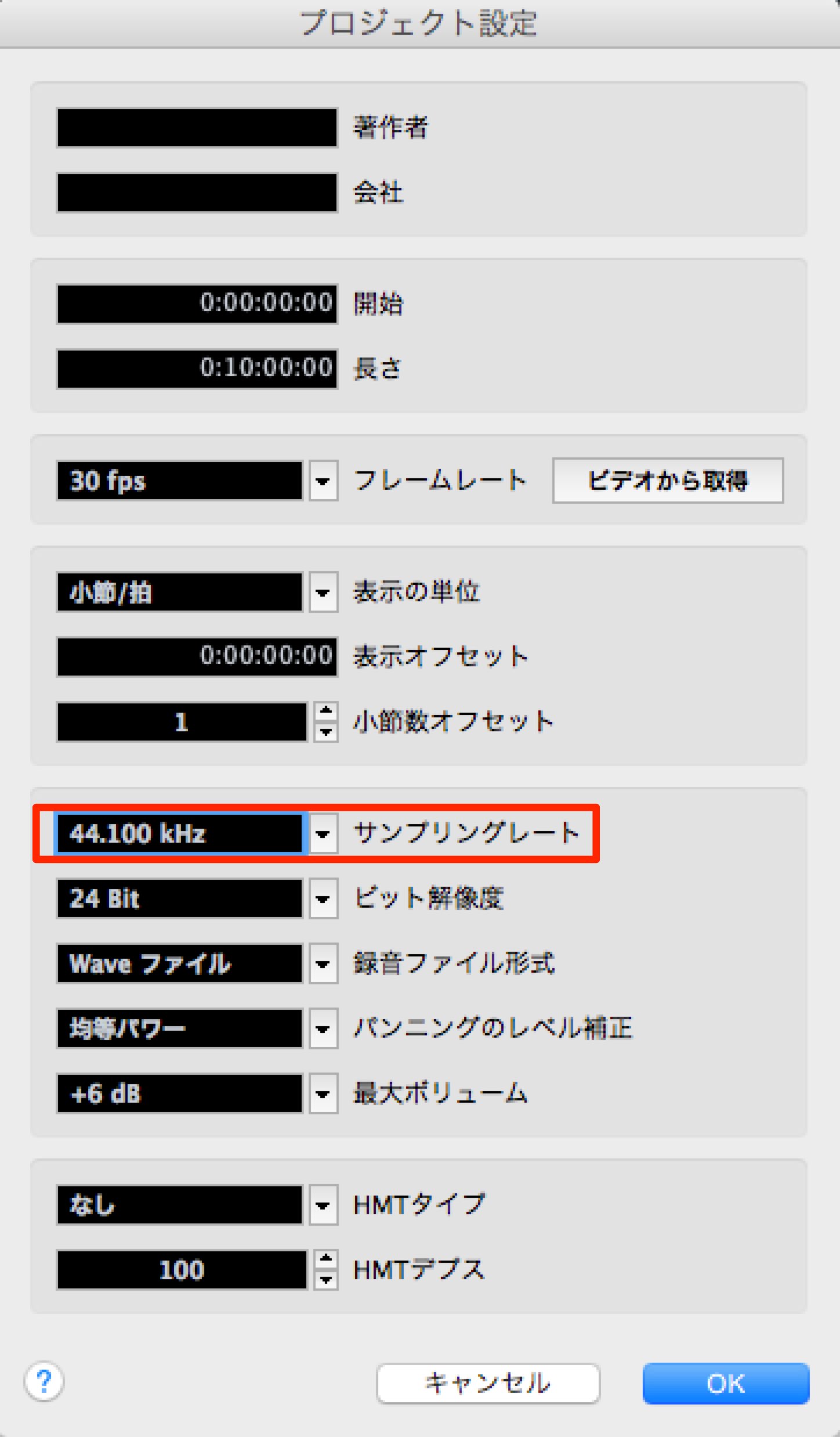
この部分より「サンプリングレート」を変更します。
その他の原因_バッファサイズ
このサンプリングレート以外には「バッファサイズ」ということも考えられます。
https://sleepfreaks-dtm.com/wordpress/dtm-trouble/noise-stop-3/
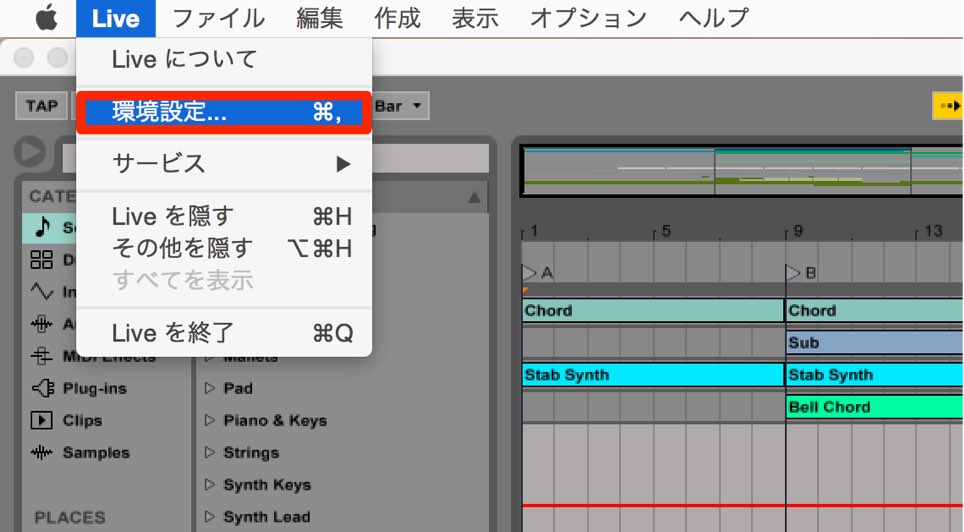
上メニュー「Ableton Live」→「環境設定」を選択します。
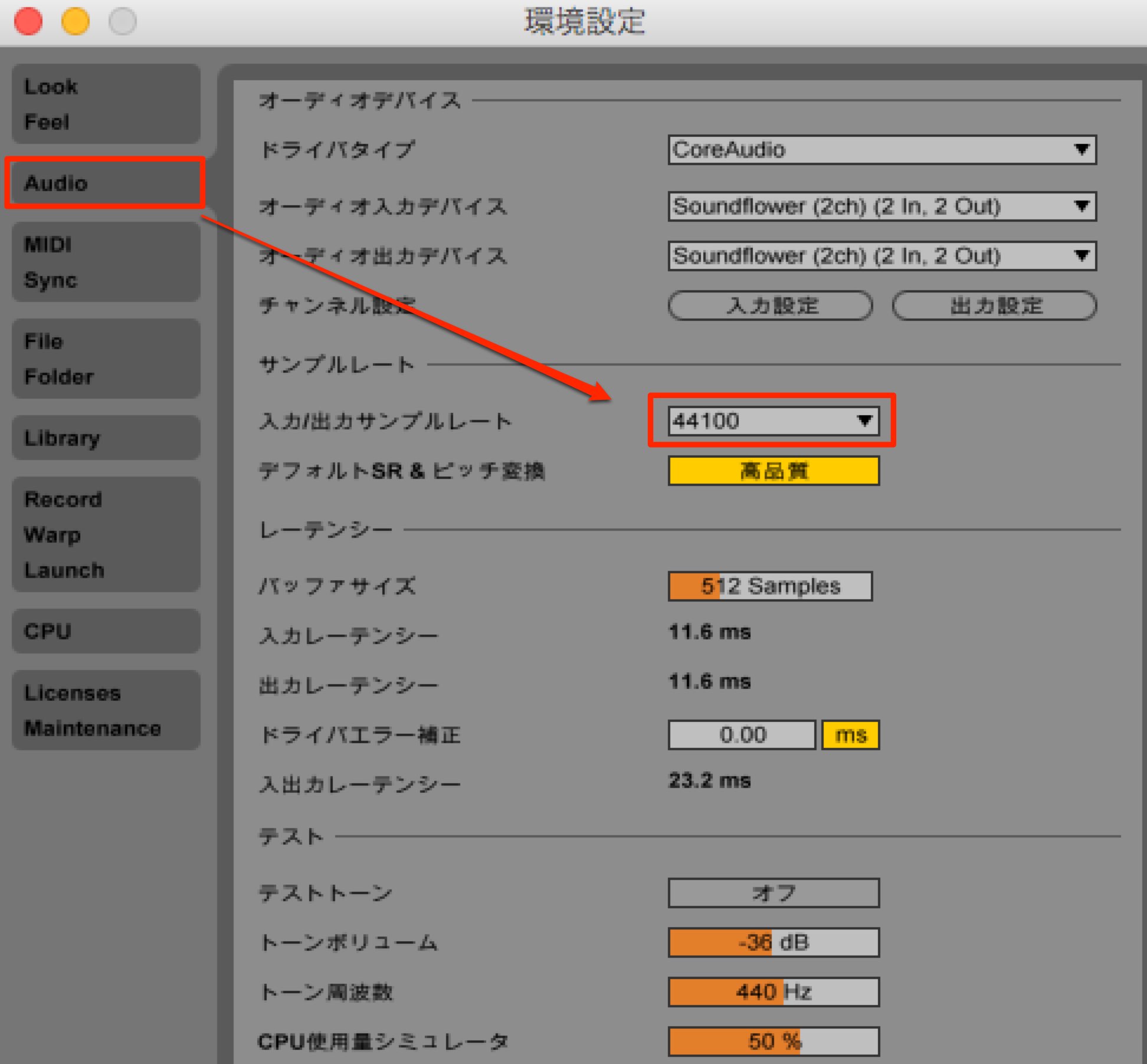
「Audioタブ」よりサンプリングレートを変更します。
その他の原因_バッファサイズ
このサンプリングレート以外には「バッファサイズ」ということも考えられます。
https://sleepfreaks-dtm.com/wordpress/dtm-trouble/noise-stop-4/
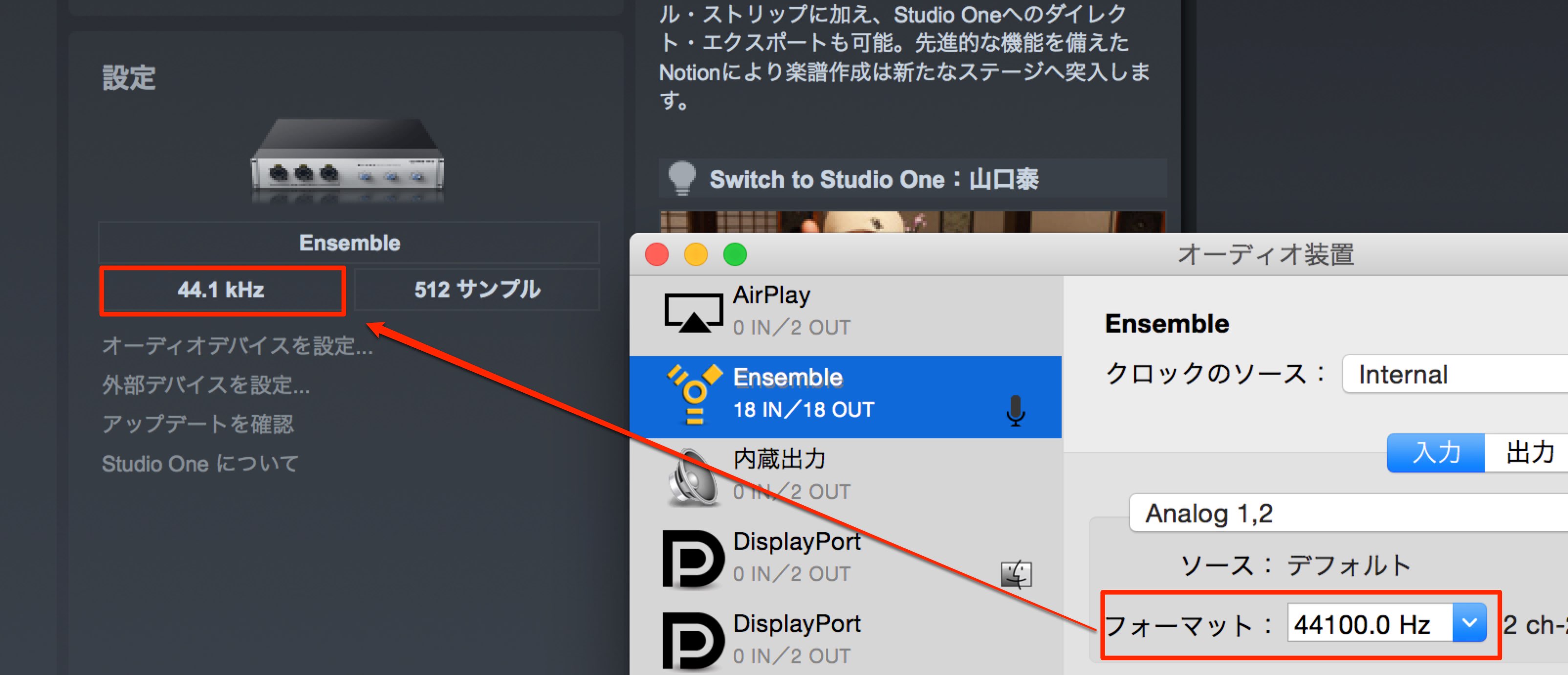
オーディオインターフェイスの設定に完全追従します。
そのため、機器のサンプリングレートを任意の値へ変更します。
その他の原因_バッファサイズ
このサンプリングレート以外には「バッファサイズ」ということも考えられます。
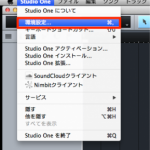
- Protools
- Logic
- Cubase
- Ableton Live
- Studio
One
よくある質問
Q1. DTM制作で最適なサンプリングレートはいくつですか?
通常は44,100Hzまたは48,000Hzが推奨されます。これらの設定により音質と処理性能のバランスが取れており、ほとんどの制作環境で問題なく動作します。必ず楽曲制作開始前に設定してください。
Q2. 高いサンプリングレートを使うとどのような問題が生じますか?
パソコンのCPU負荷が大きくなり、再生が途中で止まったり、ノイズが発生したりします。これらは音声処理が追いつかなくなるために起こります。
Q3. 制作途中にサンプリングレートを変更できますか?
変更は可能ですが、推奨されません。各DAWのセッションパラメーターから設定変更できますが、トラブル回避のため制作開始前の設定が重要です。
このような記事も読まれています


オンラインDTMレッスン専門 / 2009年から17年






