




トラックを一気にバラバラで書き出す Cubase 使い方

Cubaseの「マルチチャンネル書き出し」機能を活用することで、複数のトラックを一度に個別のオーディオファイルとして書き出すことができます。この「パラアウト」という手法により、従来の「1トラックずつソロ→書き出し」という面倒な作業が不要になります。MIX前のCPU負荷軽減や、他DAWへのデータ移行時に特に重宝する方法で、トラック別に異なるボリュームやエフェクト設定も可能です。Cubase 8以降に搭載された「インプレイスレンダリング機能」と組み合わせることで、より効率的な音声ファイル変換が実現できます。
MIX前、別DAWへ移行など様々な用途で使用できる
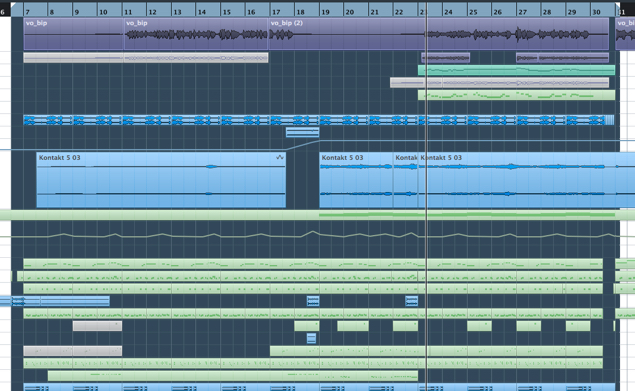
制作の中で大活躍するソフトシンセですが、気になるのはやはりCPU使用率です。
楽曲が完成目前ともなるとかなりの量のソフトシンセを使用していると思います。
快適なMIXを行うためにも、完成したMIDIトラックはオーディオに変えておきたいものです。
そこで、重宝するのがこの書き出し機能。
この機能を使用する事で、「1トラックずつソロ → 書き出し」という煩わしい作業から解放されます。
この様な書き出し方法を「パラアウト」と呼びます。
また「Cubase 8」より「インプレイスレンダリング機能」が搭載されています。



Cubase トラックをバラバラに書き出す方法

↑ 上記赤囲み部分「ルーラー」をドラッグし書き出しの長さを決定します。
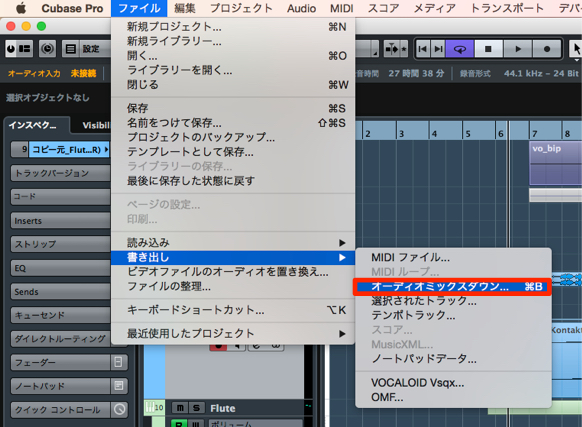
↑ 上メニュー「ファイル」→「書き出し」→「オーディオミックスダウン」を選択します。
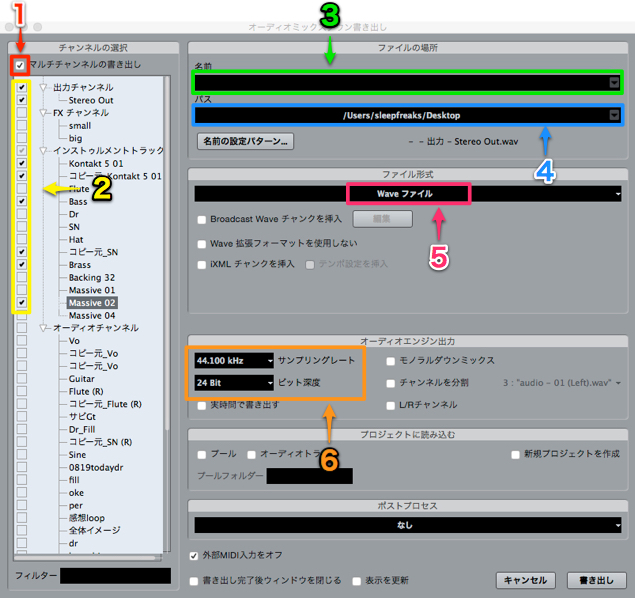
↑ 上記書き出しダイアログが表示されます。
- 1_「マルチチャンネル書き出し」にチェックを入れます。
- 2_書き出したいトラックにチェックを入れます。
- 3_名前を決定します。
- 4_トラックが書き出される場所を指定します。
大量のファイルが作成されるため、専用のフォルダを1つ用意した方がよいでしょう。 - 5_書き出されるファイル形式を決定します。
- 6_書き出し音質を決定します。
これらを設定し「書き出し」ボタンを押します。
書き出し後、上記で指定した場所にトラック別のオーディオファイルが作成されます。


書き出しの注意点
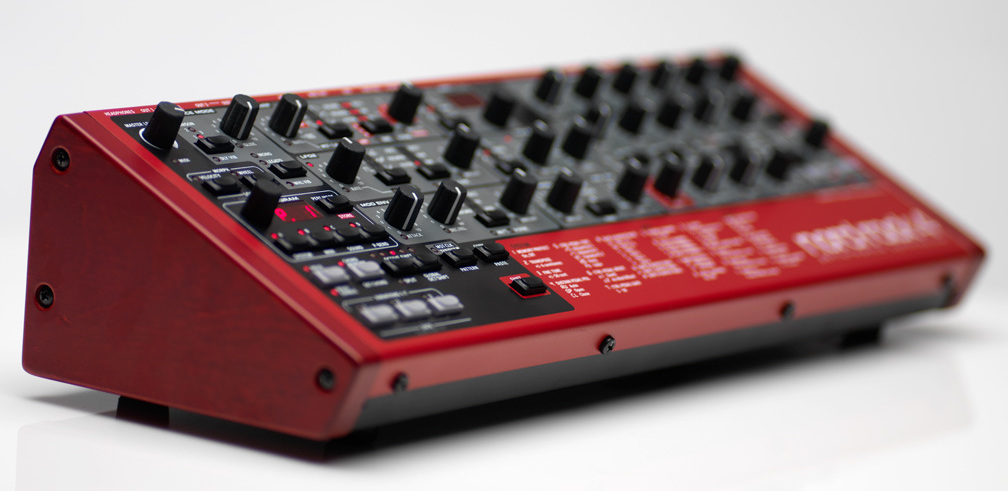
外部ハードシンセはリアルタイムで書き出しを行う必要があります。
よくある質問
Q1. CubaseでMIDIトラックを一括でオーディオに変換できますか?
はい。マルチチャンネル書き出し機能を使用することで、複数のMIDIトラックを一度に個別のオーディオファイルに変換できます。ファイルメニューから「書き出し」→「オーディオミックスダウン」を選択し、マルチチャンネル書き出しにチェックを入れて実行します。
Q2. パラアウトとはどのような書き出し方法ですか?
パラアウトは、複数のトラックを同時に個別ファイルとして書き出す方法です。1トラックずつソロにして書き出す手間が省け、MIX前のCPU最適化や他DAWへの移行に適しています。
Q3. 外部ハードシンセを使用している場合の書き出し方法は?
外部ハードシンセはリアルタイム書き出しが必要です。マルチチャンネル書き出し時には対応できないため、別途リアルタイム録音で対応する必要があります。
このような記事も読まれています

ソフトシンセをパラアウトする
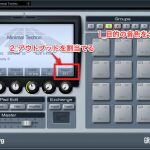
1つの音源で複数の楽器を使用している場合に、各楽器をバラバラに出力することができます。この出力に対してボリューム、パン、エフェクトも異なる設定が可能となります。
インストゥルメントトラックをオーディオに変換する
音源をオーディオに変換することで様々なメリットがあります。特にミキシング前は全音源を波形に変換するのが一般的です。
MIDIトラックを音程ごとに分割
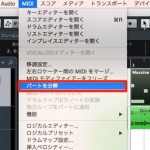
1つのMIDIトラックを、音程ごとに分割することで、柔軟な打ち込み、オーディオへの書き出しなどのメリットがあります。
他人へ楽曲ファイルを渡す際の注意点
第三者と楽曲をやり取りする際の注意点を記載していきます。
楽曲データの効率的な整理とバックアップ
完成した楽曲を1つのフォルダにパッケージし、完全なバックアップを取る方法を解説していきます。


オンラインDTMレッスン専門 / 2009年から17年






