




楽曲データの効率的な整理とバックアップ Cubase 使い方

Cubaseで楽曲制作を完了した後、データ損失やトラブルから保護するためにはバックアップが不可欠です。本記事では、Cubaseのプロジェクトバックアップ機能を活用して、不要なテイクを削除し、必要なファイルだけを効率的に整理する方法を解説しています。「プロジェクトのバックアップ」機能で散在したオーディオファイルとプロジェクトを一つのフォルダにパッケージ化し、外付けHDDに保存することで、ファイル容量を削減しながらデータを安全に管理できます。これにより、パソコントラブルや操作ミスによるデータ損失リスクを大幅に軽減し、制作環境の信頼性を向上させることができます。
Cubaseで作成した楽曲が完成した際、データ整理にバックアップを
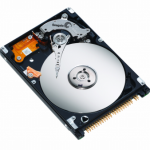
無事に楽曲を完成させた後に必ず行いたいのが、バックアップ作業です。
パソコントラブル、操作ミスに備えてデータを保管します。
楽曲のファイル容量のほとんどを占めるのは
歌、ギターなどの「オーディオファイル」です。
Cubaseは楽曲中で使用しているファイルはもちろん、ボツテイクも全て記憶しています。
この使用しないテイクを削除し、
奇麗な状態でプロジェクトを保存する効率的なバックアップ方法をご紹介します。
バックアップ楽曲を「外付けHDD」ヘ保存することで、
データ損失の可能性をさらに減らすことができます。
解説動画


YouTube動画への質問と回答の抜粋

プロジェクトのバックアップしたいのですが ファイル→プロジェクトファイルをクリックまではできますがそれ以降に出てくる画面表示に新規作成ボタンがでてきません。 新規作成した空のファイルをクリックした後にフォルダーの選択をクリックしても 選択したディスクの空き領域がほとんどありません と表示されます。 どうしたら良いでしょうか?

パソコンのストレージ(ハードディスク容量)に空きはございますでしょうか?メッセージはこの空き容量が足りないということを伝えている可能性が高いと思いました。
楽曲を保存する
プロジェクトとオーディオファイルの場所がバラバラになってしまっている場合でも
1つのフォルダ内にパッケージすることができます。
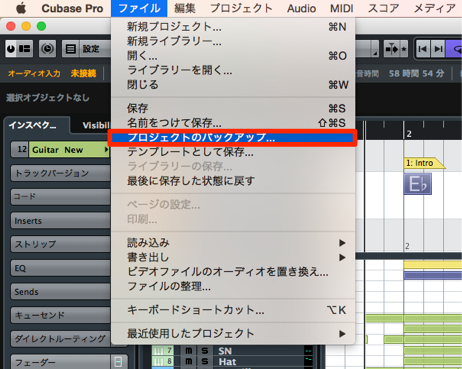
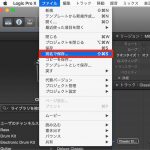
↑ Cubase上メニュー →「ファイル」→「プロジェクトのバックアップ」を選択します。
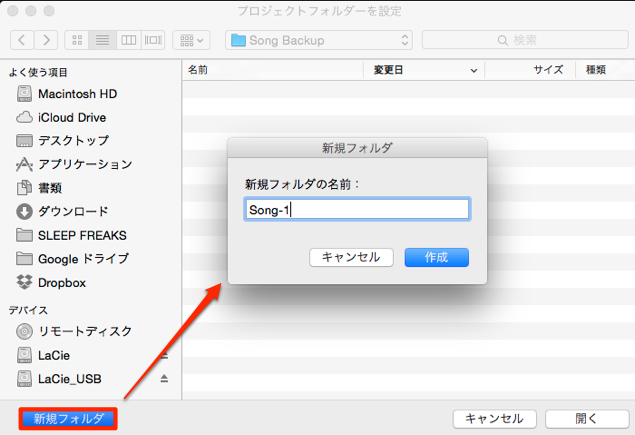
↑ このようなダイアログが開きます。
任意の場所を選択し「新規フォルダ」を作成して保存します。
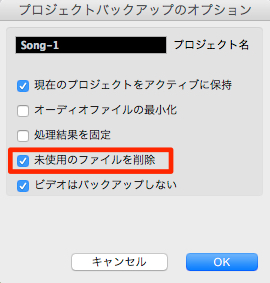
↑ 「未使用のファイルを削除」へチェックを入れ「OK」をクリックします。
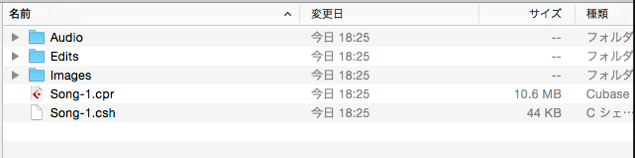
↑ 指定した場所に必要なデータだけが抽出されたプロジェクトが作成されました。
実際にファイルを開いて無事に開けることを確認してください。
問題がなければこのファイルをバックアップします。


よくある質問
Q1. Cubaseで楽曲のバックアップを取る際、最も効率的な方法は何ですか?
メニューから「ファイル」→「プロジェクトのバックアップ」を選択し、「未使用のファイルを削除」にチェックを入れることで、必要なデータのみを新規フォルダにまとめられます。外付けHDDに保存することでさらに安全性が高まります。
Q2. 「未使用のファイルを削除」とは何を削除しているのですか?
Cubaseは使用中のテイクだけでなく、ボツになったテイク(ボツテイク)も記憶しています。この機能で不要なテイクを削除し、プロジェクトをスッキリした状態に整理できます。
Q3. バックアップファイルが正常に機能しているか確認する方法は?
バックアップ作成後、実際にそのファイルを開いて問題なく起動することを確認してください。これにより、データが正常に保存されたことを検証できます。
Q4. 外付けHDDへのバックアップ保存は必須ですか?
必須ではありませんが、パソコンのトラブル時にデータが失われるのを防ぐため、外付けHDDへの保存を強く推奨します。これにより、データ損失のリスクをさらに減らせます。
このような記事も読まれています

オンラインDTMレッスン専門 / 2009年から17年






