




インストゥルメントトラックをオーディオに変換する Cubase 使い方

CUBASEでインストゥルメントトラックをオーディオに変換することは、DTM制作において非常に実践的なテクニックです。制作が進むにつれてソフトシンセやプラグインが増え、CPU負荷が高くなる問題を解決できます。オーディオ化することで、ミキシング作業の効率化、PC負荷の軽減、波形編集の活用、音量の視覚的把握が可能になります。「ファイル」→「書き出し」→「オーディオミックスダウン」で簡単に変換でき、別名保存で作業分岐を保持することで、制作の柔軟性も確保できます。
インストゥルメントトラックをオーディオに変化するメリット
作業が進むにつれ、プラグインやソフトシンセの数も増えてきます。
CPUの負荷が高くなり、上手く作業が進まないというケースも珍しくありません。
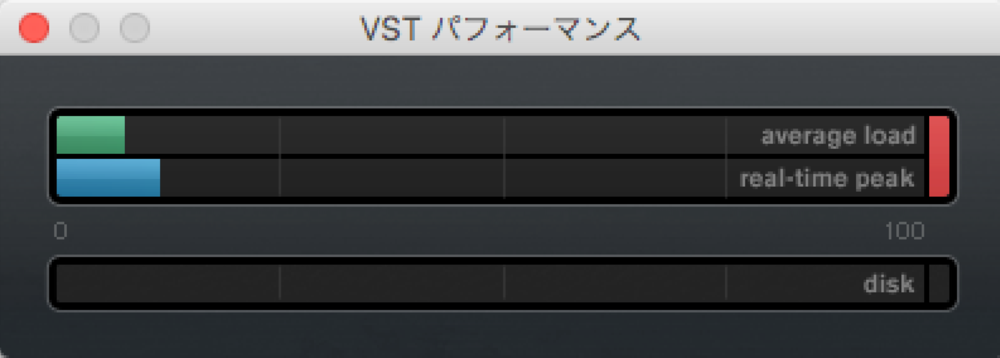
このままミキシングに突入すると、
更にプラグインによるCPU負荷が高くなるのは、目に見えています。
そこでお勧めしたいのが「インストゥルメントトラックをオーディオに変換する」するという作業です。
これには以下のメリットがあります。
- オーディオに変換することで最終作業のMIXが行いやすくなる
- PCの負担を軽減させる事ができる
- 波形にすることで、オーディオに特化したエディットが可能になる
- トラック内の音量を目で把握することができる
ここではこの変換方法を解説していきます。
解説動画


YouTube動画への質問と回答の抜粋

チャンネル選択のところで躓きました。 Cubase Elements7にはオーディオ化機能はないのでしょうか。

お世話になっております。 残念ながら、Cubase Elementsには当機能は搭載されていません。 そのため、当機能を使用する場合はCubaseのアップグレードが必要となります。 よろしくお願い致します。
MIDIからオーディオへの変換方法
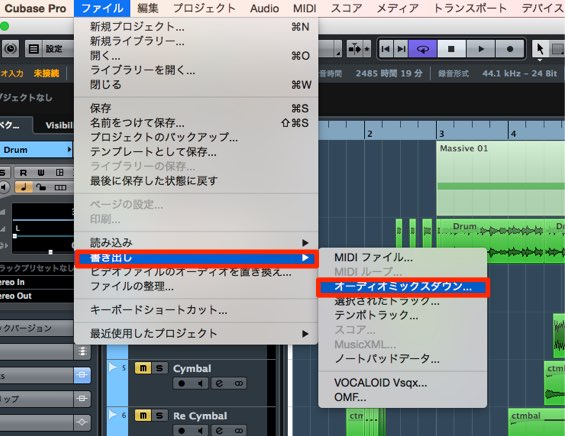
書き出す範囲をループ範囲で指定し、
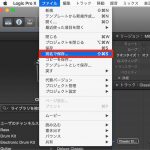
上メニューの「ファイル」→「書き出し」→「オーディオミックスダウン」
以下の画面が開きます。
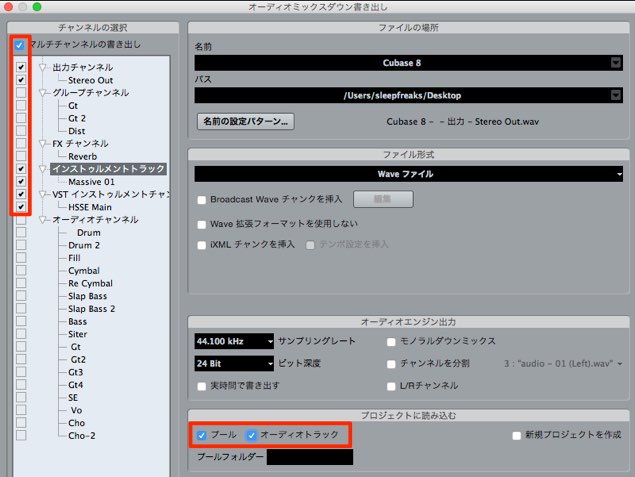
赤で囲った2箇所をチェックします。
1.オーディオ化したいソフトシンセトラックにチェックがついているか?
2.書き出したオーディオトラックがプロジェクトに自動挿入されるようになっているか?
問題がなければ、書き出しを押します。
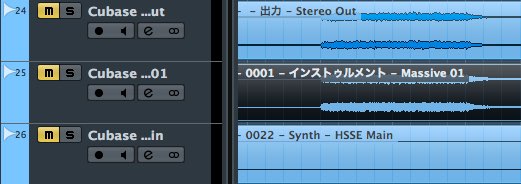
このように書き出しができました。
別名での保存を使用してリスクを回避
オーディオへ変換した後は、インストゥルメントトラックを削除しますが、
打ち込み段階へ戻りたいというケースも考えられます。
別名で保存を行い、作業の分岐点を作成しておくことを強くお勧めします。
トリッキーな機能に感じている方も多いですが、非常に良く使うものです。
ここで是非マスターしてください。


Cubase 8 インプレイスレンダリング
上記に加えCubase8ではこのような書き出し方法も搭載されています。

よくある質問
Q1. インストゥルメントトラックをオーディオに変換するとどんなメリットがありますか?
CPU負荷が軽減され、PCの処理が楽になります。また、波形表示により視覚的に音量調整が可能になり、オーディオ専用のエディット機能も活用できるため、ミキシング作業が効率的になります。
Q2. 変換後にMIDIデータに戻したくなった場合はどうすればいいですか?
オーディオ化する前に「別名で保存」を使用して、作業の分岐点を作成することを推奨します。これにより、後から元のMIDIデータに戻る道を残せます。
Q3. CUBASEのどのメニューからオーディオ変換を行いますか?
メニューの「ファイル」→「書き出し」→「オーディオミックスダウン」を選択します。変換対象トラックが選択されているか確認後、書き出しボタンを押すだけで完了します。
このような記事も読まれています

ブツブツとしたノイズ・再生が止まる Cubase
制作中に「ノイズ」「音の途切れ」「再生が行えない」などの症状に遭遇することがあります。これは「CPU使用率」が高くなってきた際に起こる典型的な挙動です。ここではその解決方法を記載していきます。
「フリーズ機能」で快適な作業
作業が進むにつれて高くなるCPU負荷を解消する方法を解説していきます。
1つのソフトシンセで複数の音色使用する
マルチ音源製品は、1つのソフトシンセの中に複数の楽器を立ち上げることができます。この設定方法を解説していきます。
ソフトシンセをパラアウトする
1つの音源で複数の楽器を使用している場合に、各楽器をバラバラに出力することができます。この出力に対してボリューム、パン、エフェクトも異なる設定が可能となります。

オンラインDTMレッスン専門 / 2009年から17年






