




マクロショートカット Cubase 使い方

Cubaseのマクロ機能は、複数のショートカットを組み合わせて一度に実行できる高度な機能です。クオンタイズ適用後のノート統一、オーディオイベント削除後のフェード適用、選択範囲拡大と自動再生など、日常的な音楽制作の繰り返し作業を自動化することで、制作効率を大幅に向上させることができます。キーボードショートカットメニューから新規マクロを作成し、複数のコマンドを追加するだけで、アイディア次第で自分専用の最適な制作環境が構築できます。
複数のショートカットを組み合わせるマクロ機能
Cubaseはあらゆる操作に対し、ショートカットを割り当てることが可能です。
これを更に応用させたものが「マクロ機能」です。
この「マクロ機能」は
複数のショートカットを組み合わせて、一度に実行することができる機能です。
- クオンタイズを適用後、全ノートを同じ長さに揃える
- 不必要なオーディオイベントを削除後に、フェードを適用する
- 選択範囲を拡大後、自動で再生させる
など。
アイディア次第で作業効率を大きく向上させることができます。
この記事でより理解が深まります。

Cubase_マクロ機能の設定方法


マクロの設定
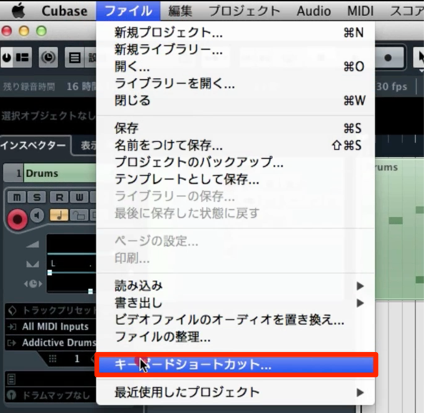
上メニュー 「ファイル」→「キーボードショートカット」を選択します。
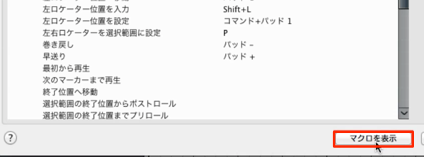
ウィンドウの「マクロを表示」をクリックします。
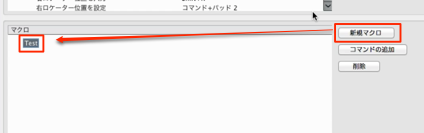
「新規マクロ」を選択し、名前を決めます。
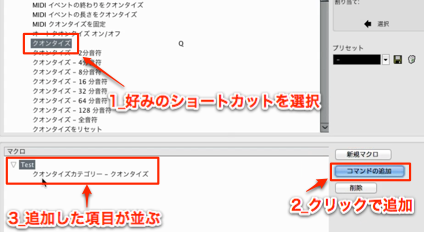
追加するショートカット項目を選択し、「コマンドの追加」をクリックします。
これでマクロに対しショートカットが追加されます。
同じ要領でショートカットを追加していきます。
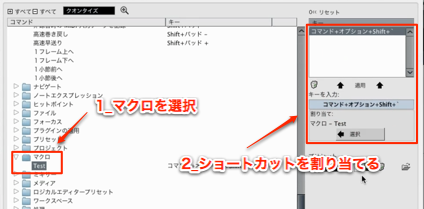
「マクロ」という項目が作成されているため、
これに対しショートカットを割りてます。
これで設定は完了です。
編集時にマクロショートカットを行うだけで、
追加したショートカット項目が全て適用されます。
よくある質問
Q1. Cubaseのマクロ機能とは何ですか?
複数のショートカットコマンドを組み合わせて、一度に実行できる機能です。繰り返し操作を自動化し、作業効率を大幅に向上させることができます。
Q2. マクロの設定方法はどのように行いますか?
ファイル→キーボードショートカットを開き、「マクロを表示」をクリック後、「新規マクロ」で名前を決めます。次にコマンドを追加していき、最後にマクロ自体にショートカットを割り当てます。
Q3. マクロ機能を使うことでどのような作業が効率化されますか?
クオンタイズ後のノート統一、オーディオ削除後のフェード適用、選択範囲拡大と自動再生など、複数ステップの操作を一つのキー入力で実行できるようになります。
Q4. マクロに追加できるコマンドに制限はありますか?
Cubaseのあらゆる操作に割り当てられたショートカットをマクロに追加できるため、ほぼ無制限の組み合わせが可能です。


このような記事も読まれています

便利なおすすめ環境設定
Cubaseの環境設定をカスタマイズし、自分の使いやすいように整えることは非常に重要です。ここではオススメの環境設定をご紹介していきます。
楽曲データの効率的な整理とバックアップ
完成した楽曲を1つのフォルダにパッケージし、完全なバックアップを取る方法を解説していきます。
構成を管理 アレンジャートラック
アレンジ構成を組み替えて簡単に視聴、それを実装することができる便利機能です。
リファレンス音源を快適に視聴 コントロールルーム
レコーディングブースのためのルーティングや、ミキシング時のリファレンス音源を快適に視聴するための機能を解説していきます。
Cubase 8 以前のバージョンからスムーズな移行
Cubase7.5以前のバージョンから新バージョン8へスムーズに移行するための設定を解説していきます。




オンラインDTMレッスン専門 / 2009年から17年






