




Cubase 7_コードアシスタント機能

Cubase 7のコードアシスタント機能は、楽曲制作におけるコード進行の提案を自動で行うツールです。最初と最後のコードは決まっているが中間が思いつかない場合や、終わりのコード進行がしっくりこないといった場面で活躍します。「X」を挿入してダブルクリックすることで機能を起動でき、コード提示レベルやモード・タイプを調整して自分の楽曲に合ったコード進行を選択できます。さらにソフトシンセと連携させることで、提案されたコードの音を実際に確認しながら作業を進められるため、音楽理論の知識がなくても質の高いコード進行を構築できます。
コード進行を自動で提示
前回の「ハーモニーボイス機能」に続き、
Cubase7_新機能「コードアシスタント」をご紹介します。
その名前通り、コード進行の手助けをしてくれるもので
- 最初と最後のコードは決まっているが、その中が思いつかない
- 終わりの部分のコードがしっくりこない
などの場面で力を発揮します。
Cubase7 コードアシスタント機能動画
ハーモニーボイス機能
コードアシスタント機能 現在のページとなります
ミックスコンソール_セットアップ編
ミックスコンソール_Reverb/PANテクニック
ミックスコンソール_Inserts-Strip
ミックスコンソール_ボーカル処理/ルーティング
音圧とRMSメーター
CurveEQ


動画ポイント_アシスタント機能について
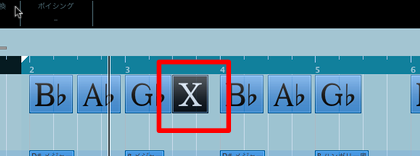
コードをつけたい部分へ、「X」を挿入します。
コードトラックの作成についてはコチラよりご参照ください。
この「X」をダブルクリックします。
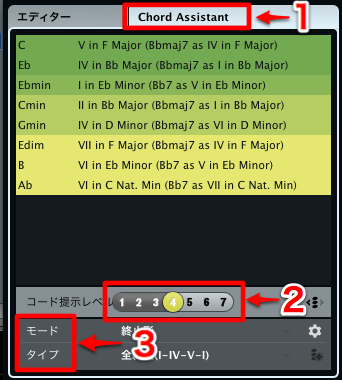
コードアシスタントが開かれます。
- 1_タブを「Chord Assistant」へ変更します
- 2_「コード提示レベル」からはコード表示の数を指定します。
数字が大きくなるほど、複雑で高度なものが多くなります。 - 3_「モード」「タイプ」を切り替えることで、
提示されるコードの方向性を変更できます。
またこれらに関しての詳細は「DTMのための理論講座」で解説予定です。
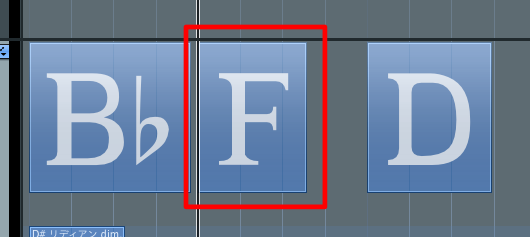
後は提示されたコードをクリックしていくだけで、
「X」がそのコードに変更されます。
動画ポイント_コード音のモニタリング
実際に割り当てたコードサウンドは確認してみなければ判断できません。
そのコード確認に便利なのが「コードモニタリング」で、
コードトラックを実際のサウンドとして鳴らすことができます。
その方法は非常に簡単です。
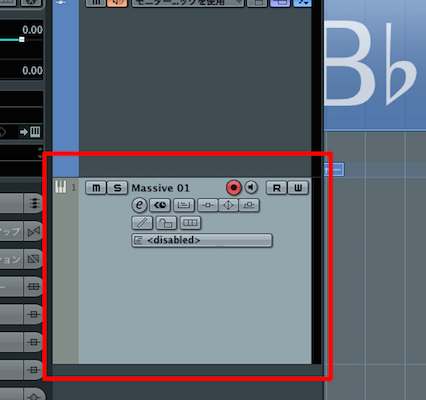
コード音を鳴らしたい「ソフトシンセ」を立ち上げます。
ピアノ、シンセなど好みで構いません。
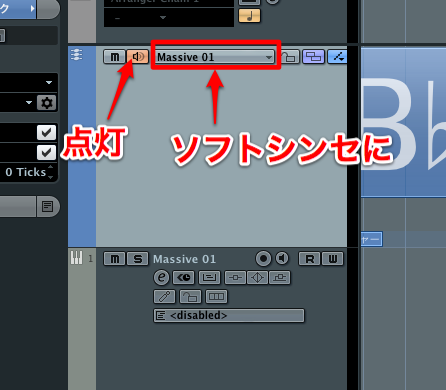
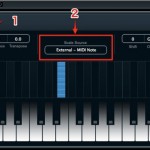
「コードトラック」の赤囲み部分を、
上記で作成した「ソフトシンセ」に合わせます。
※左のモニタリングボタンは点灯させます
これでコード作成の際に、選択したコード音を鳴らすことができます。


よくある質問
Q1. Cubase 7のコードアシスタント機能とは何ですか?
コード進行を自動で提案してくれるCubase 7の機能です。開始と終了のコードを決めてから中間部分にコードアシスタントを適用することで、音楽理論に基づいた複数のコード進行案が表示され、その中から選択できます。
Q2. コードアシスタント機能をどのように使い始めますか?
コード進行を追加したい箇所に「X」を挿入し、それをダブルクリックします。コードアシスタントウィンドウが開いたら、タブを「Chord Assistant」に変更し、提示レベルやモード・タイプを設定して適用するコードを選択します。
Q3. コード音を確認しながらコードを選択することはできますか?
はい、可能です。ソフトシンセ(ピアノやシンセなど)を立ち上げ、コードトラックの出力先をそのシンセに設定することで、選択したコード音を実際に聴きながら作業できます。
このような記事も読まれています

楽曲のコード進行をアシストする Plugin Boutique Scalerの使い方
楽曲のキーとジャンルを指定することで、即使えるコード進行をアシストしてくれるという非常に頼もしいソフトです。音楽理論が苦手という方でも、オケと合わせて素早くコードを確認して楽曲へ取り入れていくことができます。
トラックスプリット機能
特定のトラックを常に表示させておくことができる機能です。耳コピ、リファレンストラックなどアイディア次第で様々な使用用途があります。
Cubase 8 コードパッドとコードトラック
楽曲に対して様々なコードを提示させ、それを取り入れることができます。もし、コード知識が無かったとしても、様々なコード進行を使用することができます。
リハーモナイズについて
「リハーモナイズ」とはメロディに対して「和音をつけかえる」ことを指します。「リハーモナイズ」をしっかり行えるようになると、オリジナル楽曲のコード選択が大きく広がります。ここでは数回に渡って、この「リハーモナイズ」を解説していきます。
いきものがかり「ありがとう」コードアナライズ
このガテゴリーではアーティスト楽曲を使用し、その手法やコードを分析していきます。
PitchCorrectを使用しボコーダー効果を作る
Cubaseのピッチ修正機能は「VariAudio」が一般的ですが、これとは別に「PitchCorrect」というボコーダーがあります。「MIDI」と組み合わせることで非常に強力効果を演出することが可能です。

オンラインDTMレッスン専門 / 2009年から17年






