




トラックスプリット機能 Cubase 使い方

Cubaseのトラックスプリット機能は、ウィンドウに指定したトラックを常に表示させることで、音楽制作の作業効率を大幅に向上させる便利な機能です。コードトラックやマーカーの確認、参考楽曲との聞き比べ、ミキシング時の重要なトラック管理など、用途に応じた柔軟な活用が可能です。ドラッグ&ドロップで複数のトラックを表示でき、画面スクロール時にも常に表示されるため、トラック数が増える制作後期の作業において特に重宝します。
一部分のトラックを常に表示できる!!
トラックの表示を分割するスプリット機能を使用すると、
ウィンドウに常に指定したトラックを表示させることが可能です。
- 常にコードトラックやマーカーを確認できるようにしたい
- 参考楽曲トラックを常に表示させ「ソロ/ミュート」を切り替えたい
- ミキシング時にリズム、ベーストラックなど、重要なトラックを常に表示しておきたい
など、アイディア次第でとても便利に活用することができます。
トラックスプリット機能の解説動画
※5分55秒〜より解説を行っています。


- Cubase7以上
- Cubase6以下
トラックスプリット機能の解説
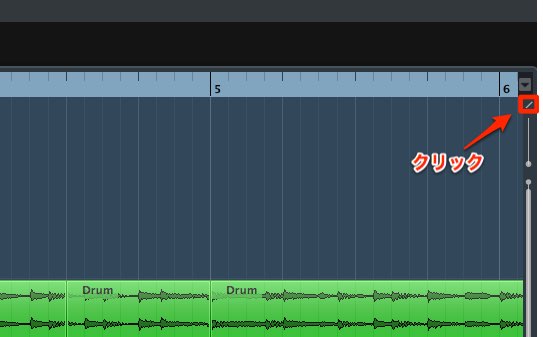
↑ 少し小さいですが、赤囲み部分をクリックすると。
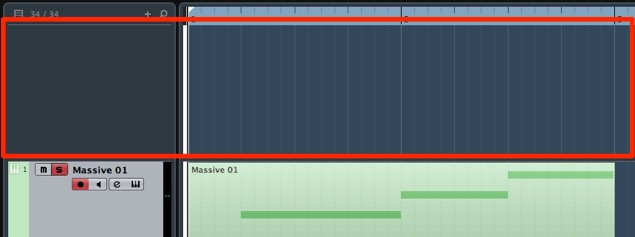
↑ このように普段のトラックとは別表示にすることができるウィンドウが開きます。
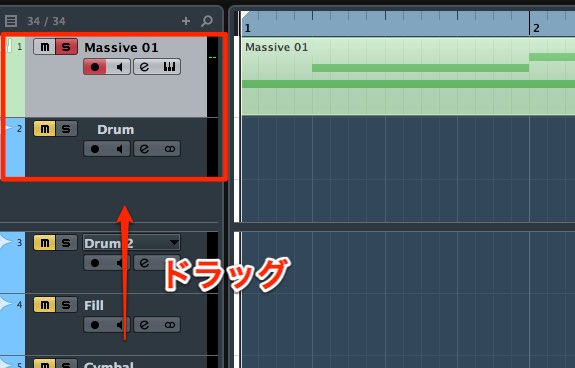
↑ 常に表示させるトラックをドラッグします。
画面を上下させても常にこのトラックが表示されますので、
トラック数が増えてきた時に非常に便利です。
また楽曲コピーのような使い方だけではなく、
MIX時に参考にしたい楽曲などを入れて聞き比べたりする際にも活躍します。
スプリットしたいトラックをドラッグ&ドロップでも移動できますし、
複数のトラックも表示可能です。


トラックスプリット機能の解説

↑ 赤で囲った部分をクリックすると。

↑ このように普段のトラックとは別表示にすることができるウィンドウが開きます。
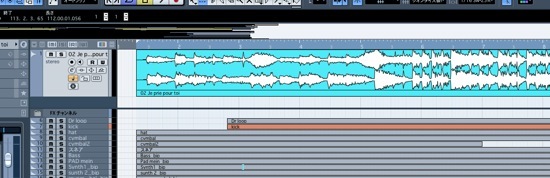
↑ 今回は、ここへコピー元の楽曲を入れます。
すると画面を上下させても常にこのトラックが表示されますので、
トラック数が増えてきた時に非常に便利です。
また楽曲コピーのような使い方だけではなく、
MIX時に参考にしたい楽曲などを入れて聞き比べたりする際にも活躍します。
スプリットしたいトラックをドラッグ&ドロップでも移動できますし、
複数のトラックも表示可能です。
是非この機能を有効活用し効率の良い作業を進めてください!!
- Cubase7以上
- Cubase6以下
よくある質問
Q1. Cubaseのトラックスプリット機能とは何ですか?
トラック表示を分割し、指定したトラックをウィンドウに常に表示させる機能です。画面をスクロールしても表示されたトラックは動かないため、複数のトラックを参照しながら作業できます。
Q2. トラックスプリット機能はCubaseの全バージョンで使用できますか?
Cubase7以上で使用可能です。Cubase6以下ではこの機能は搭載されていないため、バージョンアップが必要になります。
Q3. スプリット機能で複数のトラックを同時に表示することはできますか?
はい、複数のトラックをドラッグ&ドロップで追加できます。ミキシング時にリズムやベースなど複数の重要トラックを同時に表示・管理することが可能です。
Q4. ミキシング時にこの機能をどのように活用できますか?
参考楽曲をスプリットウィンドウに配置して聞き比べたり、重要なトラック(リズム、ベースなど)を常に表示してバランス調整したりできます。
Q5. スプリットしたトラックを解除する方法はありますか?
記事では明記されていませんが、赤囲み部分のクリックで開いたウィンドウからトラックをドラッグで戻すか、閉じるボタンで解除できます。
このような記事も読まれています

マーカーを使用し作業を効率化する
マーカー登録を行う事で、「マーカーポジションから瞬時に再生する」「編集箇所を特定しやすい」など作業が行いやすくなります。
選択範囲を反転させ作業効率を大幅向上
選択の反転を上手く使用すると、今まで行っていた作業を更に効率化することができます。
情報ラインを使用し作業を効率化する
Cubaseの大きな特徴「情報ライン」より素早くイベント、ノートを編集することができます。その他、多くの編集に対応しているため、把握していると非常に便利です。
マクロショートカット
ショートカット設定を更に発展させたものがマクロショートカットです。複数のショートカットを組み合わせて、一度に実行することができる機能です。

オンラインDTMレッスン専門 / 2009年から17年







