




起動ができない (ハードウェアが見つかりません) Protools

Pro toolsの起動時に「ハードウェアが見つかりません」というエラーが発生する場合、オーディオインターフェイスの接続方法やドライバーのバージョンが原因となることがほとんどです。PCの電源を入れた後にMboxなどのインターフェイスを接続したり、USBハブ経由で接続したりすると認識されないため、PC起動前に直接接続することが重要です。また、オーディオインターフェイスとPro tools自体の最新ドライバー・バージョンを常に維持することで、ハードウェア連携のトラブルを未然に防ぎ、安定した音楽制作環境を構築できます。
ハードウェアが連携のトラブル
Protoolsを起動時に
「ハードウェアが見つかりません」
というメッセージが出てしまいProtoolsが起動できない場合の対処法です。
単純ミスの場合もありますので、以下を確認して下さい。
解決方法
1_途中からオーディオインターフェイスを繋いでいる
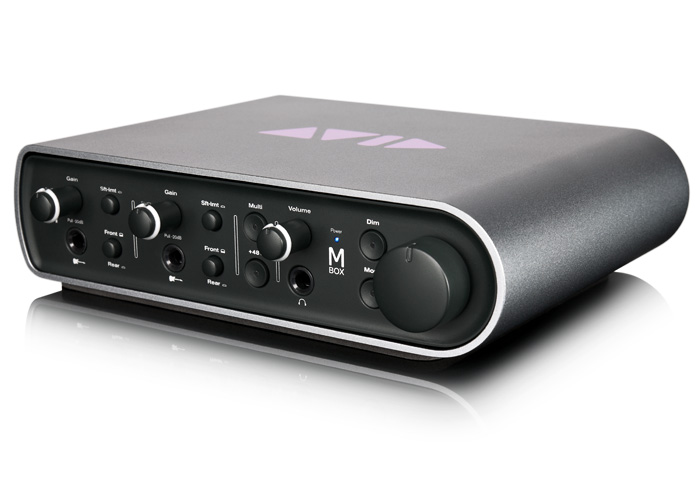
PCを起動している状態で、途中から「Mbox(オーディオインターフェイス)」を接続すると、
連携がうまくいかない可能性があります。
その際は、一度PCの電源を落とし、
オーディオインターフェイスを接続後にPCを起動してください。
2_USBハブを使用して接続している
インターフェイスは、PCに直接接続してください。
USBハブなどを使用することで、パフォーマンスの低下、認識がされないなど症状が出る場合があります。
また「iLok」はハブを使用したとしても問題ありません
3_最新のインターフェイスドライバーを使用する
オーディオインターフェイスのドライバーは常に最新のものを使用してください。
メーカーのサポートサイトよりダウンロードが可能です。
Mboxの場合
「Mbox Pro」
http://avid.force.com/pkb/KB_Render_Download?id=kA240000000KzTe&lang=ja
「Mbox」
http://avid.force.com/pkb/articles/ja/download/ja375651?popup=true
「Mbox mini」
http://avid.force.com/pkb/articles/ja/download/ja374271?popup=true
Protoolsの最新バージョンを使用する
Protools自体のバージョンを最新にします。
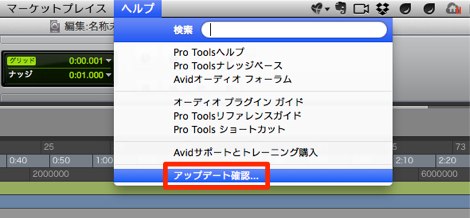
上メニュー 「ヘルプ」→「アップデートの確認」を行い、最新のものを使用します。


よくある質問
Q1. Pro toolsがハードウェアを認識しないときは、どうすればいいですか?
まずPCの電源を完全に落とし、オーディオインターフェイスを直接接続してからPC起動してください。USBハブ経由の接続は認識不具合の原因となるため避けましょう。それでも解決しない場合は、ドライバーの最新化を確認してください。
Q2. USBハブでオーディオインターフェイスを接続できますか?
オーディオインターフェイスはUSBハブを使わずにPCに直接接続する必要があります。ハブ経由だとパフォーマンス低下や認識されないなどのトラブルが発生します。ただしiLokはハブ使用でも問題ありません。
Q3. Mboxのドライバーはどこからダウンロードできますか?
メーカーのサポートサイトから最新のドライバーをダウンロードできます。Mbox Pro、Mbox、Mbox miniなど機種ごとに異なるため、お使いのモデルに合わせた正しいドライバーを選択してください。
このような記事も読まれています

オーディオインターフェイスがうまく動作しない MAC
オーディオインターフェイスからサウンド出力がされなくなってしまった、、このようなトラブルに対処に関して解説していきます。
アクセス権を修復し不具合を解消する MAC
DAWやソフトシンセの挙動、パソコン自体の動作が不調。。。効果も高い「アクセス権の修復」に関して解説を行っていきます。
意外と陥りがち。USBハブ注意点。
少ないUSBポートを増やす事ができる「USBハブ」ですが、オーディオインターフェイスにはUSBハブを使ってはいけません
起動ができない (新規ドキュメントを作成する操作ができません) Protools
こProtoolsを起動時に「以下の理由で新規ドキュメントを作成する操作ができません。」というメッセージが出てしまう場合の解決方法です。


オンラインDTMレッスン専門 / 2009年から17年
- CATEGORY:
- DTMトラブルシューティング







