


一人ひとりに合わせた、オリジナルカリキュラムを作成。
Pro Tools起動時に「新規ドキュメントを作成する操作ができません」というエラーメッセージが表示される場合、その原因はオーディオデバイス周りの設定にあります。この記事では、起動時に「N」キーを押しながら立ち上げ、インターフェース/デバイス設定を変更することで問題を解決する方法を解説しています。Mac使用時のPro Toolsトラブルに直面しているユーザーが、簡単な手順で正常な起動を取り戻すことができる実践的な解決策が得られます。
Protoolsでの起動トラブル
Protoolsを起動時に
「以下の理由で新規ドキュメントを作成する操作ができません。:Assertion in “/Volumes/Development/ws.Ludwig/AlturaPorts/DFS/MacBuild/../Views/UMenu.MacOS.mm”,line1350」
というメッセージが出てしまう場合の解決方法です。
解決方法
オーディオデバイス周りのエラーが原因です。

Protoolsの起動と同時に「N」キーを押しっぱなしにします。
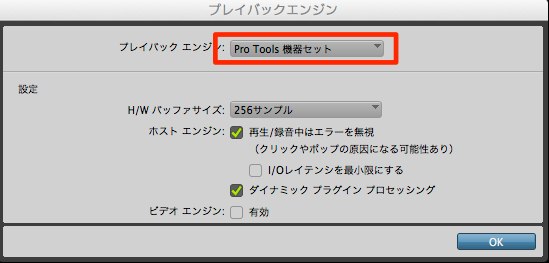
上記ウィンドウが表示されますので、「インターフェイス/デバイス」を変更します。
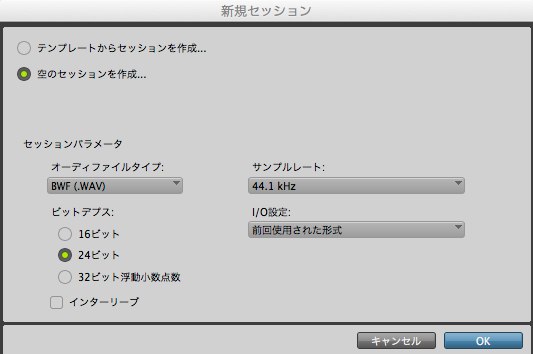
通常通り、立ち上げを行うことができます。

よくある質問
Q1. Pro Toolsが起動時にエラーメッセージを表示する原因は何ですか?
オーディオデバイスの接続状態や設定に問題がある場合が原因です。特に接続されていないオーディオインターフェイスを参照しようとするときにこのエラーが発生しやすいため、デバイス設定の確認が重要になります。
Q2. 起動時に「N」キーを押す操作は何をしているのですか?
このキー操作はPro Toolsのセーフモード起動機能で、通常の起動時に読み込まれるオーディオデバイス設定をスキップします。これにより設定画面にアクセスして問題の原因を特定・修正できるようになります。
Q3. インターフェイス/デバイス設定は何を変更すべきですか?
現在接続されているオーディオインターフェイスに合わせて設定を変更してください。接続状態と一致しない設定になっていると、起動時にエラーが発生するため、実際に使用するデバイスを正しく選択することが解決の鍵となります。


New Articles
新着記事










Lesson Courses
DTMレッスンのコース
オンラインレッスン実績No.1。一人一人に合わせたレッスン内容をご提供します。





OPEN CURRICULUM