




ボコーダーを使用する Ableton Live 使い方

Ableton Liveのボコーダーエフェクトは、オーディオ素材に音程を付与できる強力なツールで、Daft Punkのような特徴的なロボットボイスの制作に最適です。本記事では、ボーカルなどのオーディオトラックにボコーダーを適用し、別途MIDIトラックと連携させることで、直感的に音声加工を行う方法を解説しています。Carrier設定をExternalに変更し、外部のMIDIトラックからの信号を受け取ることで、複雑な音声変調が可能になります。EnhanceやFormantなどのパラメーター調整により、さらに豊かな表現力が得られ、楽曲のクオリティ向上に大きく貢献します。
直感的な操作が可能な「ボコーダー」でロボットボイスを作成する
「ボコーダー」を使用すればオーディオ素材に対し簡単に音程をつけることが出来ます。
「Daft Punk」の楽曲で良く聞かれるロボットボイスも作成可能です。
ボコーダー動画

製品の詳細ページへ

YouTube動画への質問と回答の抜粋

これってlogic pro xでもできますか?

Logicでボコーダー効果を加えるのであれば、 EVOC20が宜しいかと思います。 DAWのバージョンは、Logic 9ですが弊社でも解説しております。 https://sleepfreaks-dtm.com/for-advance-logic/evoc20/
ボコーダーを適用する
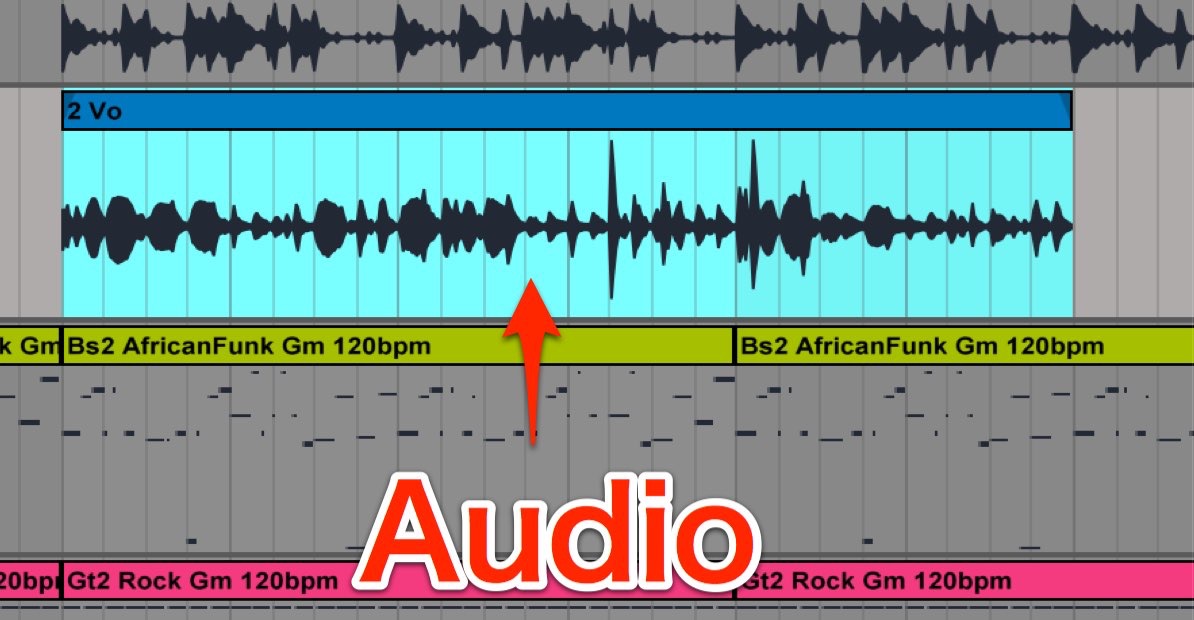
まずは、オーディオ素材(動画ではボーカル)を用意します。
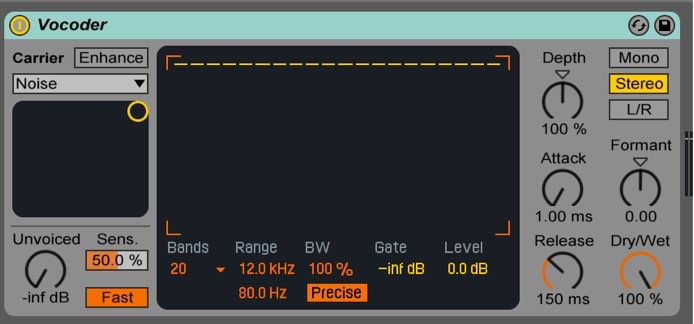
ボコーダーを使用したいオーディオトラックに【Audio Effects】→【Vocoder】を適用します。
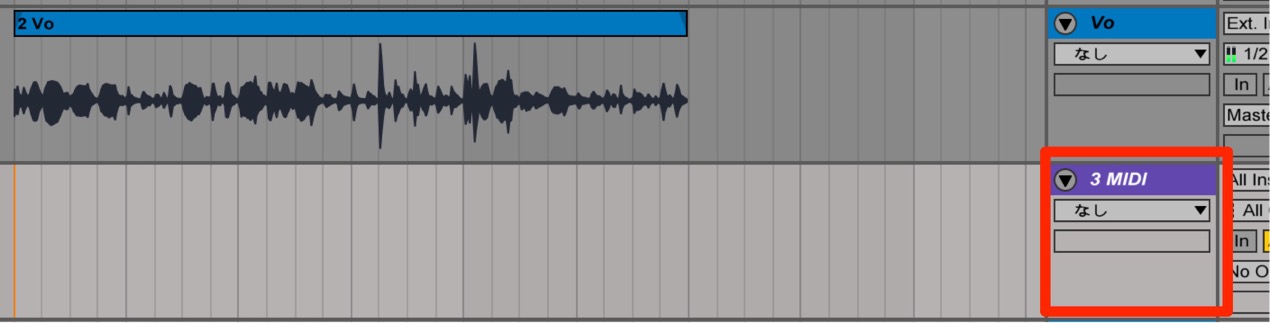
オーディオトラックとは別にMIDIトラックを用意します。
【Instruments】→【Instrument Rack】→【Synth Lead】→【10 Saws Lead.adg】を使用しました。
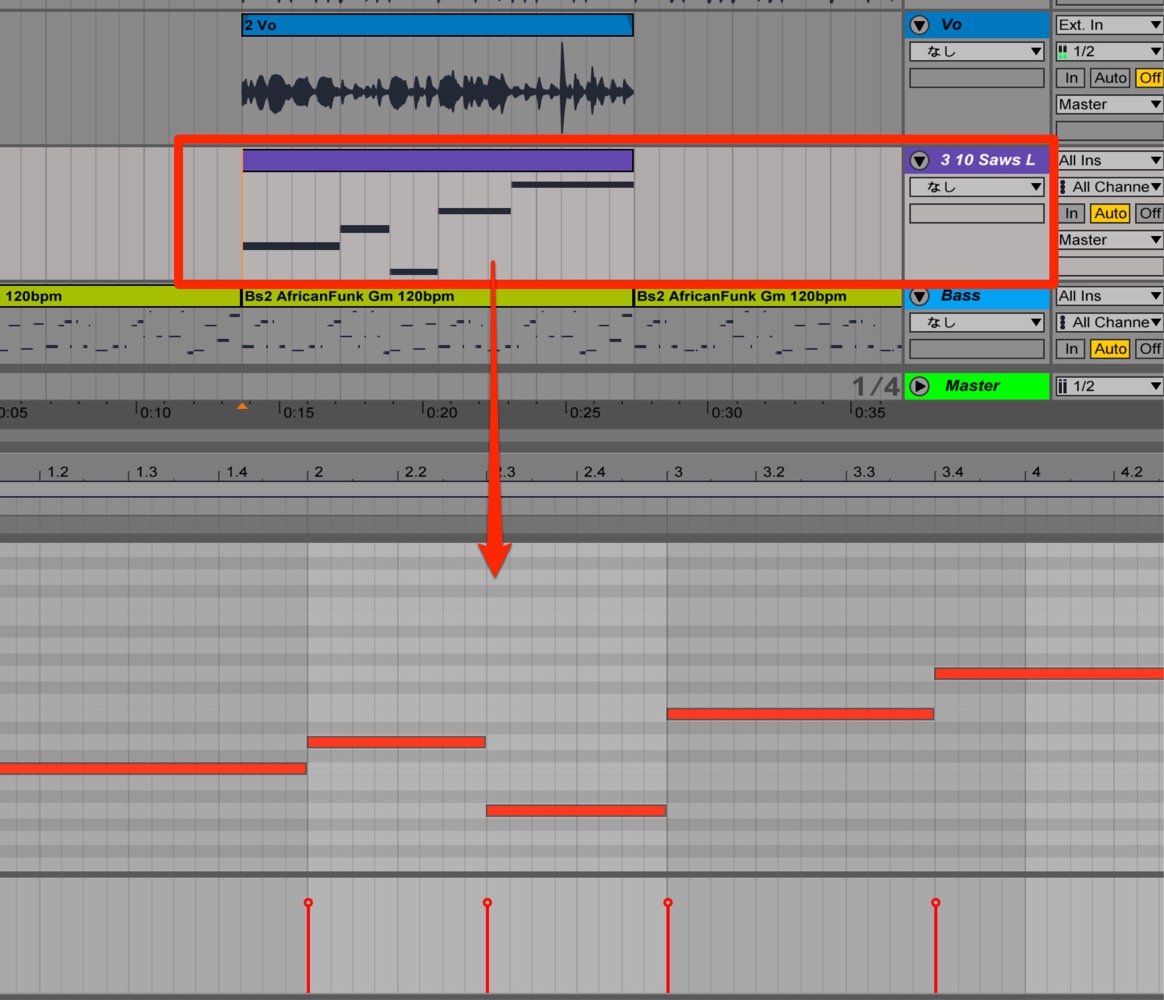
MIDIトラックにノートを打ち込みます。


ボコーダー側の設定
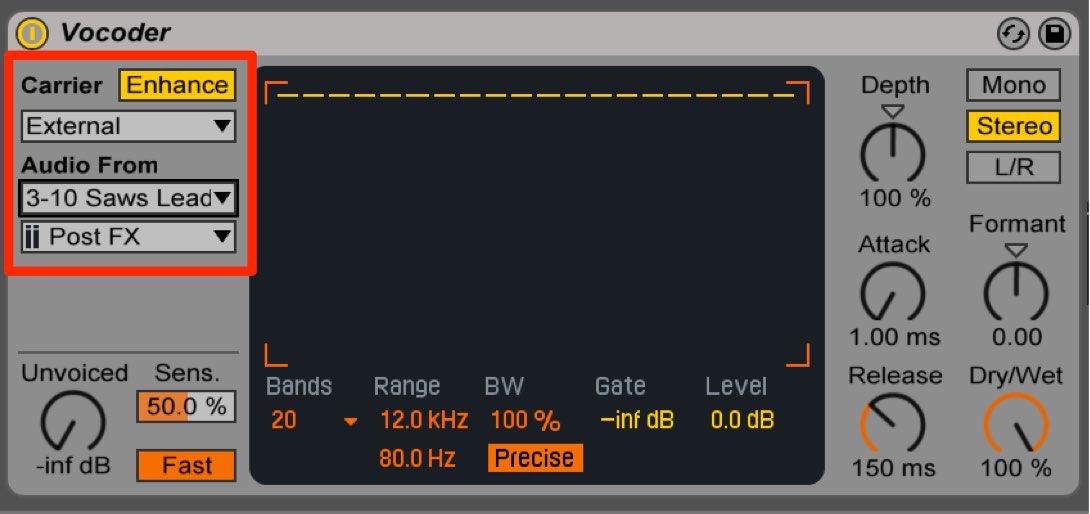
- Carrier
【Noise】→【External】 - Audio From
【No Input】→【MIDIトラック(10 Saws Lead)】
【Post FX】
また、「Enhance」をONにする事によって、高音域を補正してくれます。
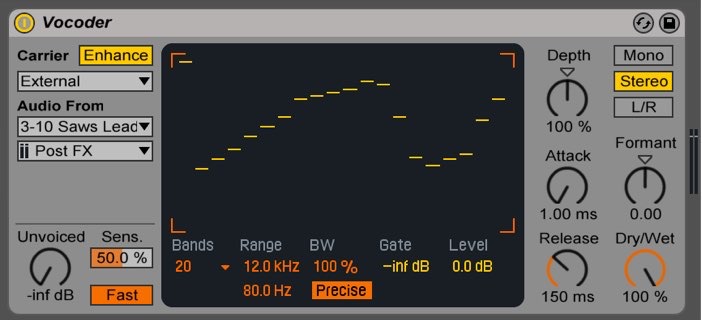
あとは、「Formant」や様々なパラメーターを操作してみると、
面白い効果が出せます。
是非、楽曲に取り入れてみて下さい。
よくある質問
Q1. Ableton Liveのボコーダーで必要な基本設定は何ですか?
オーディオトラックにVocoderエフェクトを適用し、Carrier設定をExternalに、Audio FromをMIDIトラック(Post FX)に設定します。これでボコーダーがMIDIノート情報を受け取り、オーディオに音程を付与できます。
Q2. ロボットボイスを作成する際のコツは何ですか?
MIDIトラックに打ち込んだノートがボーカルの音程と同期するよう設定し、Enhanceをオンにして高音域を補正します。Formantや他のパラメーターを調整することで、より自然または個性的なロボット音を実現できます。
Q3. ボコーダーと通常のピッチ補正の違いは何ですか?
ボコーダーはMIDIノート情報を基にオーディオの音色を変調させる効果が主で、ロボット的な表現が特徴です。一方ピッチ補正は既存音の音程を修正するもので、用途が異なります。
このような記事も読まれています

ピッチ修正の定番ソフト Melodyne Editor 2
レコーディングしたボーカルを簡単に、そして、細かく修正することが可能です。DNS機能を使用すれば、和音を分析し、そのコードを変更することも可能です。
既存楽曲からボーカルトラックを抽出する
位相の反転を利用することで左右のサウンドを消すことが可能です。これによりボーカルトラックを抽出します。
良いボーカルトラックを制作するために
ボーカルトラックをいかに良く聴かせるかが楽曲のクオリティへ大きく影響してきます。少しでも高いクオリティでボーカルトラック制作の工夫をご紹介します。
ディレイの使いこなし
空間を演出する万能選手といえます。ここではDelayの概念と設定テクニックを解説していきます。


オンラインDTMレッスン専門 / 2009年から17年







