




グルーブ機能でノリを作る Ableton Live 使い方

Ableton Liveのグルーブ機能は、打ち込み楽曲の「機械っぽさ」を解消する強力なツールです。ベロシティ、タイミング、長さを自動調整するグルーブプリセットを活用することで、人間らしい演奏感を簡単に実現できます。クリップビューでホットスワップを有効にし、ブラウザからジャンル別のグルーブを選択・試聴しながら楽曲に最適なノリを見つけることができます。複数トラックに同じグルーブを適用したり、異なるグルーブを組み合わせたりすることで、一段階上のクオリティを目指すことが可能です。
簡単に楽曲のノリを設定
打ち込み操作を覚えた後の壁。
「全体のノリが機械っぽい。。」
これには様々な要因があるのですが、その要となるのは
「ベロシティ」「タイミング」「長さ」
この3点です。
そのような時はこの「グルーブ機能」の出番です。
Liveに備わっている様々な「グルーブプリセット」をコントロールすることで、
打ち込みフレーズの「タイミング」「ベロシティ」「長さ」が自動調整されます。
「セッション/アレンジビュー」共通で使用することが可能です。
この機能を使用して、1歩上のクオリティを目指してください!!
グルーブクオンタイズ動画_1



グルーブクオンタイズ動画_2
グルーブクオンタイズの適用方法
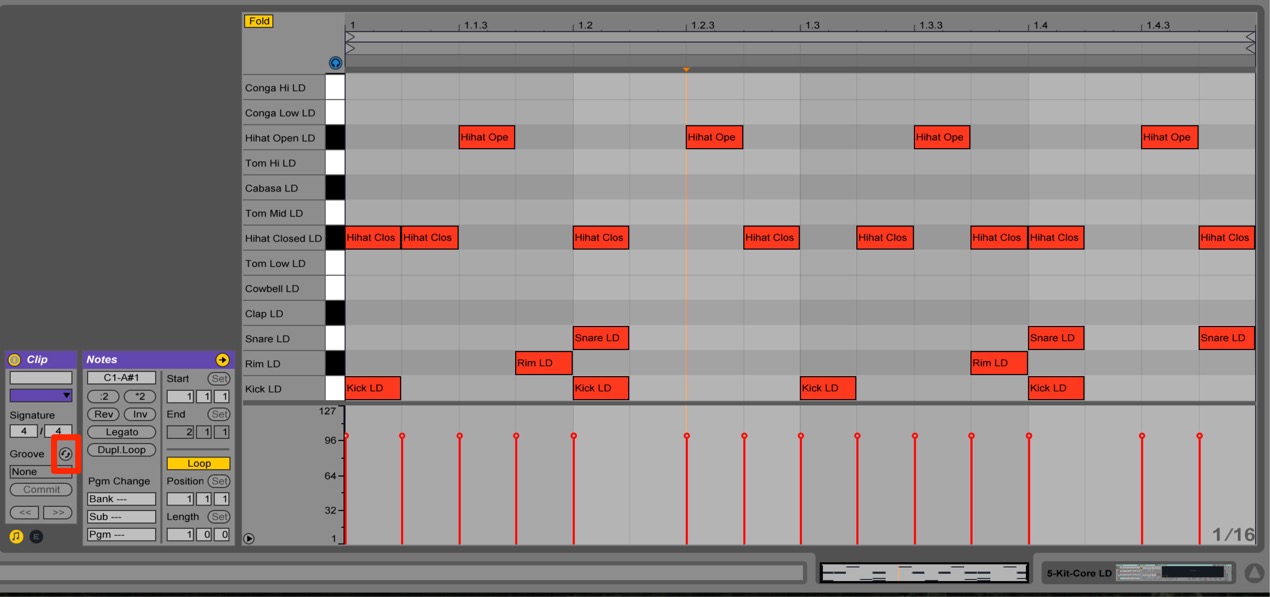
グルーブを適用したいクリップを「クリップビュー」にて開きます。
「Clip」項目の「Groove」から
赤囲み部分の「ホットスワップ」 をクリックし点灯させます。
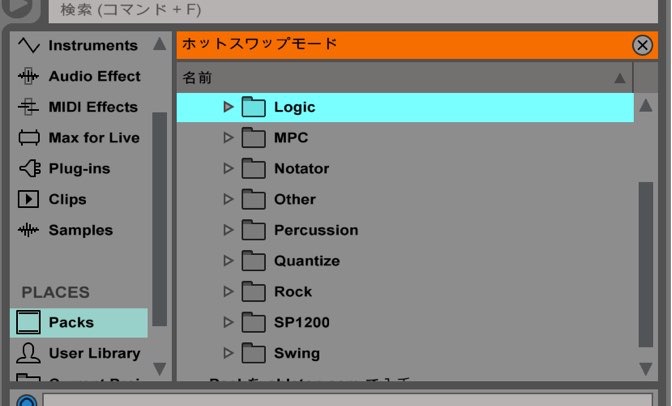
「ブラウザ」にジャンル別で「グルーブ」が表示されます。
このフォルダの中から好みのノリを選択していきます。
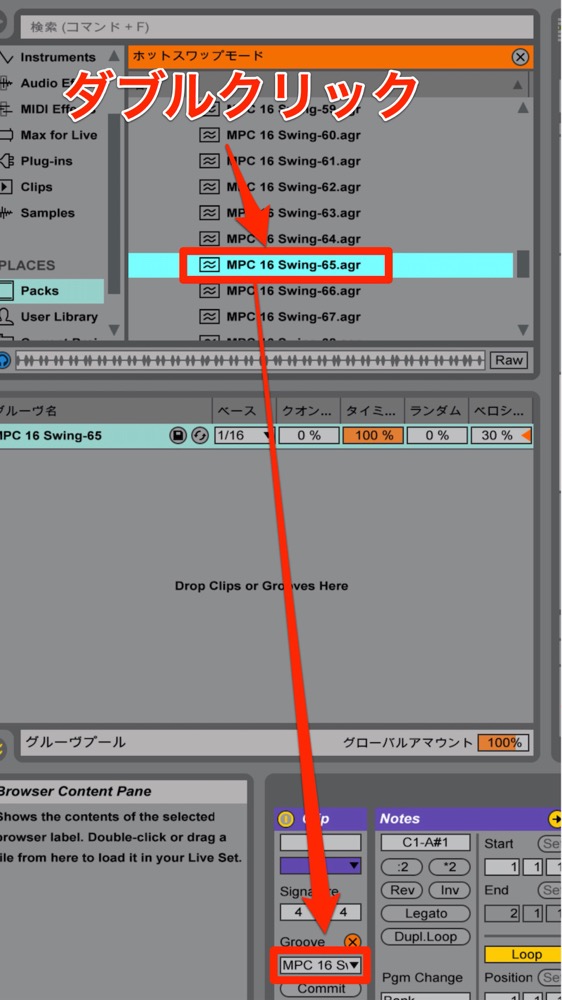
グルーブの結果を視聴しながら選出していきます。
グルーブ名の右にある「グルーブ名をダブルクリック」すると、
実際にフレーズへグルーブが適用 されます。
※この際、ループ再生やセッションビューを使用すると便利です
楽曲に合うものが見つかった後は、
様々なトラックへ同じ「グルーブ」を適用してみましょう。
一気に楽曲が変わったかのような変化を得ることができます。
あえて違うグルーブを使用するなども面白いです。
グルーブを解除する場合
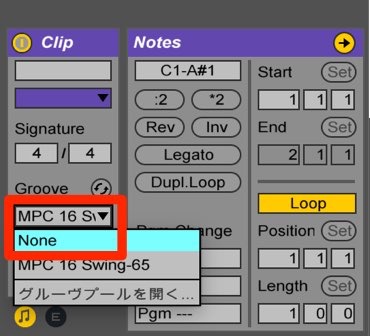
「グルーブ名」をクリックし「None」を選択します。
これでグルーブが解除され通常の演奏に戻ります。
グルーブを確定する場合
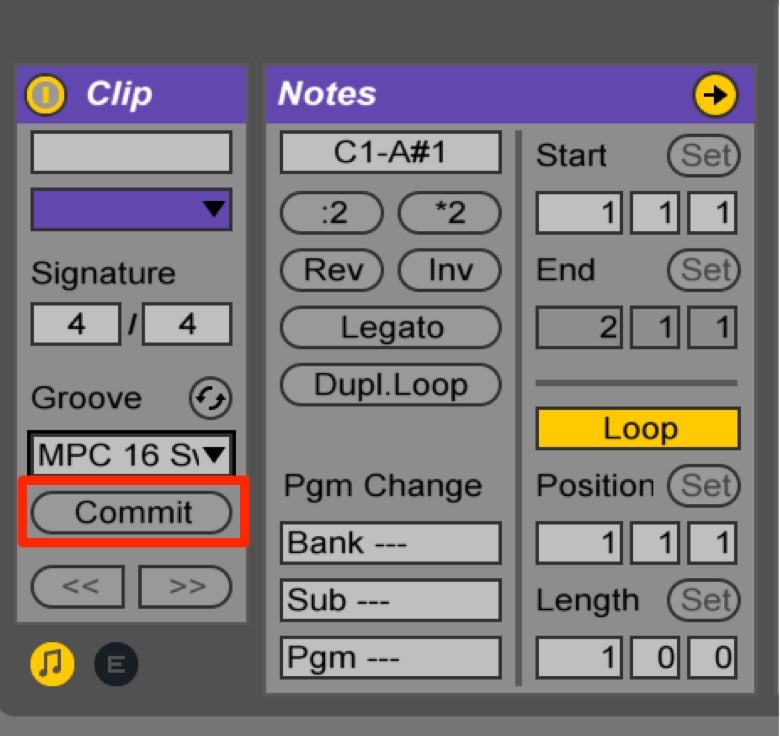
選択した「グルーブ」を確定し「MIDIフレーズ」に組み込む場合は、
赤囲み部分の「Commit」を選択します。
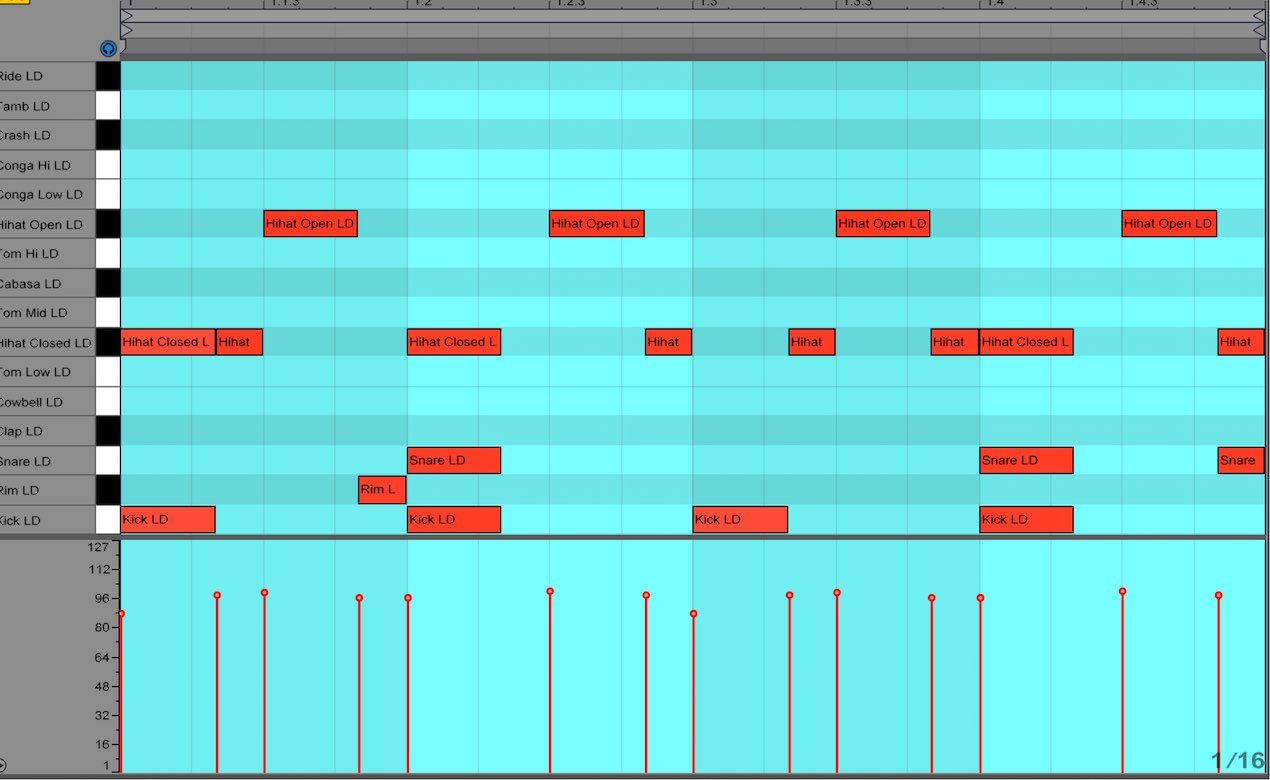
このように「ベロシティ」「タイミング」「長さ」が変更されます。
よくある質問
Q1. グルーブ機能を使うとノリが変わるのはなぜですか?
グルーブ機能は、打ち込みノートのベロシティ(強弱)、タイミング(発音タイミング)、ノート長(音の長さ)を自動調整します。これにより、機械的な演奏が人間らしい演奏感に変換されるため、楽曲全体のノリが向上します。
Q2. グルーブを確定(Commit)するとどうなりますか?
Commitを選択するとグルーブの変更がMIDIフレーズに組み込まれ、確定します。その後グルーブの適用を解除しても、調整されたベロシティやタイミングは残ります。
Q3. 異なるグルーブを複数トラックに使い分けることはできますか?
はい、各トラックやクリップごとに異なるグルーブを適用できます。同じグルーブを統一する場合と、あえて違うグルーブを使う場合の両方で、楽曲の表現力が広がります。
Q4. グルーブを適用したが気に入りません。解除できますか?
グルーブ名をクリックして「None」を選択すれば解除できます。Commitで確定していない場合は、元の演奏に戻ります。
このような記事も読まれています



オンラインDTMレッスン専門 / 2009年から17年







