




ベロシティで簡単音色切り替え Ableton Live Tips

Ableton LiveのInstrument Rackとベロシティマップ機能を活用することで、MIDIベロシティ値に応じて異なる音色やエフェクト効果を自動的に切り替えることができます。この記事ではスネアサンプルを例に、複数のサンプルに異なるエフェクト(DelayやReverb)を割り当て、ベロシティ値で音色を制御する具体的な方法を解説しています。また、ベロシティによる音量変化を防ぐための「Vol < Vel」設定により、一定のボリュームでサンプルを再生するテクニックも紹介。このテクニックを習得すれば、ドラムトラックに表現力豊かな変化をもたらし、打ち込みの自然さとクオリティを大幅に向上させることが可能です。
ベロシティ値により音色やエフェクト効果をコントロールする
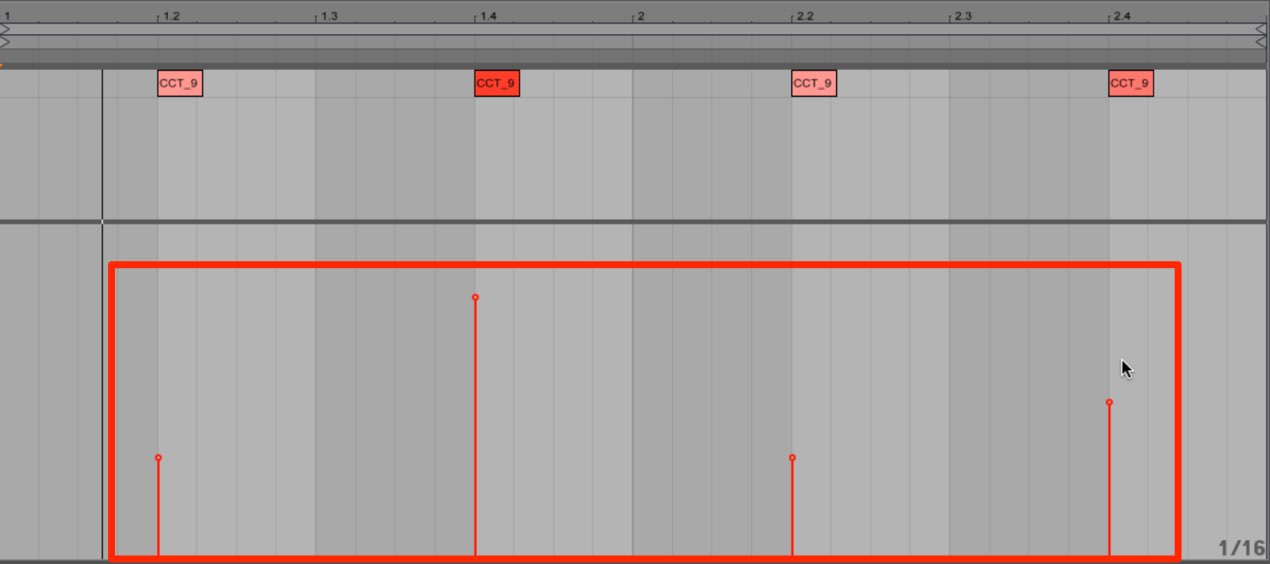
Liveの「Rack」という概念を使用すると、
MIDIベロシティ値に様々なパラメーターを連動させることができます。
印象的な派手なエフェクト効果から、隠し味程度のヒューマナイズ効果など、
アイディア次第で様々なバリエーションを作り込むことが可能です。
「Ableton Live Tips」ベロシティで簡単音色切り替え

製品の詳細ページへ

複数のサンプルに異なるエフェクトを振り分ける
ここではスネアトラックを例に解説を進めていきます。
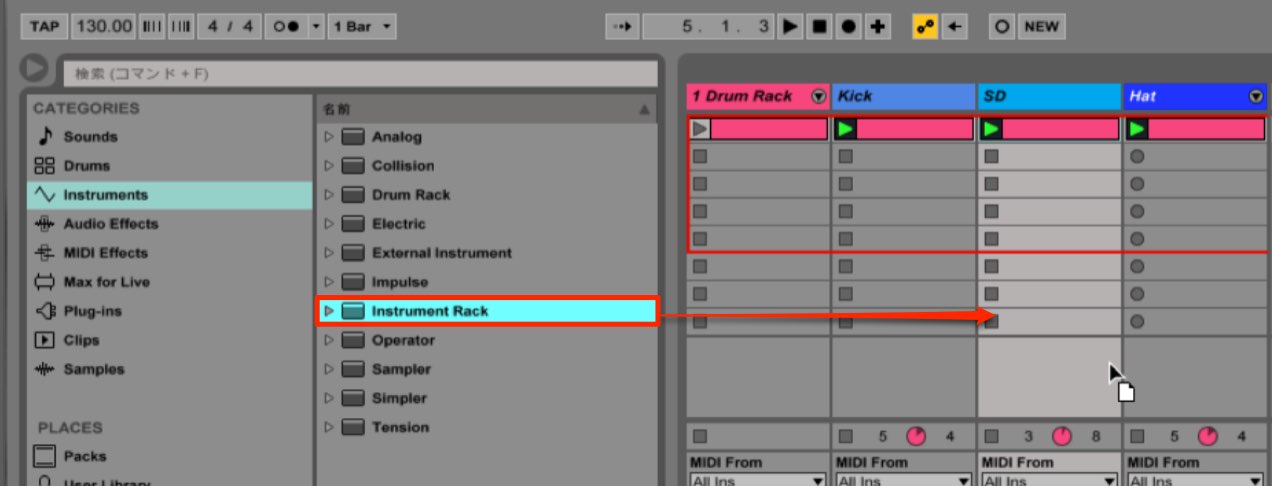
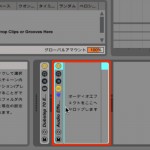
まずはスネアを演奏させたいトラックへ「Instrument Rack」を適用します。
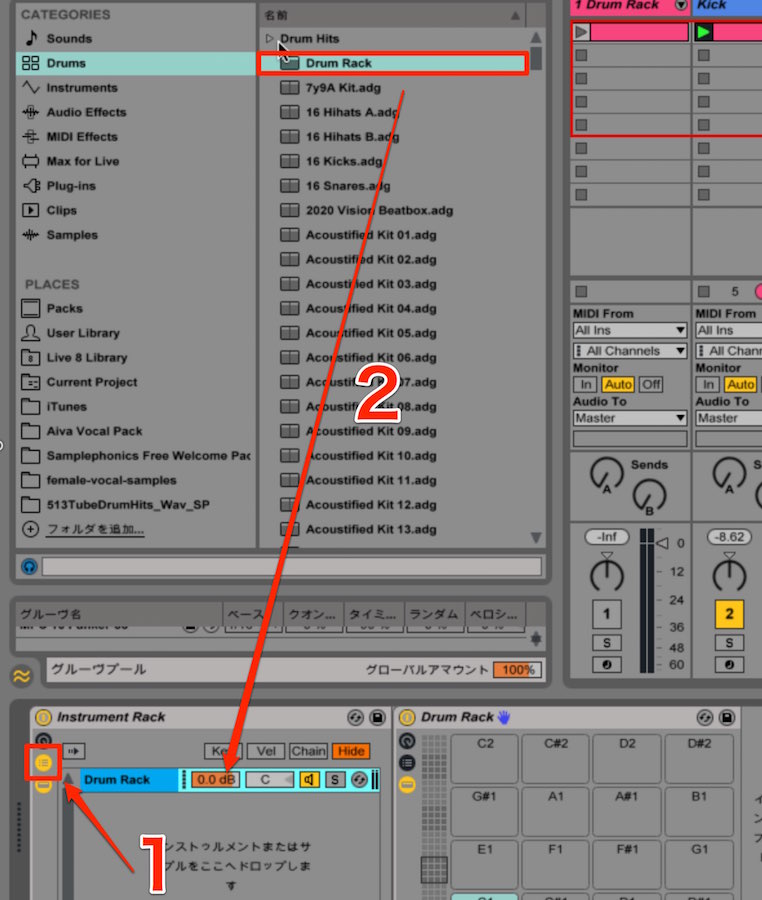
- 1_チェーンリストを点灯させます
- 2_Drum Rackなどの音源を適用します
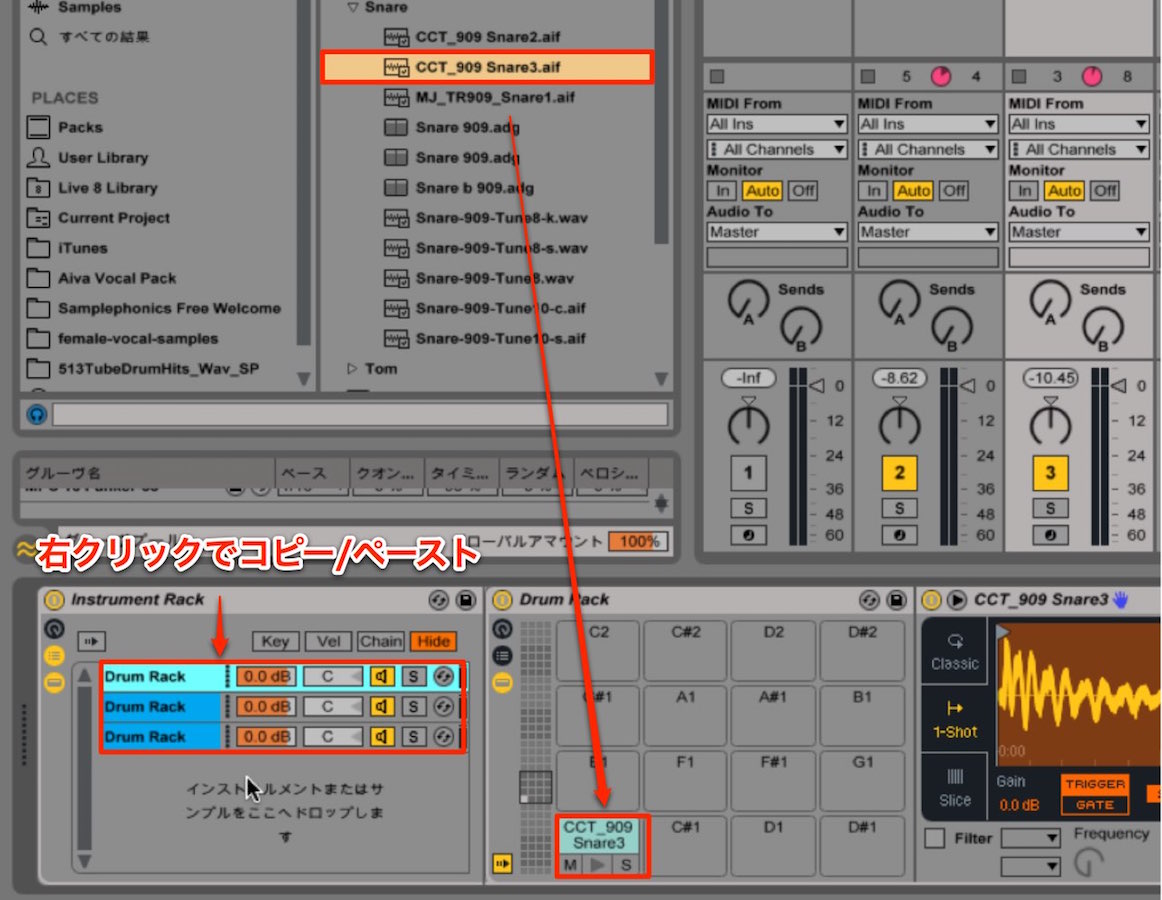
スネアサンプルをPadに挿入し、
サンプルを右クリックで複製します。(ここでは3つにしています)
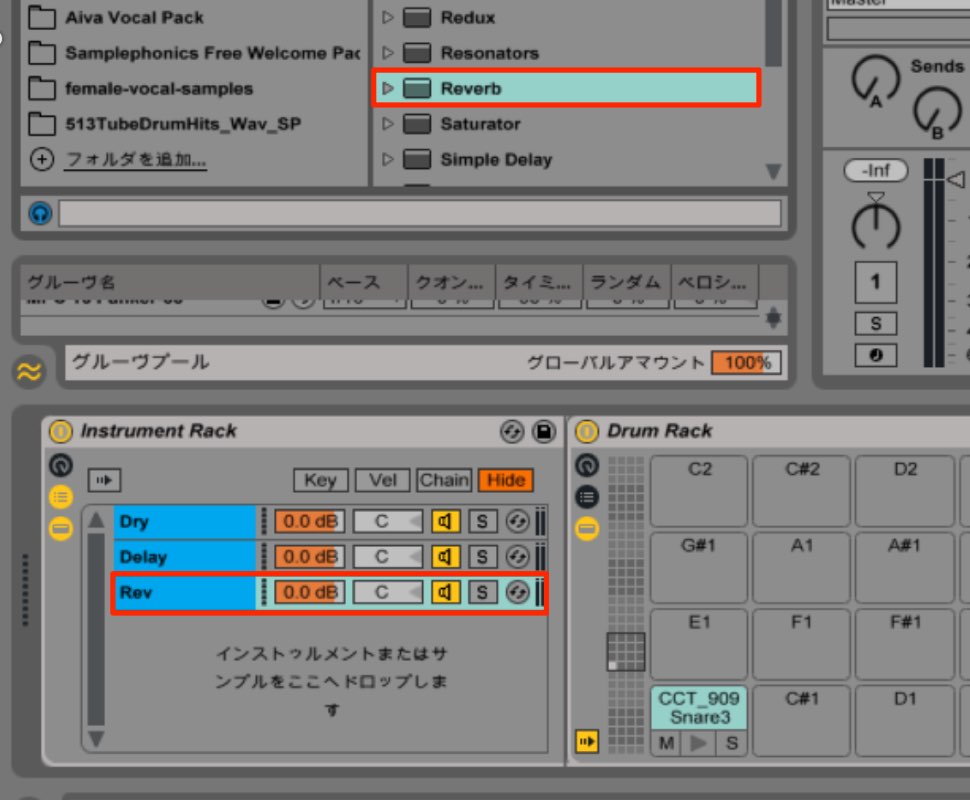
一番上のサンプルは素の状態を保っておき、
他のサンプルへ効果を得たいエフェクトを適用していきます。
ここでは2番目に「Delay」3番目に「Reverb」を適用しました。
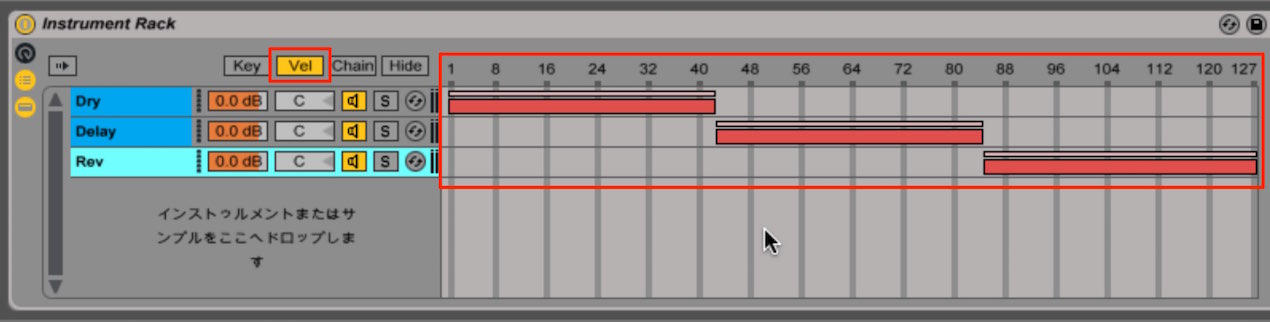
Rack内の「Vel」を点灯させると、ベロシティマップが表示されます。
上部にベロシティ値が表示されていますので、
ベロシティ値で再生させたいサンプルをドラッグで割り振ります。
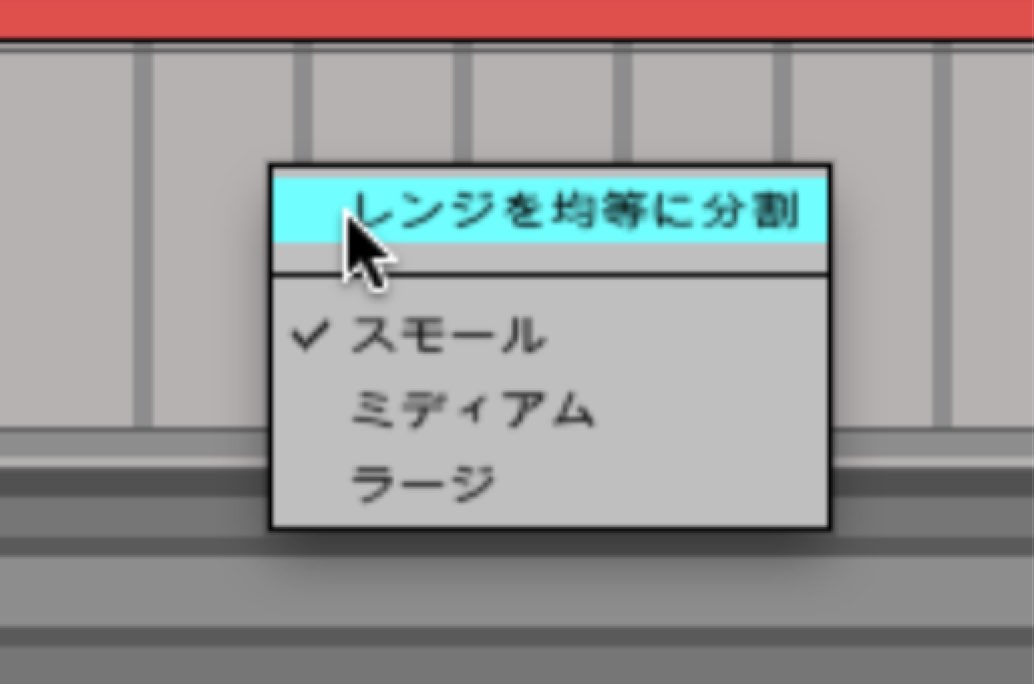
この際、空白部分を右クリックし、「レンジを均等に分割」を選択すると、
各サンプルに自動でベロシティ値が振り分けられます。
これでベロシティ値によって、サウンドに変化が生まれます。
音量の注意点
ベロシティ値によって、各サンプルの再生音量にバラつきが生じてしまいます。

各サンプルをクリックし「Hide」を点灯させます。
表示される「Vol < Vel」を「0」に設定します。
これにより、ベロシティ値による音量の影響がなくなるため、
一定のボリュームでサンプル再生が行われるという仕組みです。
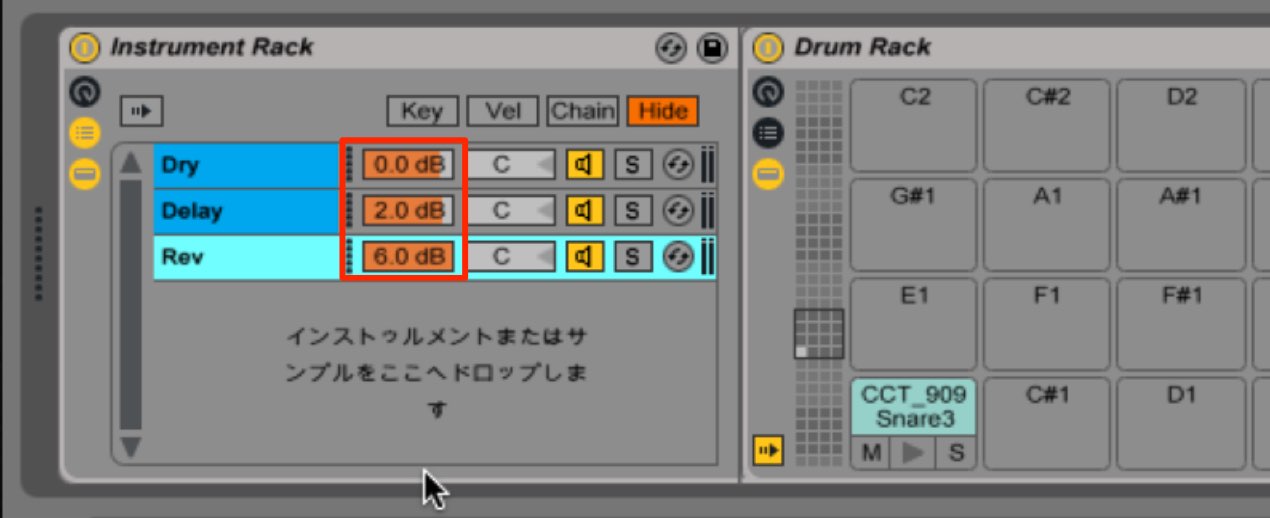
また、エフェクトによっては音量が変化してしまうケースもあります。
Rack内より各サンプルのボリュームの微調整を行ってください。
製品の詳細ページへ


よくある質問
Q1. Ableton LiveのRackとは何ですか?
RackはAbleton Liveの概念で、複数のインストゥルメントやエフェクトをグループ化し、MIDIベロシティやその他のパラメーターを連動させてコントロールできる機能です。柔軟なサウンドデザインを実現します。
Q2. ベロシティマップで各サンプルに自動的にベロシティ値を振り分けるには?
Rack内の「Vel」を点灯させてベロシティマップを表示し、空白部分を右クリックして「レンジを均等に分割」を選択すると、複数のサンプルに自動で均等にベロシティ値が配分されます。
Q3. ベロシティ値によって音量がバラつく場合の対策は?
各サンプルをクリックして「Hide」を点灯させ、表示される「Vol < Vel」を「0」に設定することで、ベロシティによる音量変化の影響を排除し、一定のボリュームで再生できます。
Q4. このテクニックはドラム以外に応用できますか?
はい。ベロシティマップはあらゆるインストゥルメントに応用可能です。異なるエフェクトやフィルター設定を組み合わせることで、メロディ楽器やパッド音にも豊かな表現力をもたらせます。
このような記事も読まれています


オンラインDTMレッスン専門 / 2009年から17年







