


一人ひとりに合わせた、オリジナルカリキュラムを作成。
パラアウト機能は、ドラムトラックのキック、スネア、ハイハットなど複数の楽器を個別の出力チャンネルに割り当てることで、各要素を独立してコントロールできるDTM制作の重要な手法です。音源側で出力先にチェックを入れ、左側のチャンネルリストで対応するトラックを有効化することで実装でき、さらに出力チャンネルを変更することでより細かいミックス調整が可能になります。トラックのリネームも活用することで、制作効率と音質向上の両面でメリットが得られます。
パラアウト機能によるドラムトラックの詳細設定
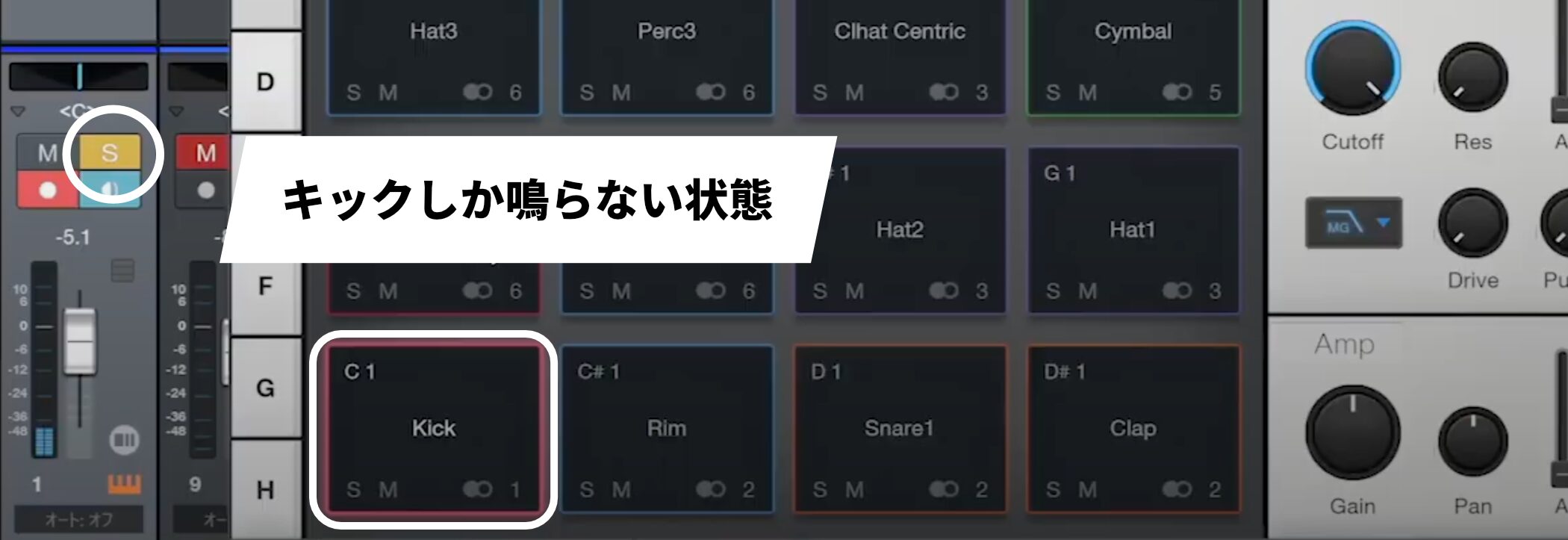
ドラムトラックをソロで再生するとキックしか聞こえないのは、リズムトラックがキック、スネア、ハイハットなど、それぞれ異なる特性を持つ複数の楽器で構成されているためです。
プリセットを読み込んだ段階で、これらの楽器が個別に調整できるよう工夫されています。
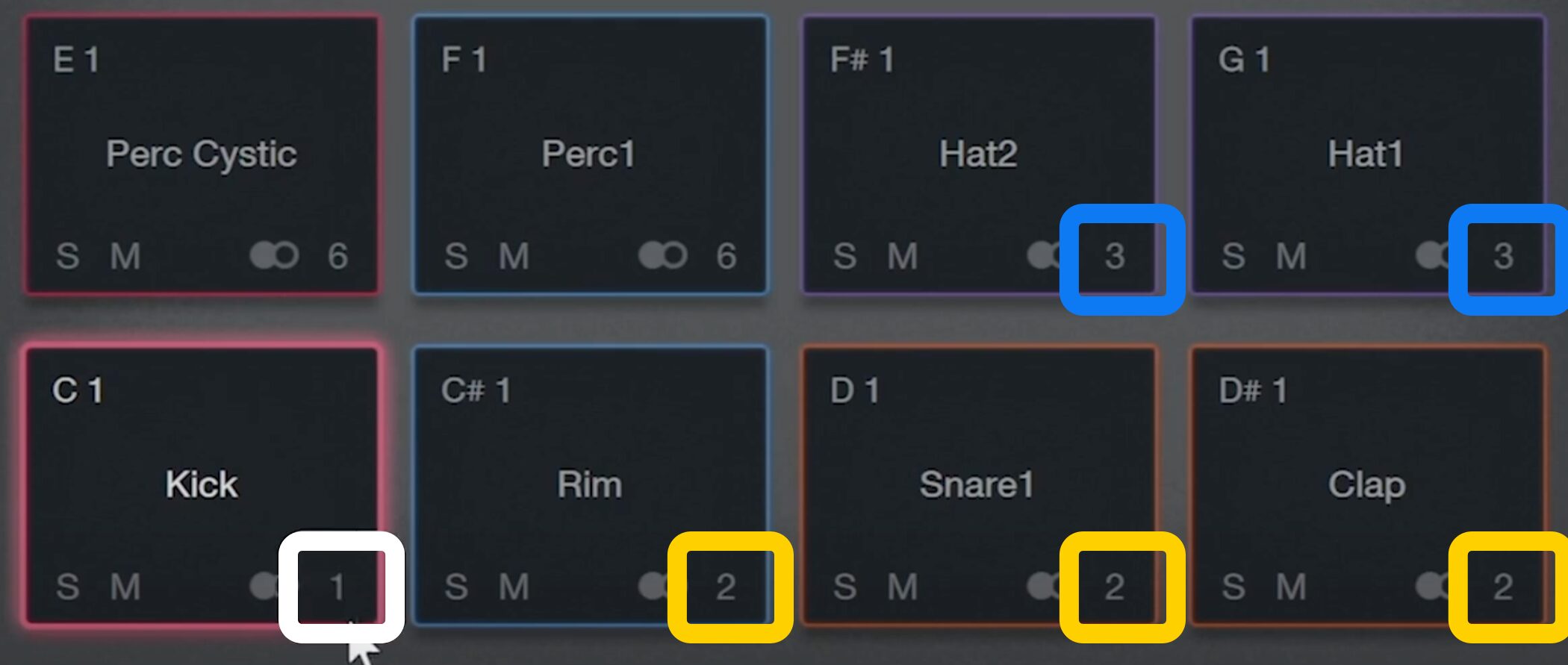
キックのパッドの右下には「1」、リム・スネア・クラップは「2」、ハイハットは「3」と表示されています。
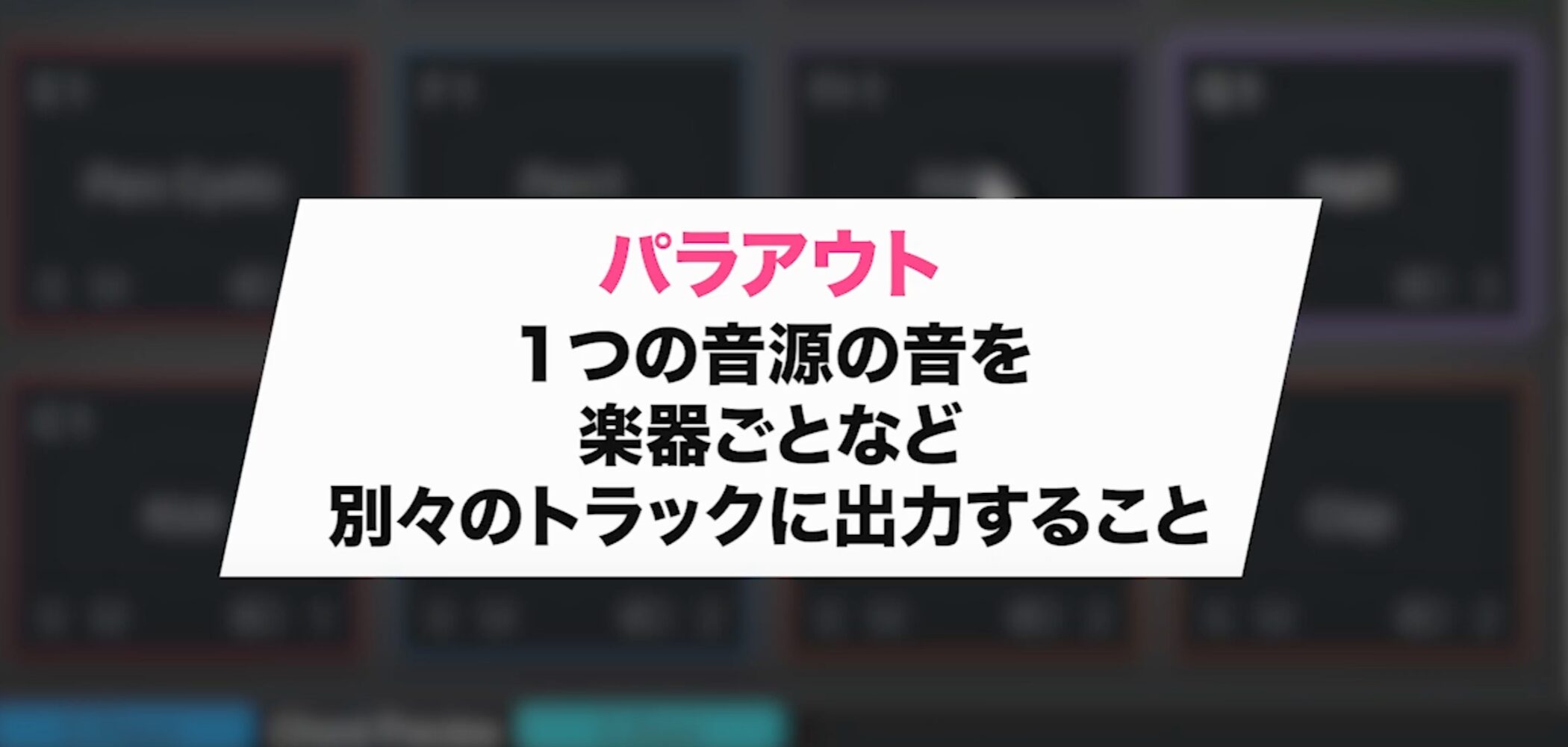
このように、楽器の特性ごとに異なる出力先を指定することで、各トラックを個別にコントロールできます。
この方法を「パラアウト」と言います。
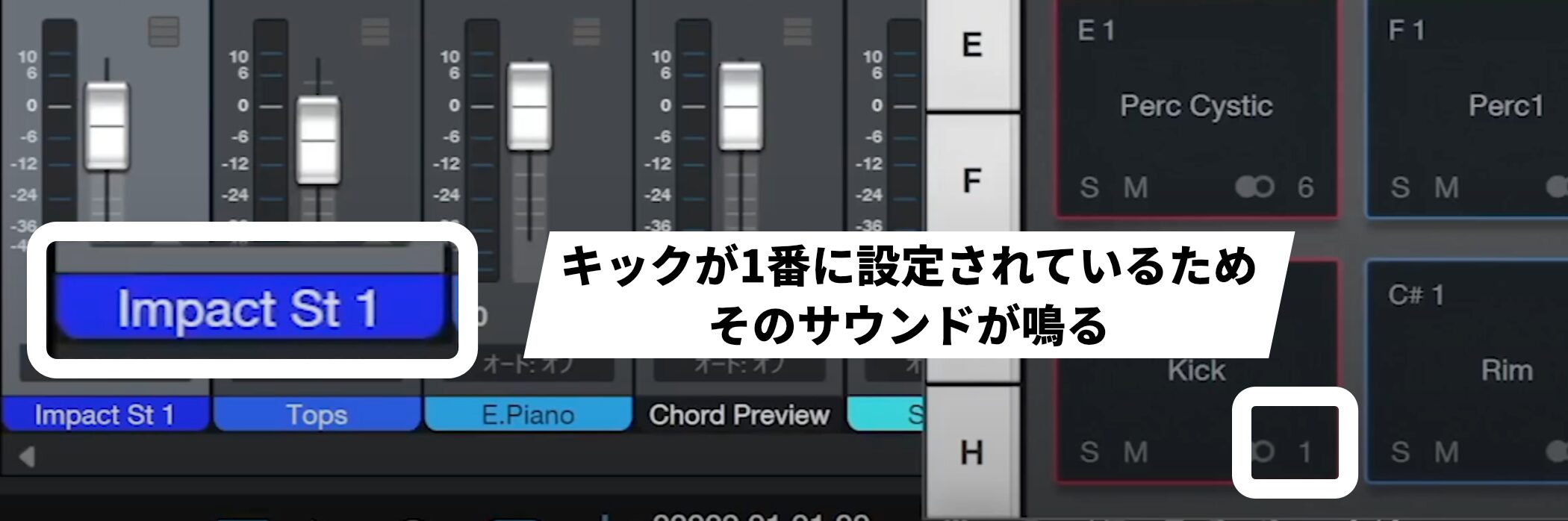
コンソールウィンドウを確認すると、「Impact St 1」と表示されており、この数字はImpact上の数字と一致しています。
キックが1番に設定されているため、そのサウンドが鳴る仕組みになっています。
したがって、2番や3番といった他の出力先を設定することで、キック以外のサウンドも個別にコントロールできるようになります。
パラアウトの設定手順
パラアウトは多くの場合、デフォルトで設定されていますが、正確な設定を行うためには、2つのポイントを確認する必要があります。
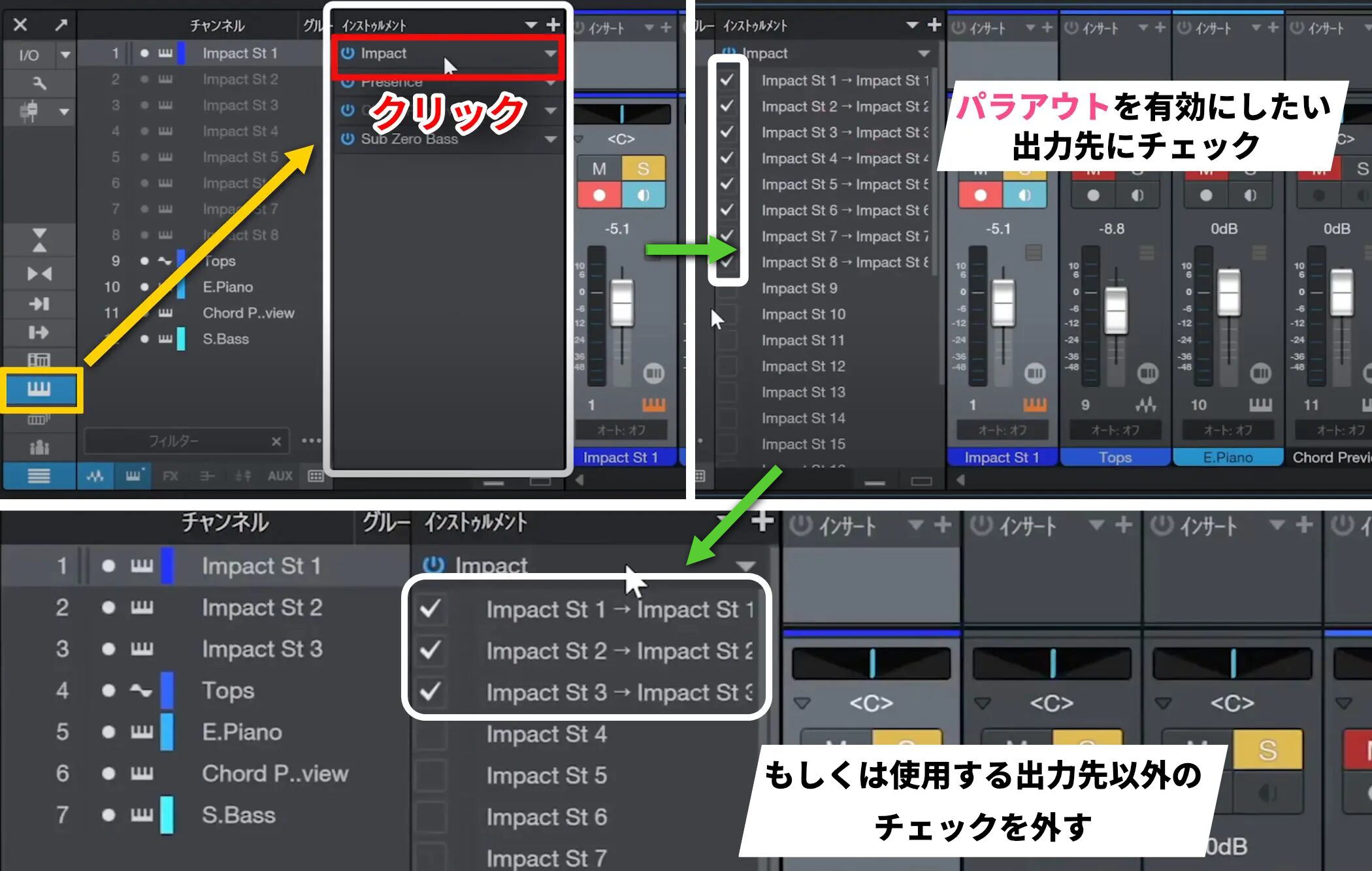
まずは音源部分で、パラアウトを有効にしたい出力先にチェックを入れます。
今回はキック、スネア、ハイハットの3つを使用しており、これらを有効にできれば良いので、その他のチェックは外しておきます。
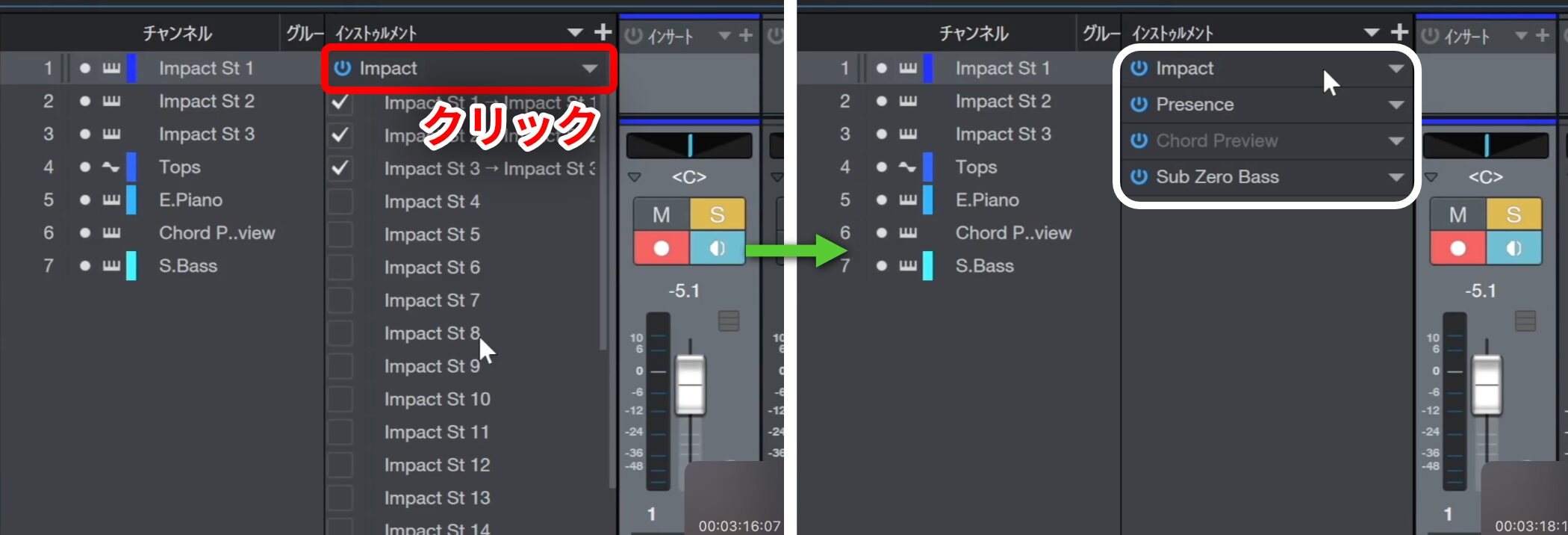
設定が終わったら、画像の箇所をクリックして画面を小さくしておきます。
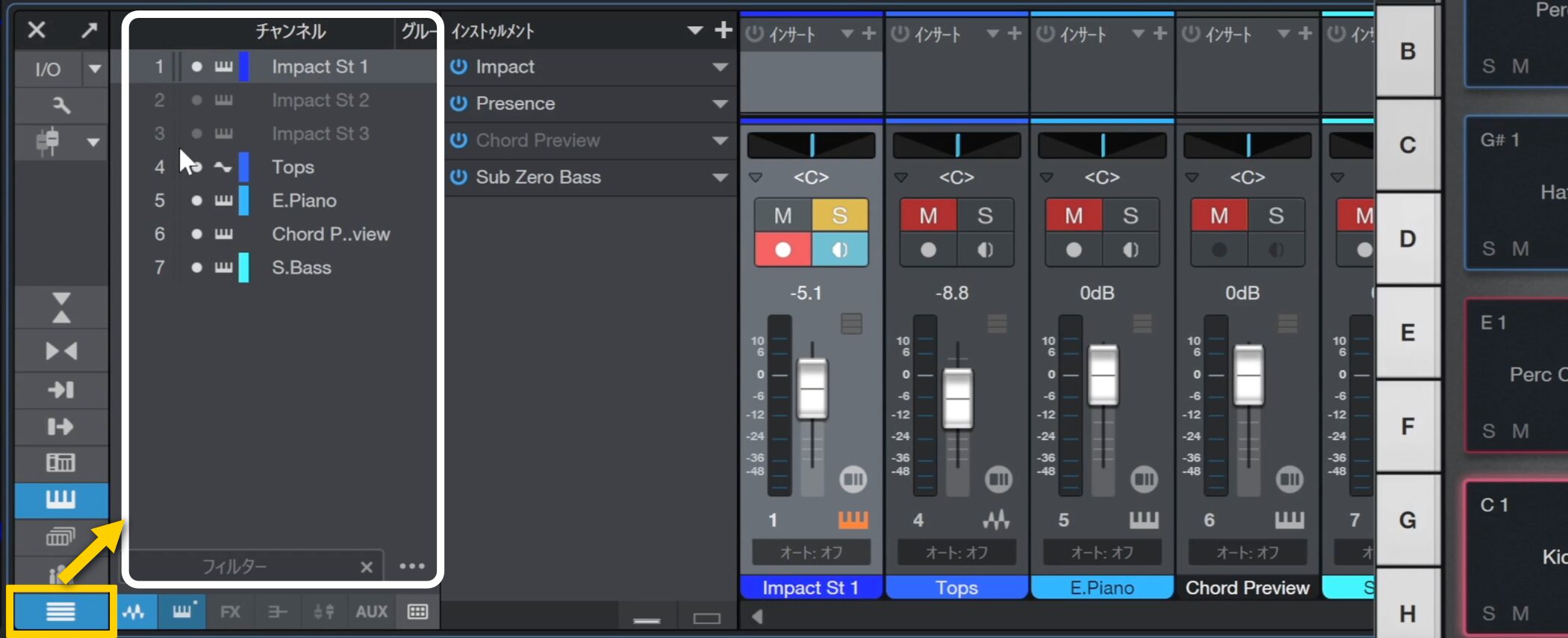
次に、左側のチャンネルリストを確認します。
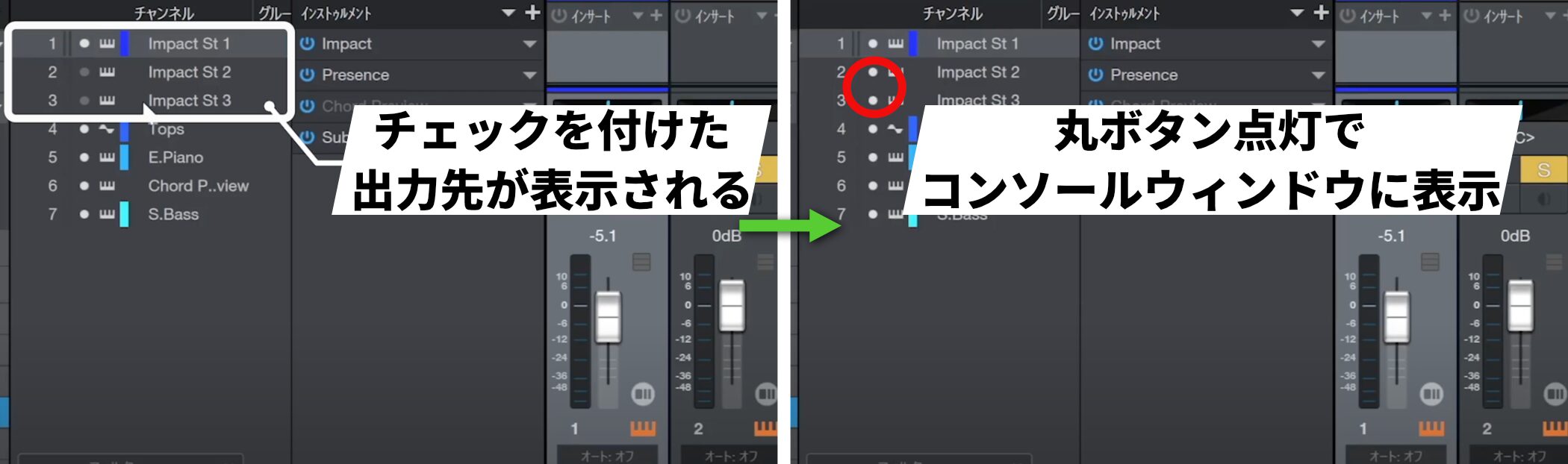
チェックをつけた出力先の番号が表示されており、丸ボタンを点灯させるとトラックがコンソールウィンドウに表示されます。
これで設定は完了です。
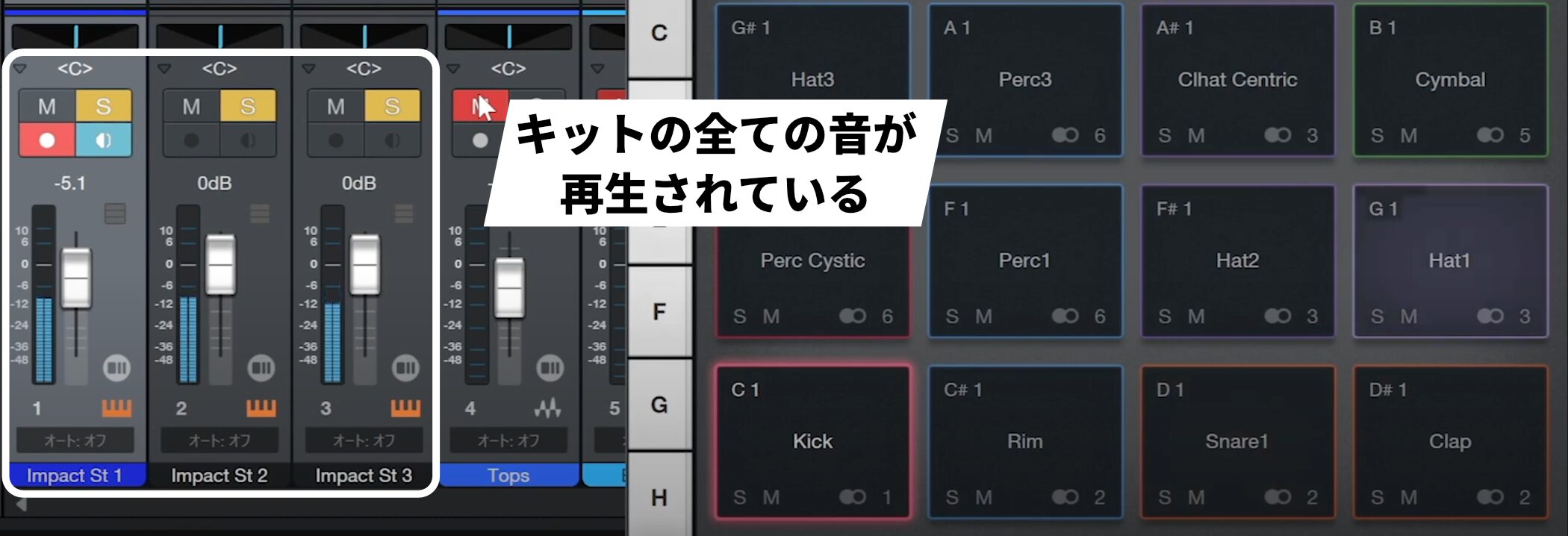
3トラックをソロにして再生すると、今回使用しているキットの全ての音が再生されます。
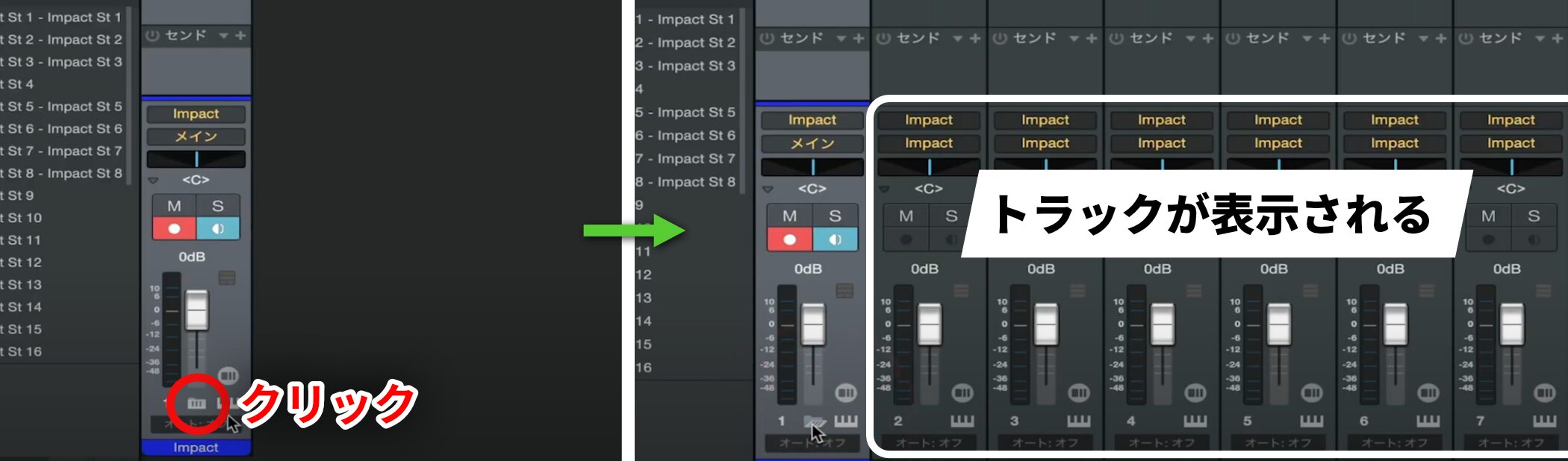
Macでは、トラックがフォルダ内に格納されている場合があります。
画像の箇所をクリックすると、トラックが表示されます。
出力チャンネルの変更
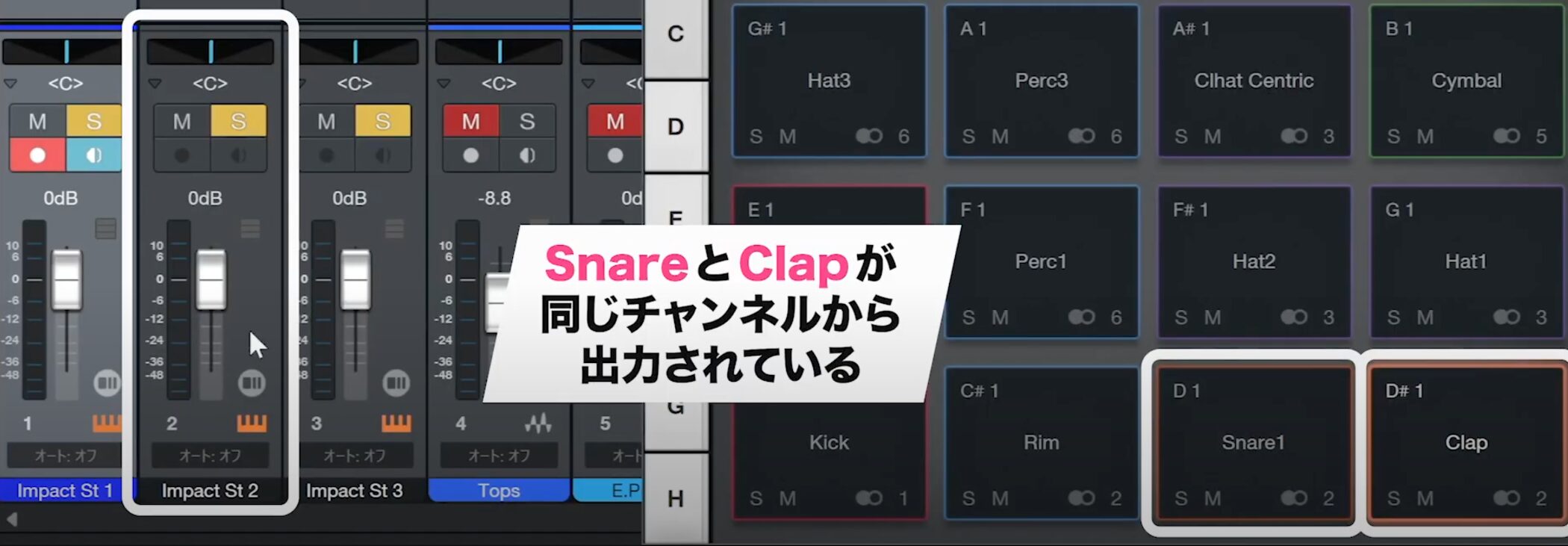
現在スネアとクラップが同じ2番のチャンネルから出力されており、個別のコントロールが難しい状況です。
そこで、これらを別のチャンネルから出力し、より細かく調整できるようにします。
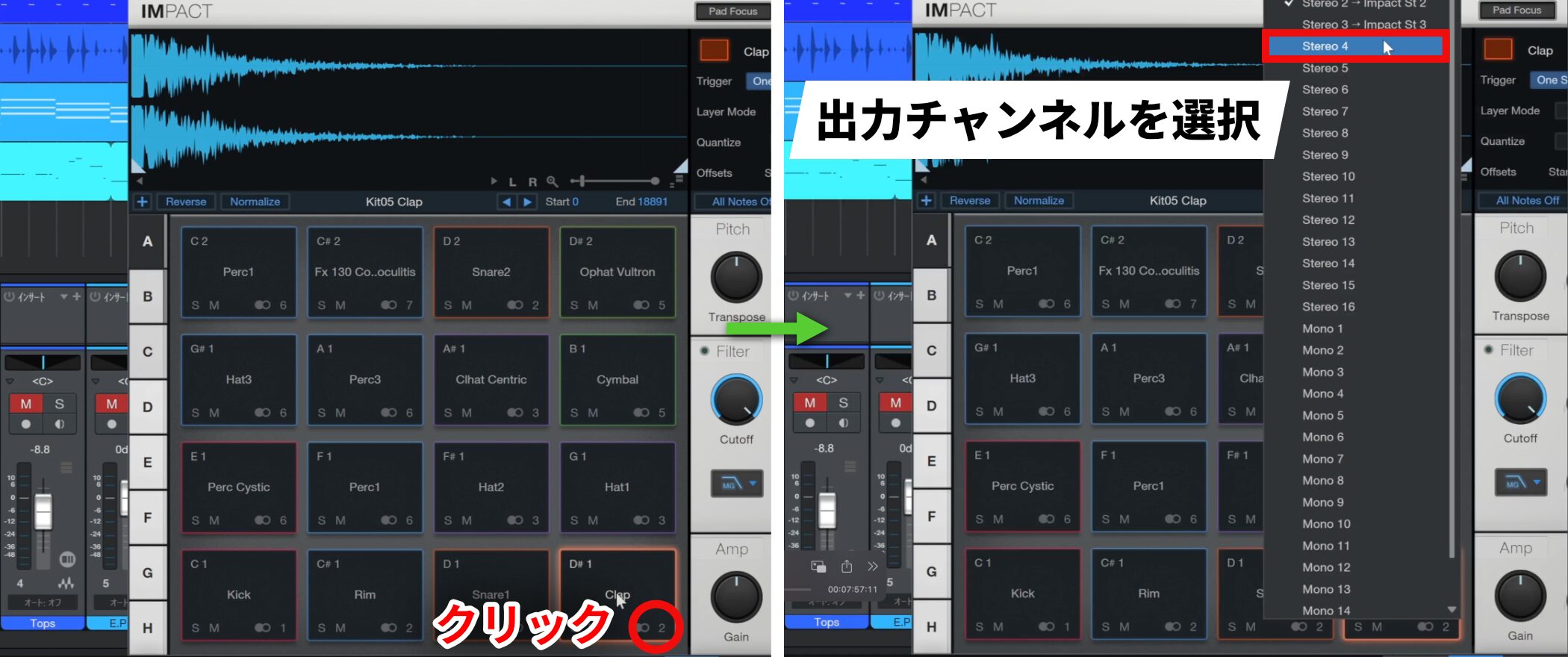
スネアの2番はそのまま維持し、クラップの出力チャンネルを変更します。
変更したいスロットのチャンネル表示部分をクリックすると、出力チャンネルを選択できるので、クラップを4番に設定します。
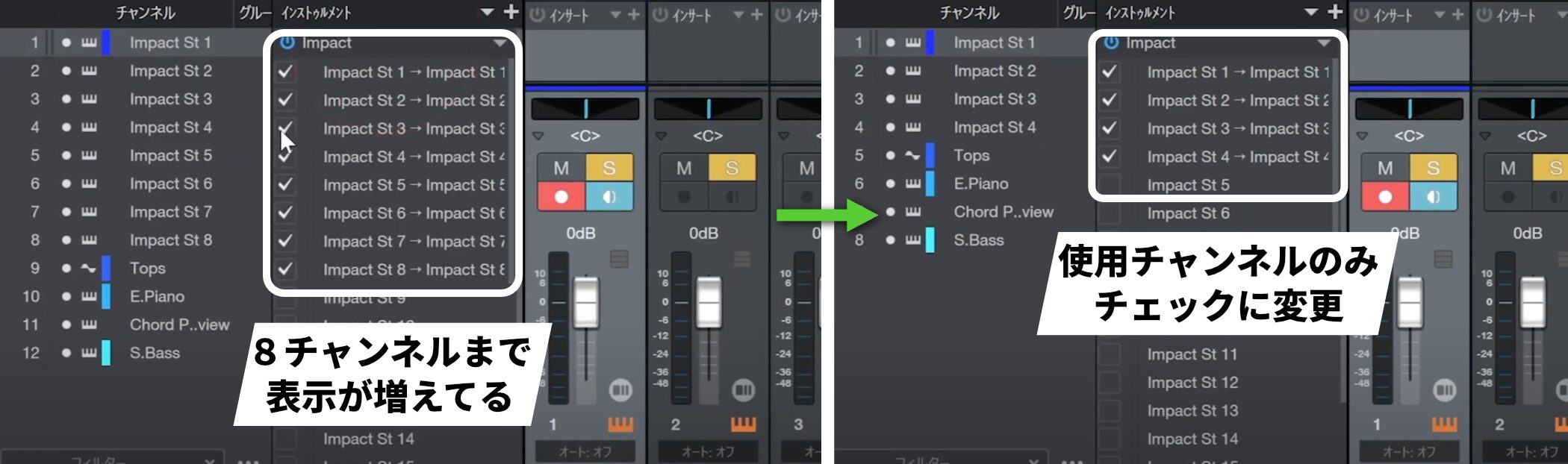
この割り当てを行うと、これまで3番まで有効だった出力が8番まで増えて表示されます。
今回は5番以降のチャンネルは使用しないため、改めてチェックを外します。
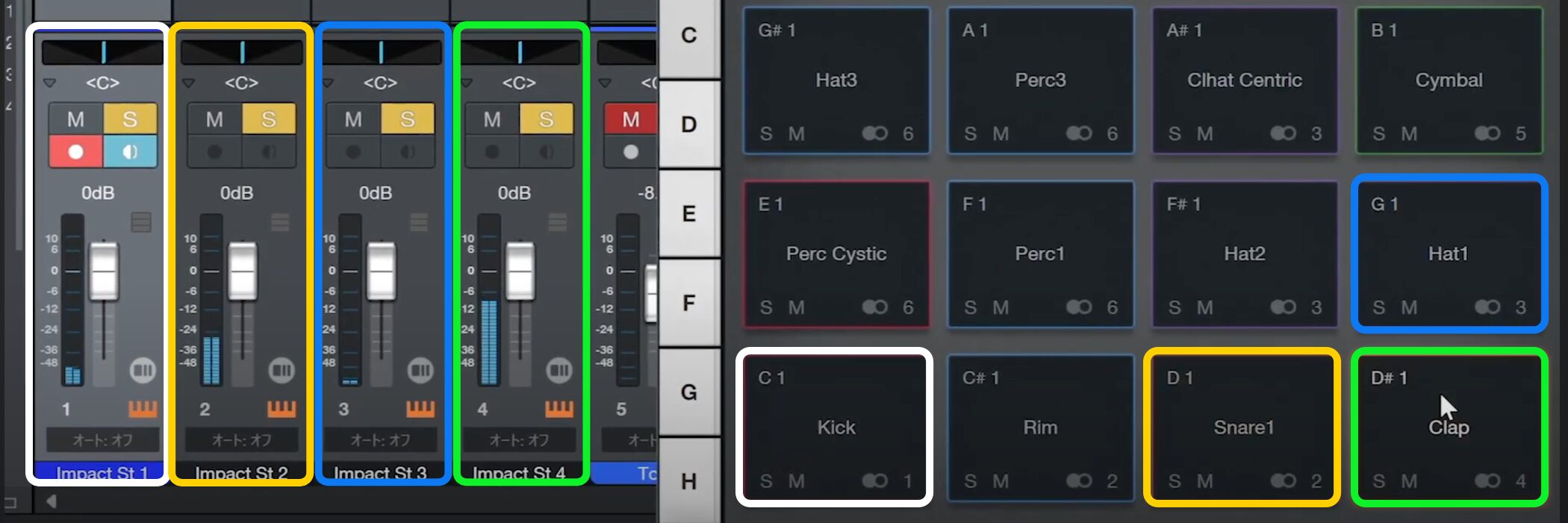
これでキックが1番、スネアが2番、ハイハットが3番、クラップが新たに設定した4番という配置になります。
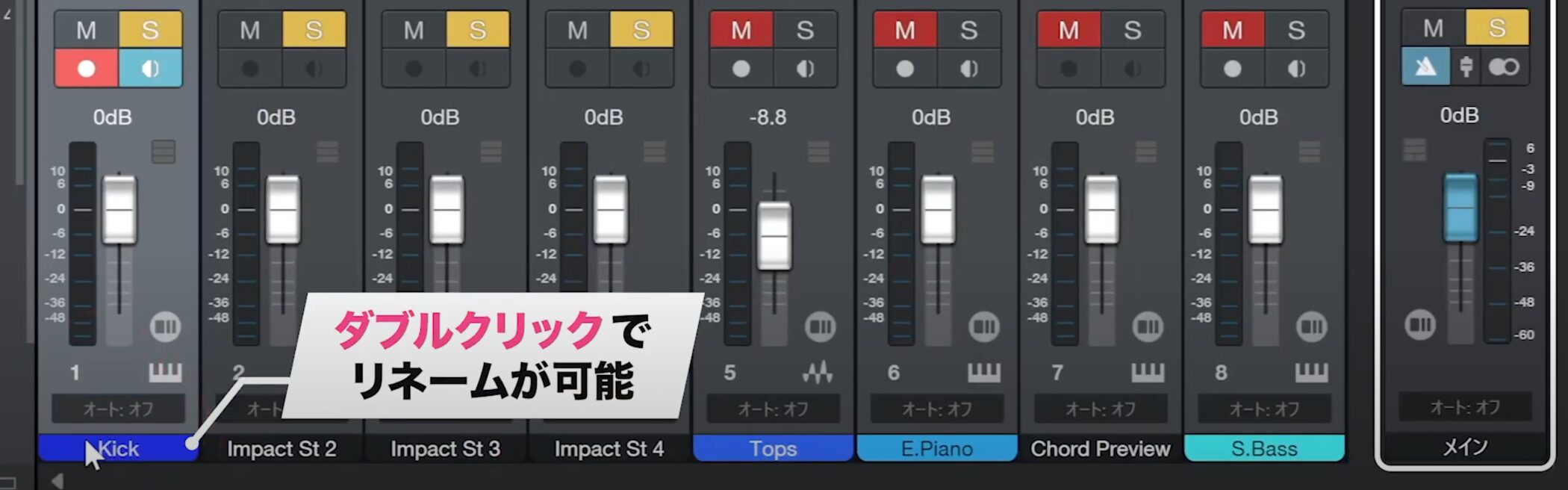
各トラックのチャンネル表示部分をダブルクリックすると、通常のトラックと同様にリネームできるため、名前を付けておくとさらに便利です。
よくある質問
Q1. パラアウトを設定するメリットは何ですか?
ドラム音源の各楽器(キック、スネア、ハイハット等)を個別のチャンネルに出力することで、それぞれ独立して音量調整やエフェクト処理ができるようになり、より細かく精密なミックスが実現します。
Q2. デフォルト設定でもパラアウトは機能していますか?
多くの場合デフォルトで設定されていますが、より正確な設定のため、音源側で必要な出力先にチェックを入れ、チャンネルリストで対応するトラックを有効化する作業が必要です。
Q3. スネアとクラップなど複数の楽器が同じチャンネルで出力される場合、どうすればいいですか?
クラップの出力チャンネル表示部分をクリックして別のチャンネル番号を選択することで、スネアとクラップを異なるチャンネルに割り当て直し、個別コントロールが可能になります。
New Articles
新着記事










Lesson Courses
DTMレッスンのコース
オンラインレッスン実績No.1。一人一人に合わせたレッスン内容をご提供します。





OPEN CURRICULUM