


一人ひとりに合わせた、オリジナルカリキュラムを作成。
DTMにおけるミックス作業で最も重要なボリュームとパン調整について、実務的な手順を解説しています。コンソールウィンドウの基本操作からソロ・ミュート機能の活用、ドラムトラックを個別制御するパラアウト設定、そして段階的なボリューム調整とパンニングによる立体感の付与まで、初心者でも実践できる具体的な方法が示されています。マスタートラックの正しい運用、クリップの回避、複数トラックの効率的な操作を学ぶことで、バランスの取れた高品質なミックスが実現可能になります。
ミックスバランス調整のための基本操作手順
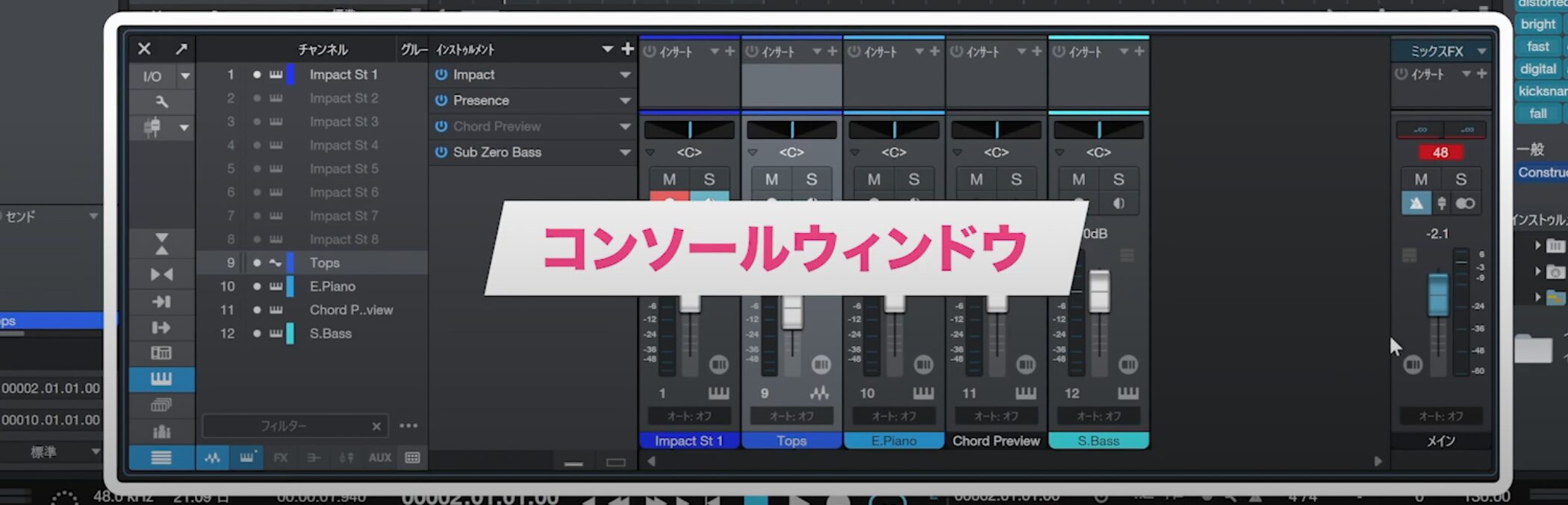
楽曲制作が進み、全体の構成がある程度完成した段階で重要になるのが、各トラック間のボリュームバランス調整です。
複数のトラックを効率的にコントロールするために、コンソールウィンドウを活用した調整方法について解説します。
コンソールウィンドウの開き方と基本構成
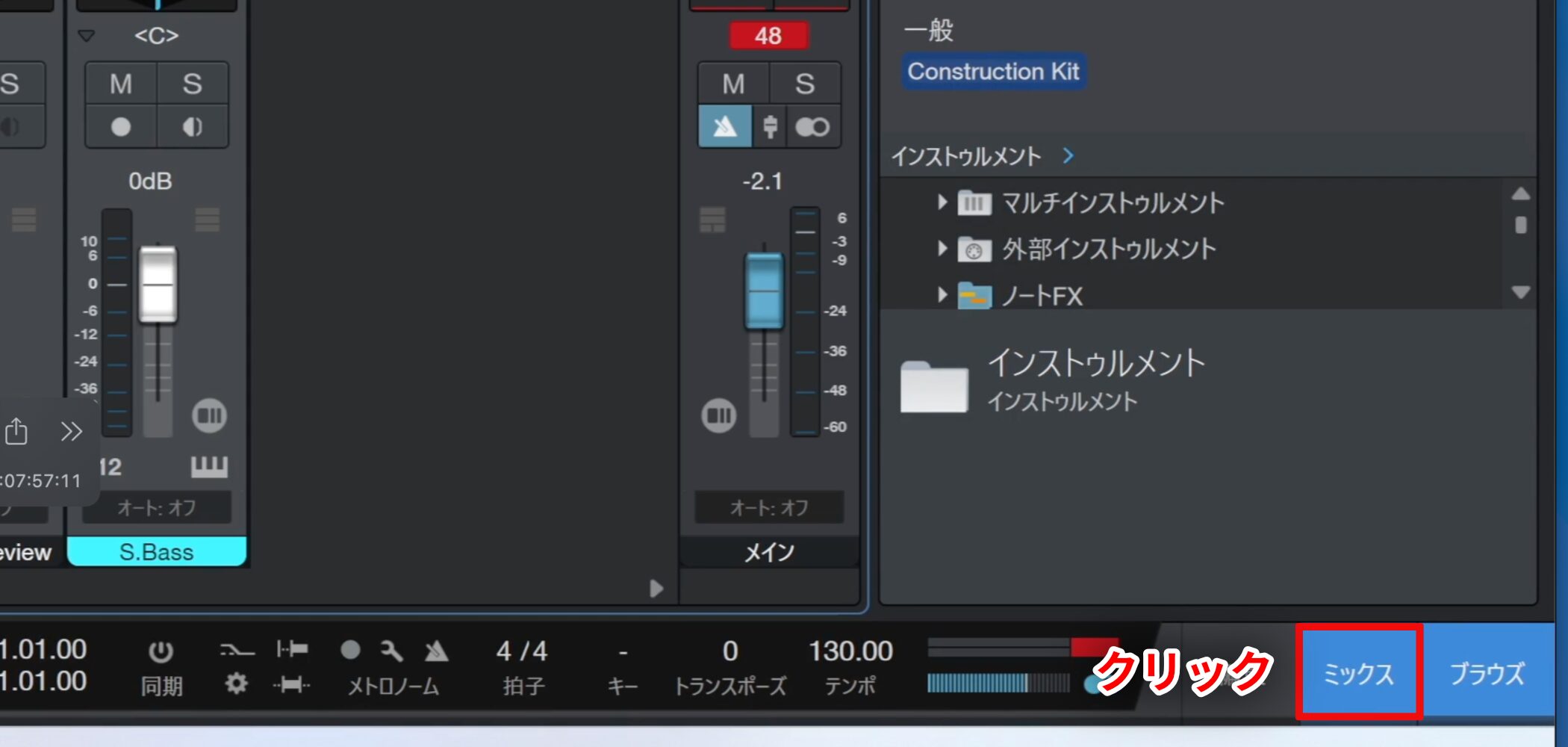
ミックスボタンでコンソールウィンドウを開きます。
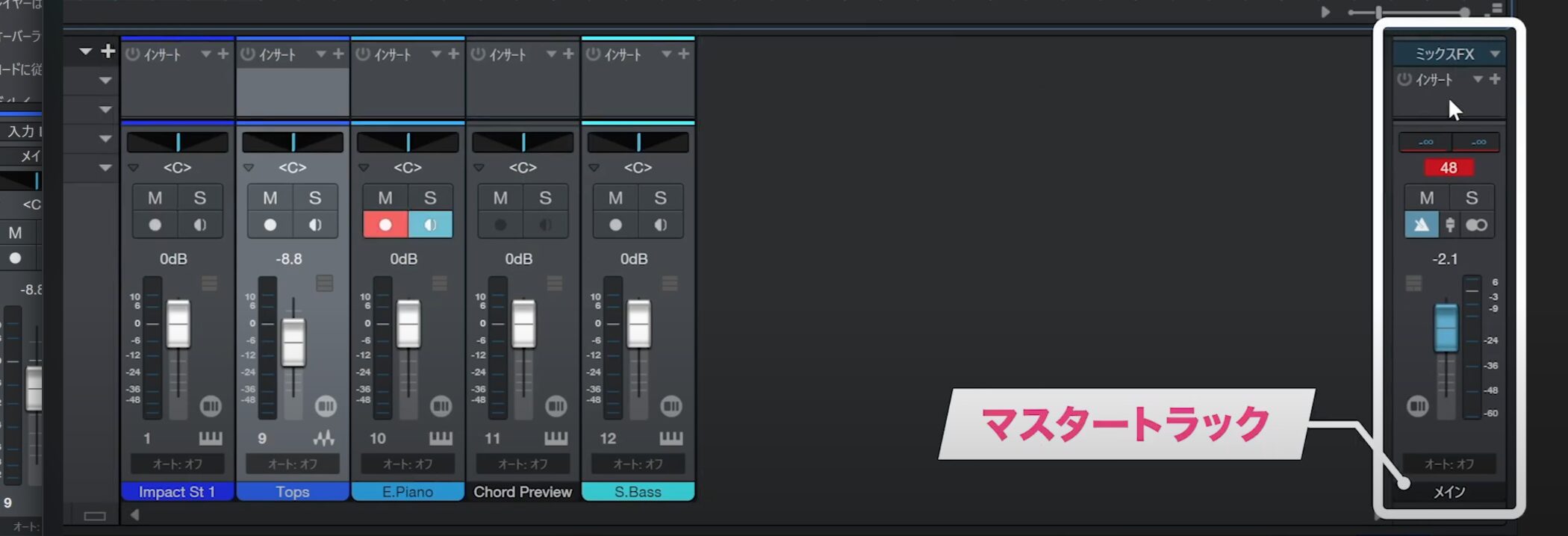
コンソールウィンドウを開くと、トラックが横に並んで表示されます。
右側に少し離れて表示されているのが「メイン」と書かれた「マスタートラック」です。
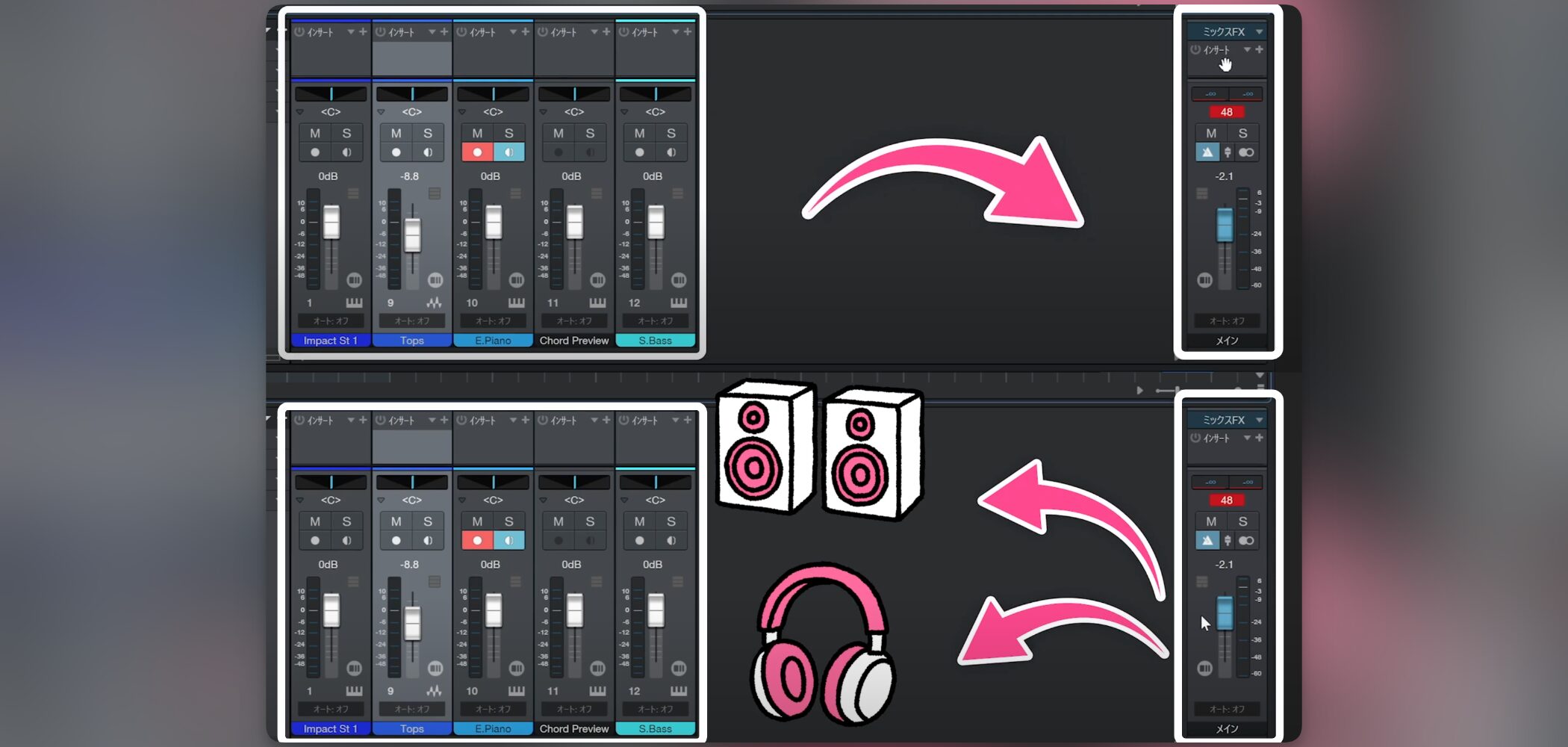
全てのトラックのサウンドはマスタートラックに集約され、スピーカーやヘッドホンへ出力されます。
そのため、マスタートラックのフェーダーを下げると全体のボリュームが下がります。
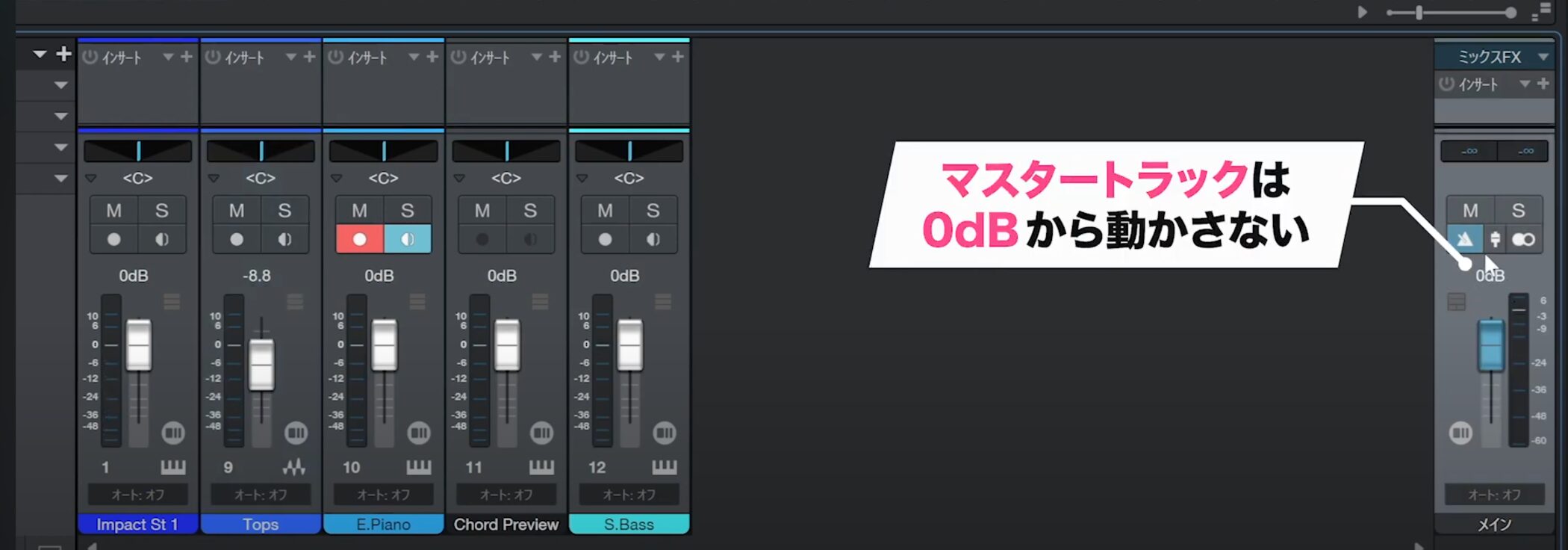
マスタートラックは基本的に0dBに固定し、動かさずに制作を進めます。
音割れ(クリップ)の確認と対処法
音割れを確認する方法は簡単で、1度再生してみることです。
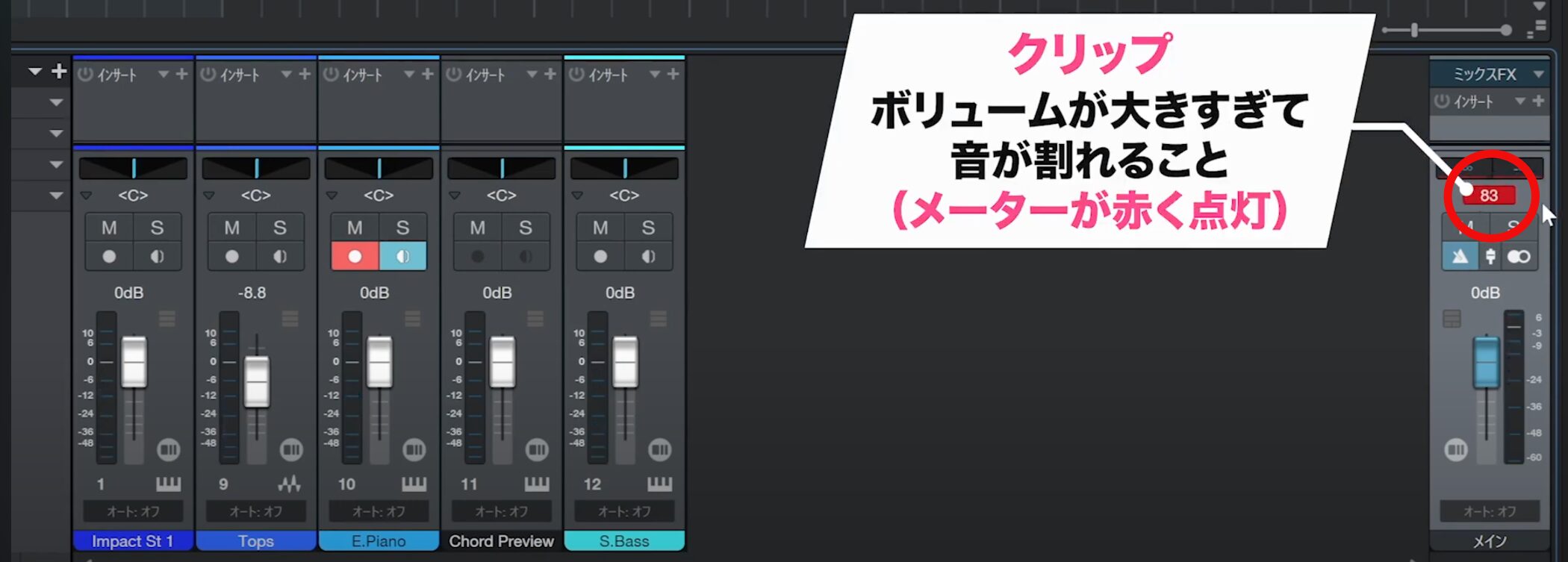
赤い点灯は、全体ボリュームが大きすぎて楽曲のサウンドが割れていることを表します。
この音が割れている状態を「クリップ」と呼ぶことも多いです。
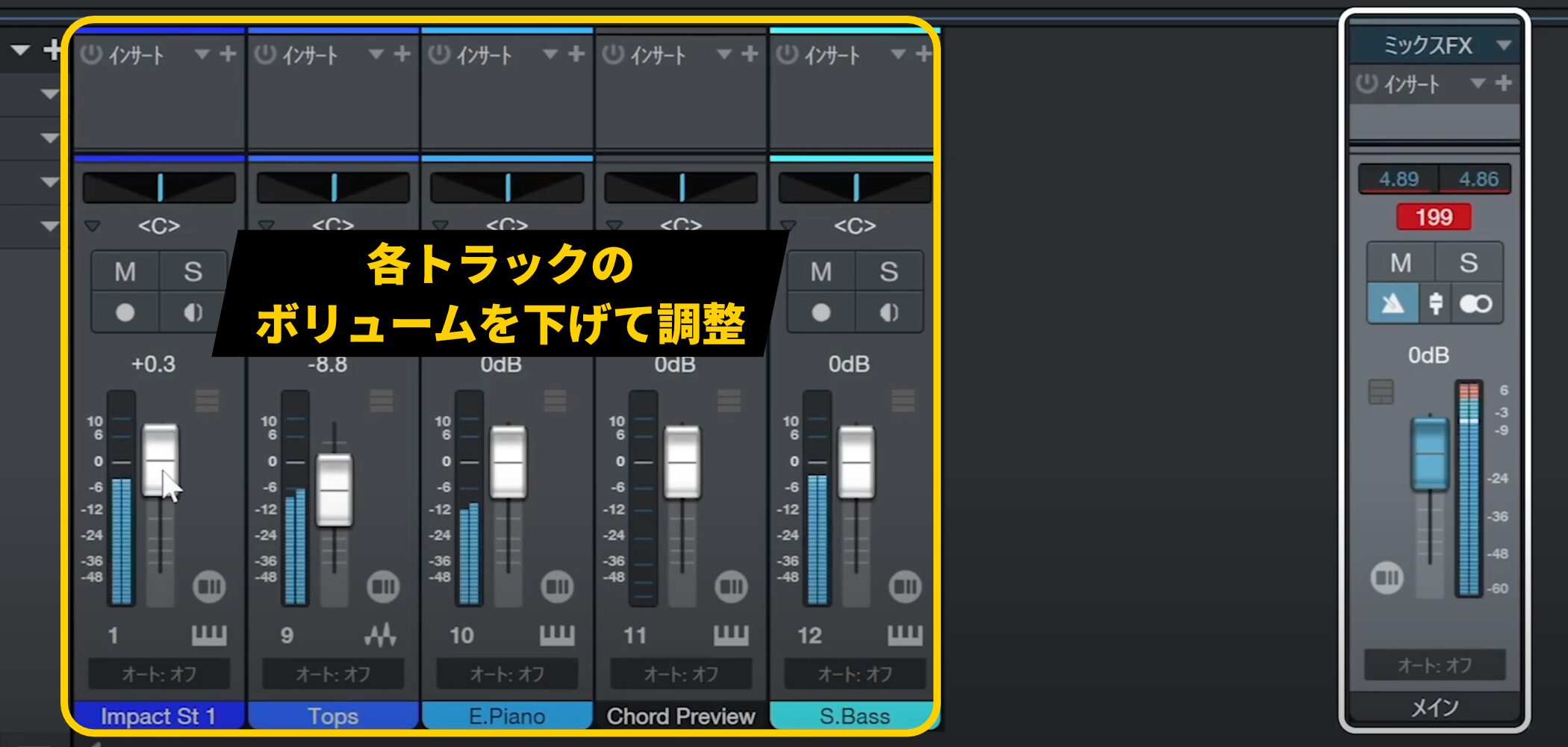
音が割れたまま制作を進めていくと、サウンドを正確に判断することが難しくなります。
この問題を解決するためには、各トラックのボリュームを下げていく必要があります。
ソロ機能とミュート機能の活用
各トラックのボリューム調整を行う際、再生すると他トラックのサウンドも鳴ってしまい、調整しづらい状況になります。
この際に便利なのが「ソロ」ボタンです。
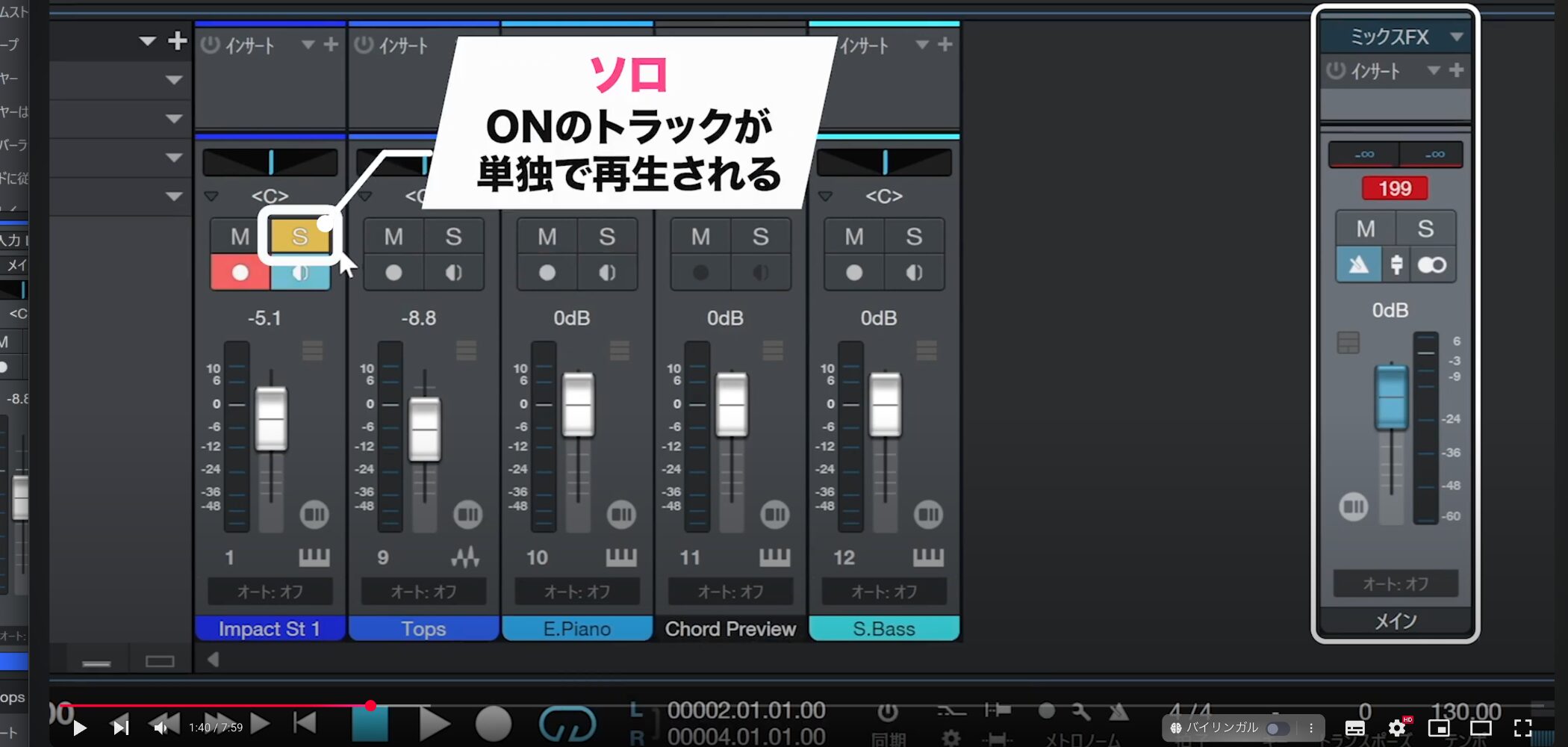
ソロボタンを押すと、選択したトラックを単独で再生できます。
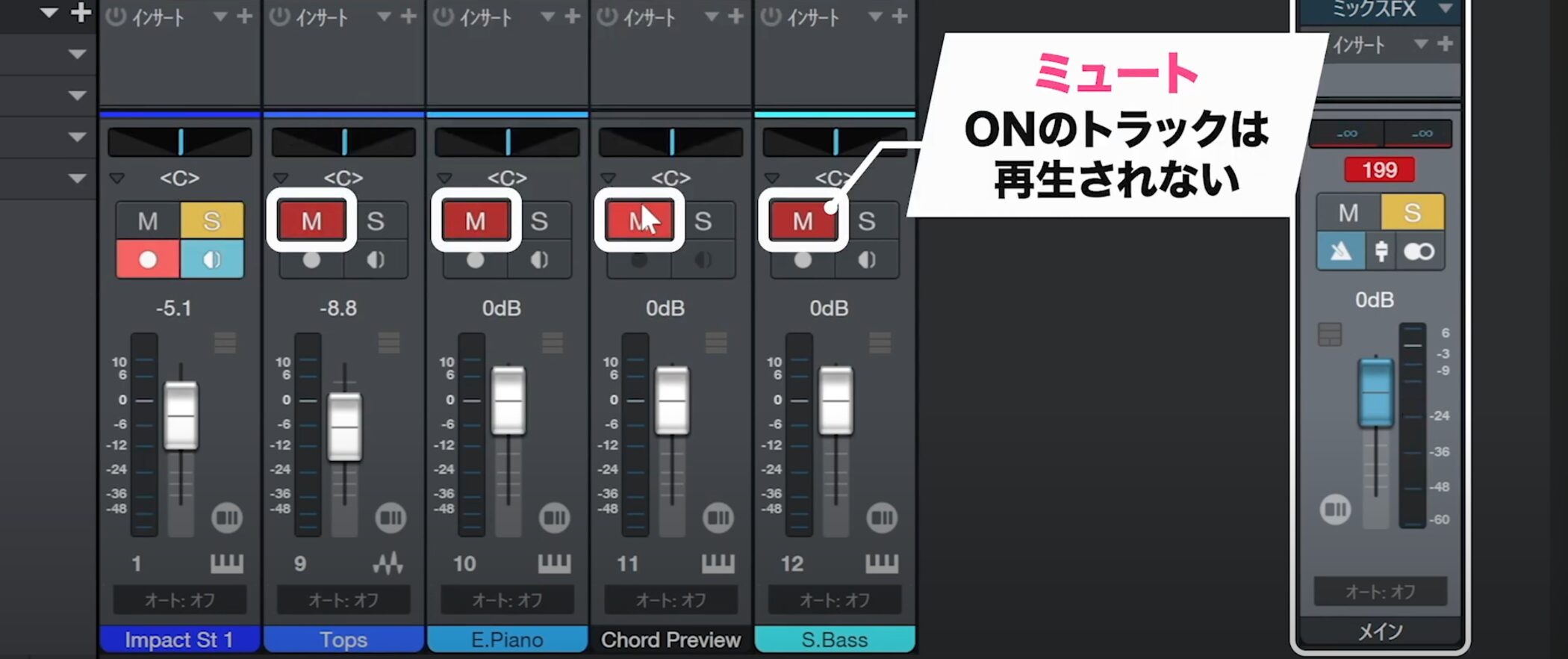
この際、他のトラックは自動的に「ミュート」ボタンが点灯して音が出ない状態になります。
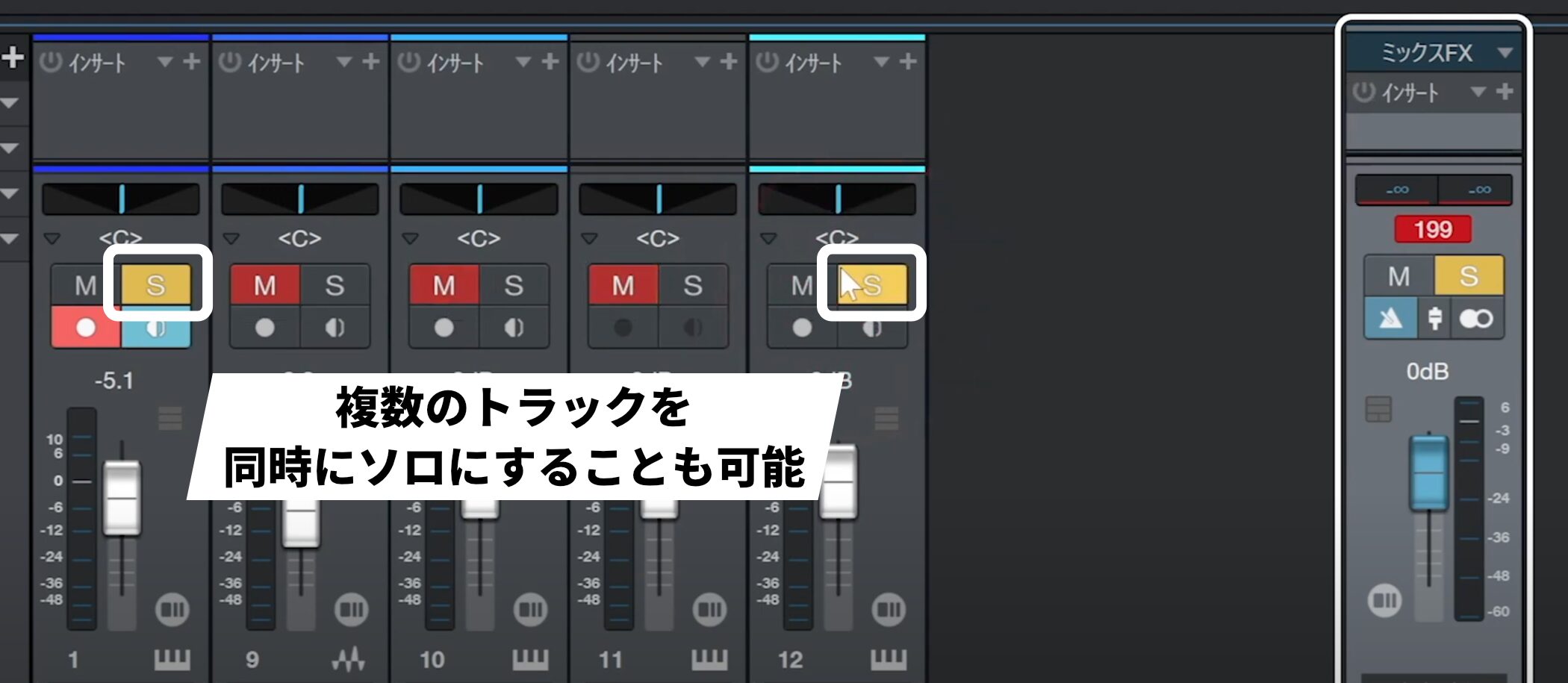
複数のトラックを同時にソロにすることも可能です。
制作を行っていくうえで、このソロとミュート機能は頻繁に使用します。
そのため、ショートカットキーも覚えておくと便利です。
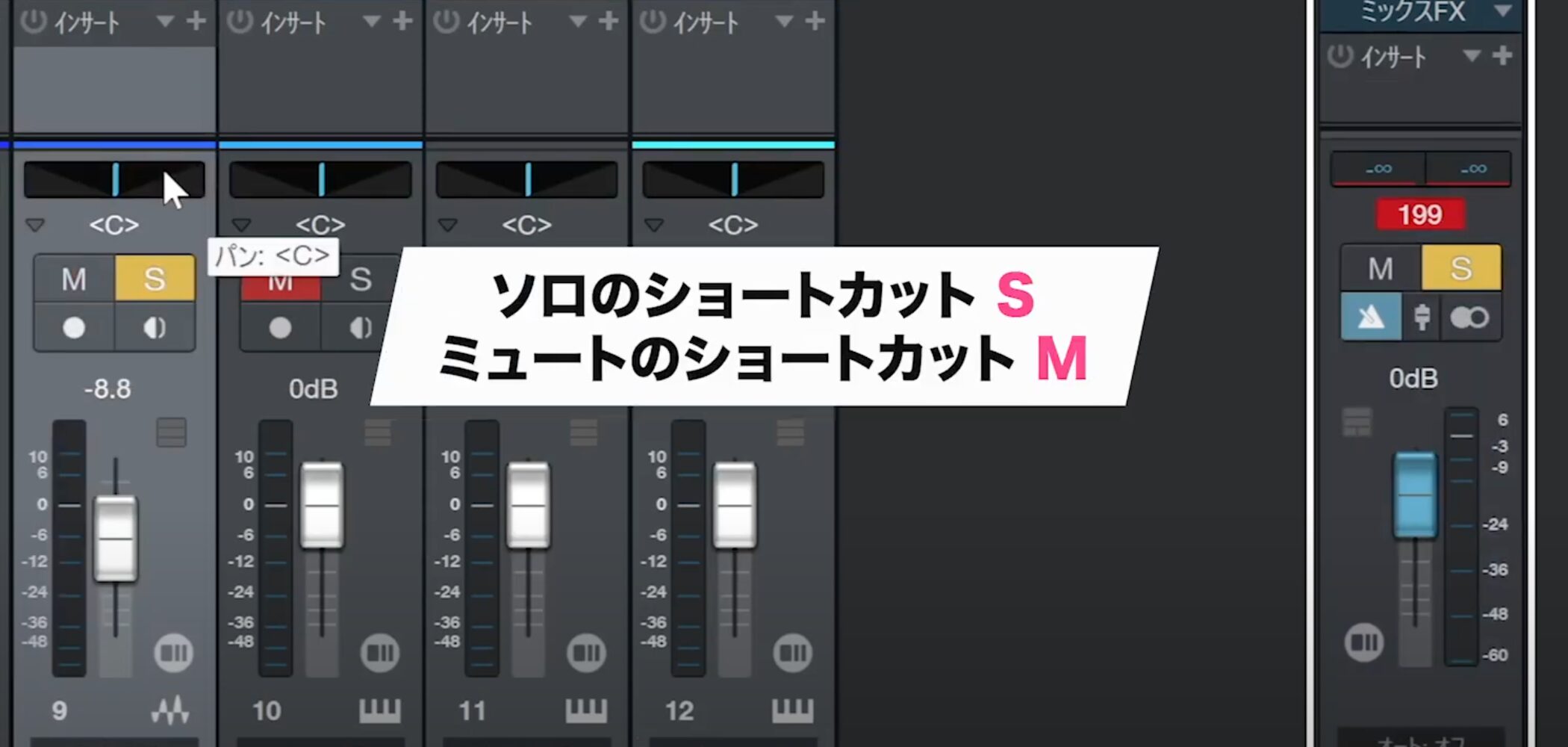
ソロにしたいトラックでSキー、ミュートにしたいトラックでMキーという形で切り替えが行えます。
パラアウト機能によるドラムトラックの詳細設定
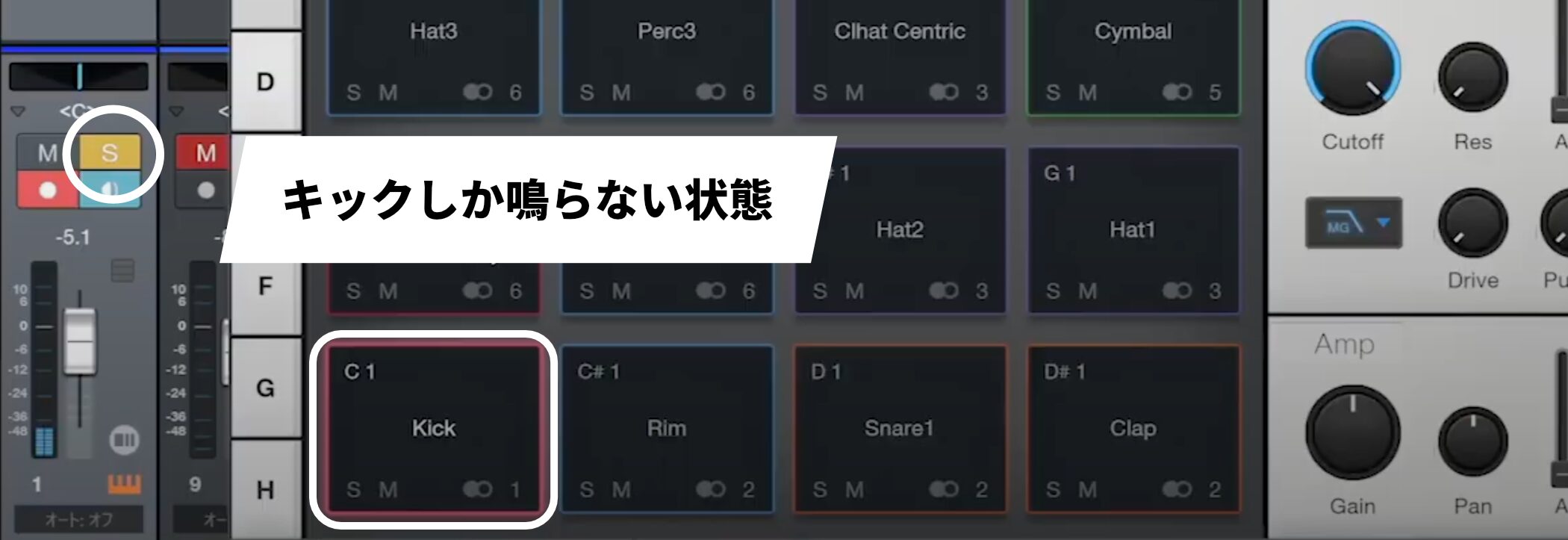
ドラムトラックをソロで再生するとキックしか聞こえないのは、リズムトラックがキック、スネア、ハイハットなど、それぞれ異なる特性を持つ複数の楽器で構成されているためです。
プリセットを読み込んだ段階で、これらの楽器が個別に調整できるよう工夫されています。
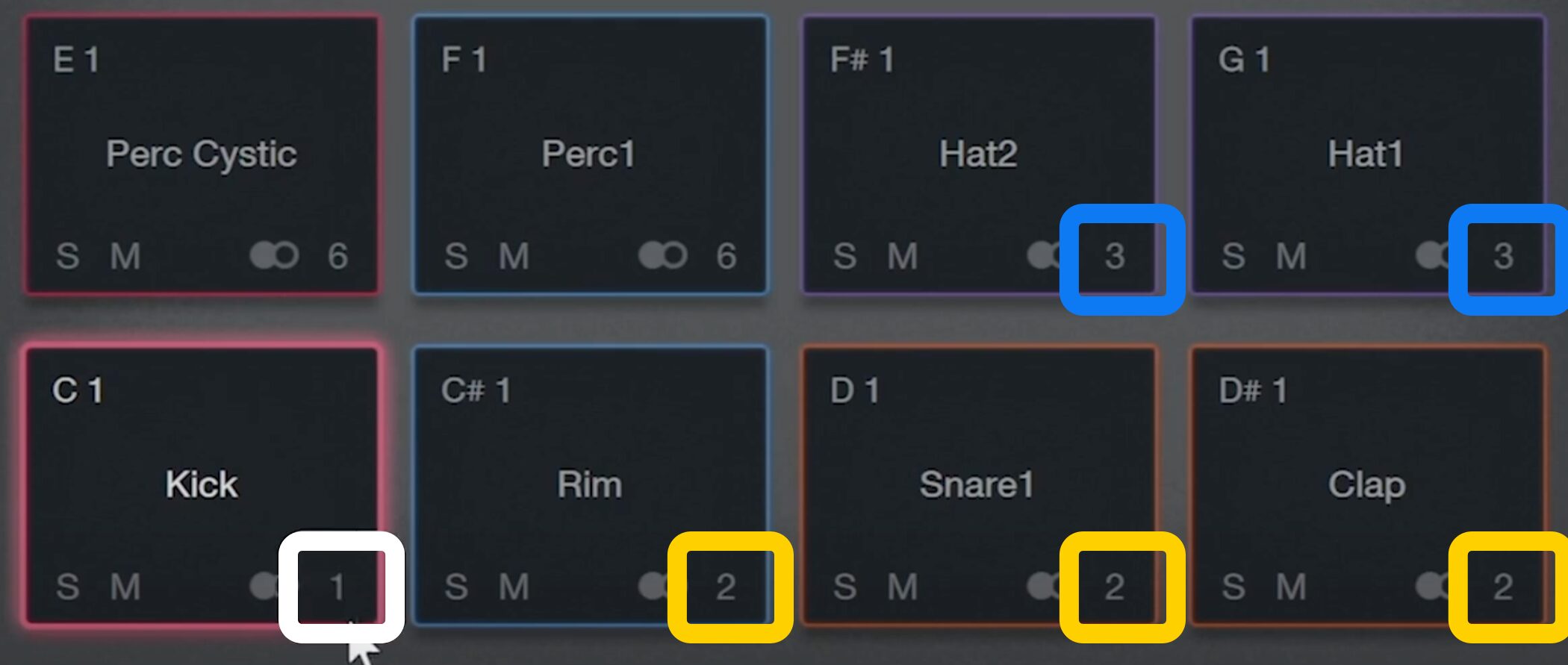
キックのパッドの右下には「1」、リム・スネア・クラップは「2」、ハイハットは「3」と表示されています。
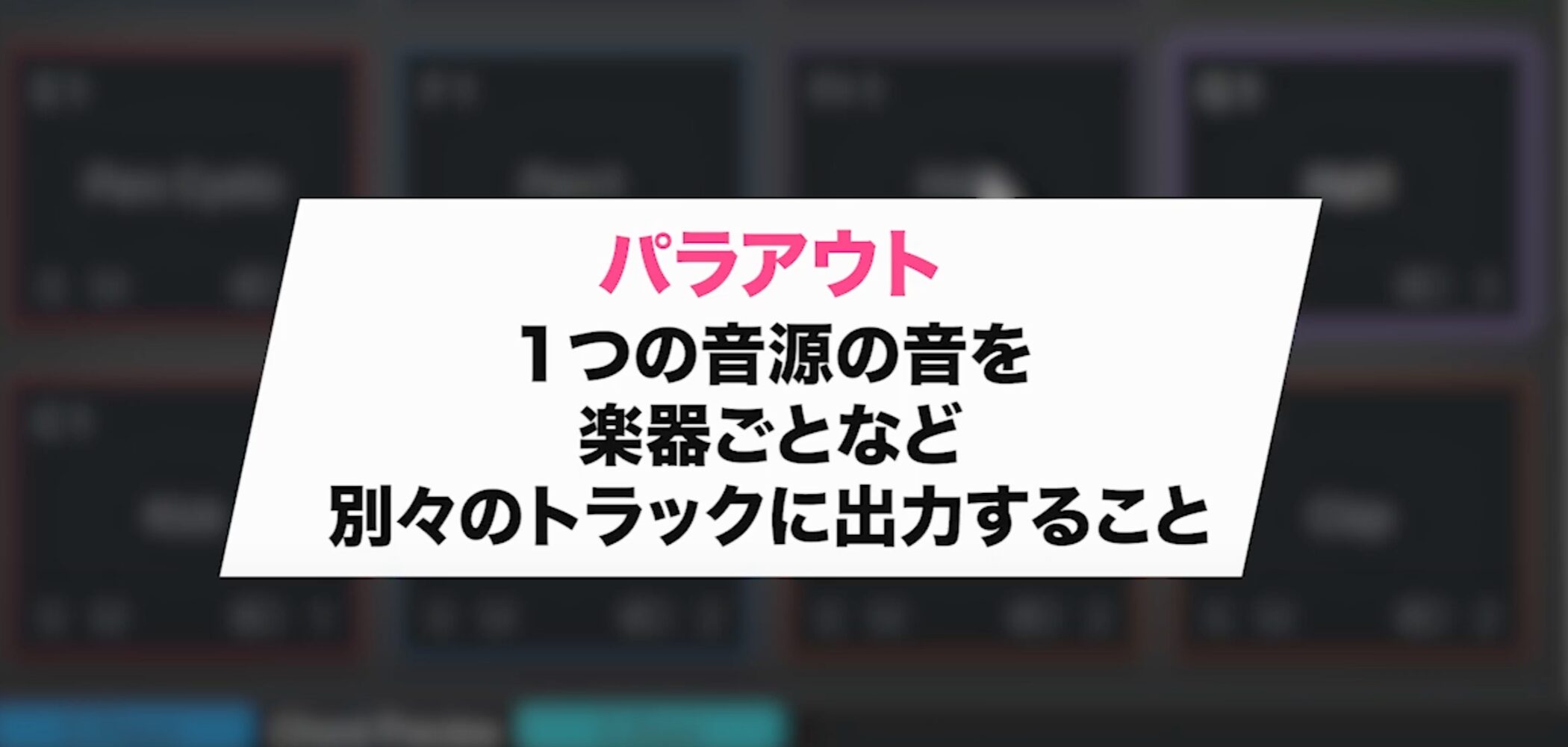
このように、楽器の特性ごとに異なる出力先を指定することで、各トラックを個別にコントロールできます。
この方法を「パラアウト」と言います。
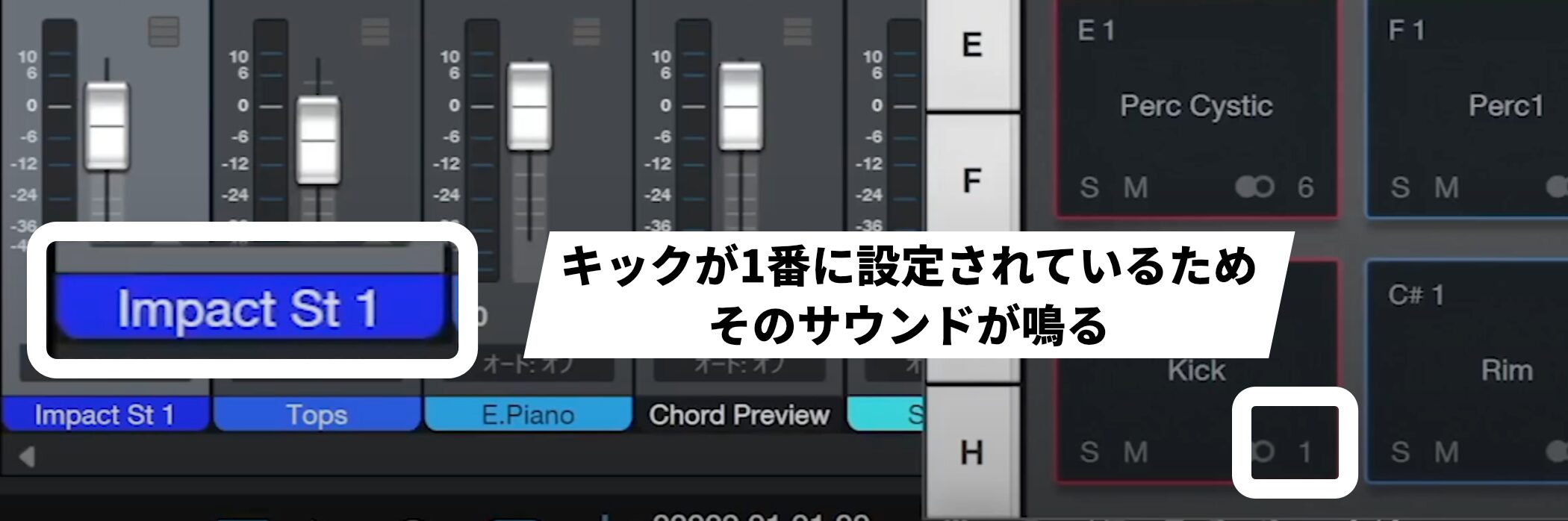
コンソールウィンドウを確認すると、「Impact St 1」と表示されており、この数字はImpact上の数字と一致しています。
キックが1番に設定されているため、そのサウンドが鳴る仕組みになっています。
したがって、2番や3番といった他の出力先を設定することで、キック以外のサウンドも個別にコントロールできるようになります。
パラアウトの設定手順
パラアウトは多くの場合、デフォルトで設定されていますが、正確な設定を行うためには、2つのポイントを確認する必要があります。
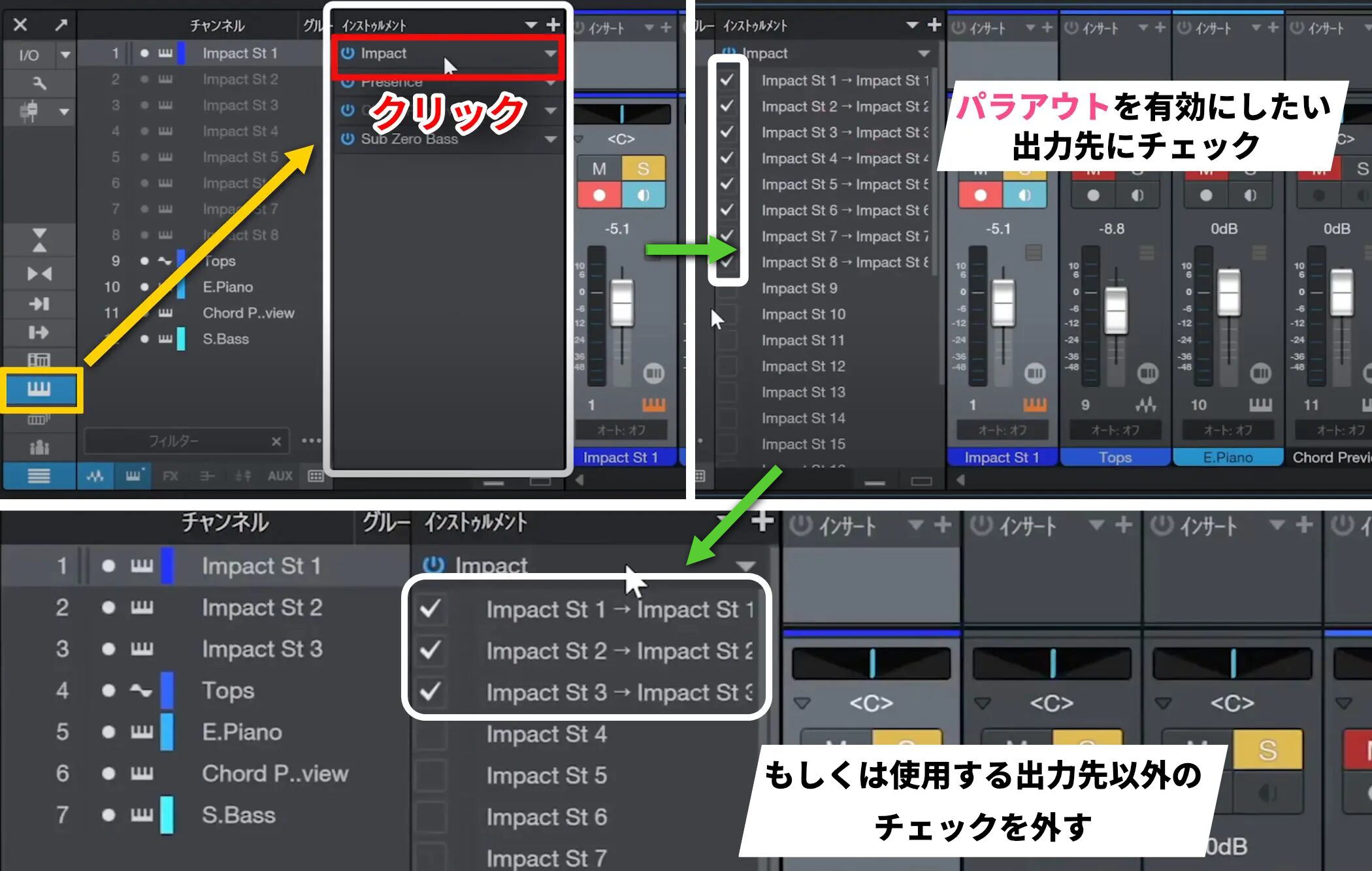
まずは音源部分で、パラアウトを有効にしたい出力先にチェックを入れます。
今回はキック、スネア、ハイハットの3つを使用しており、これらを有効にできれば良いので、その他のチェックは外しておきます。
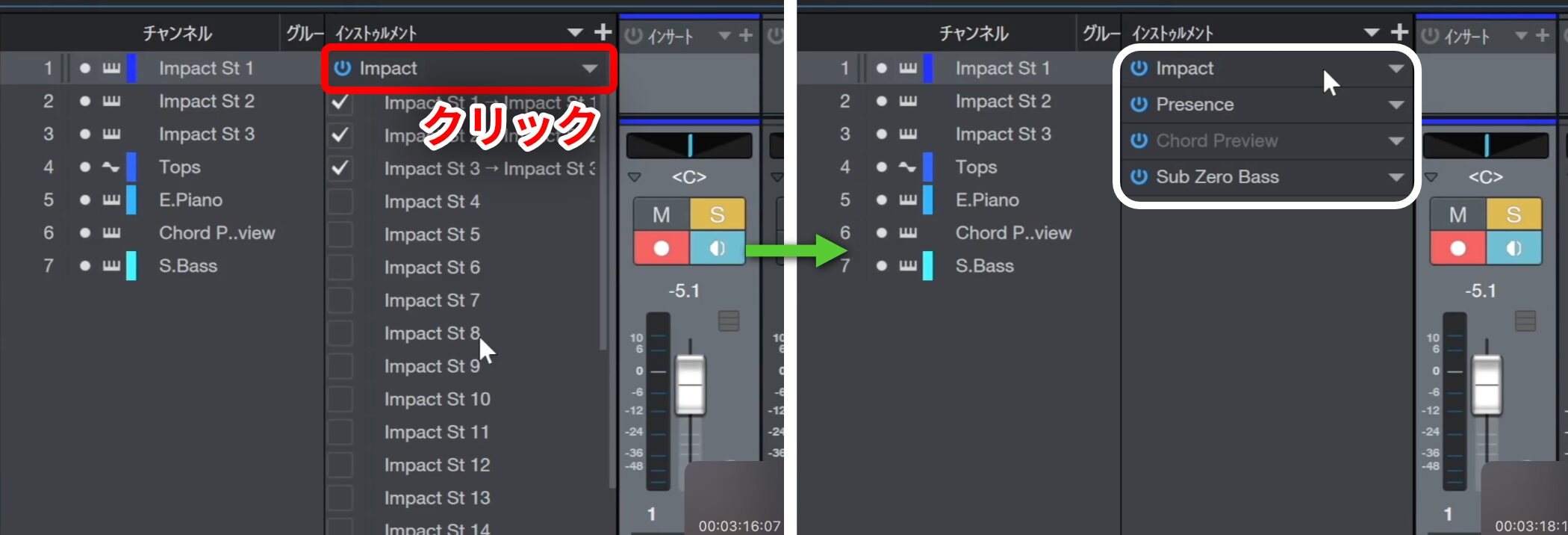
設定が終わったら、画像の箇所をクリックして画面を小さくしておきます。
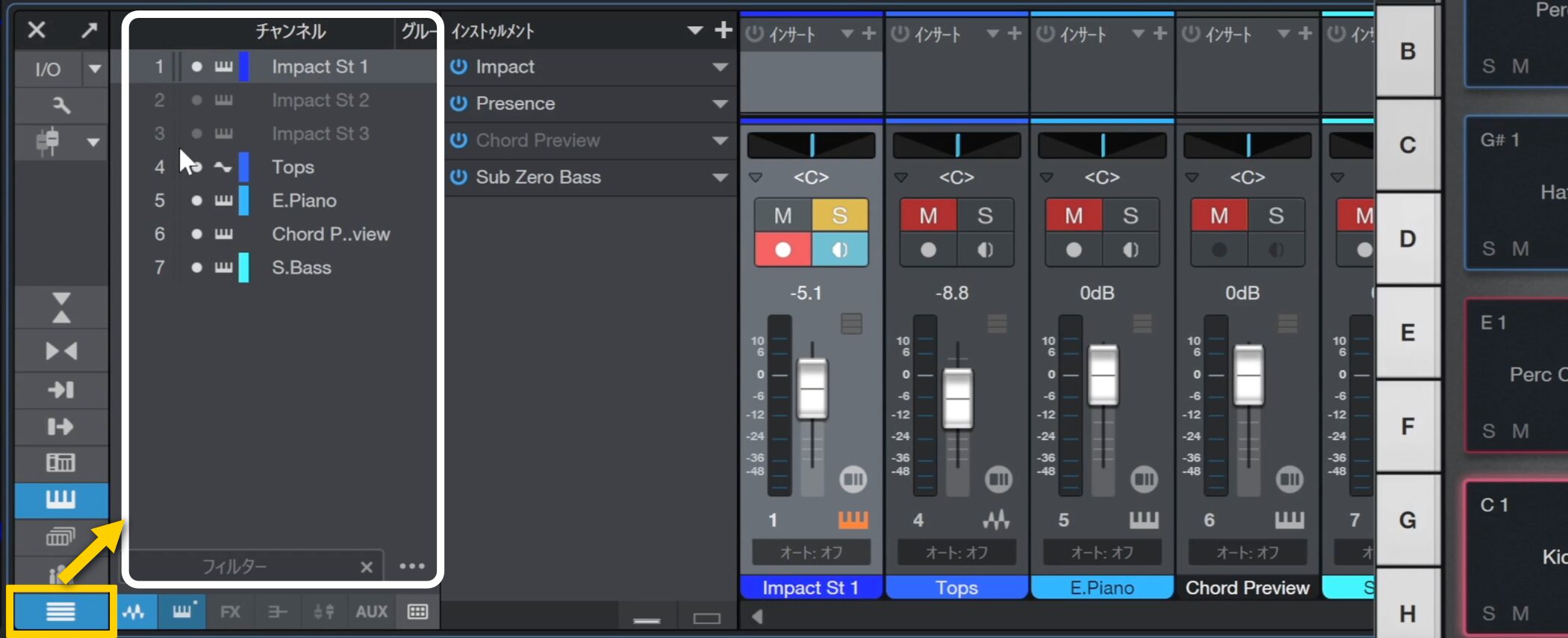
次に、左側のチャンネルリストを確認します。
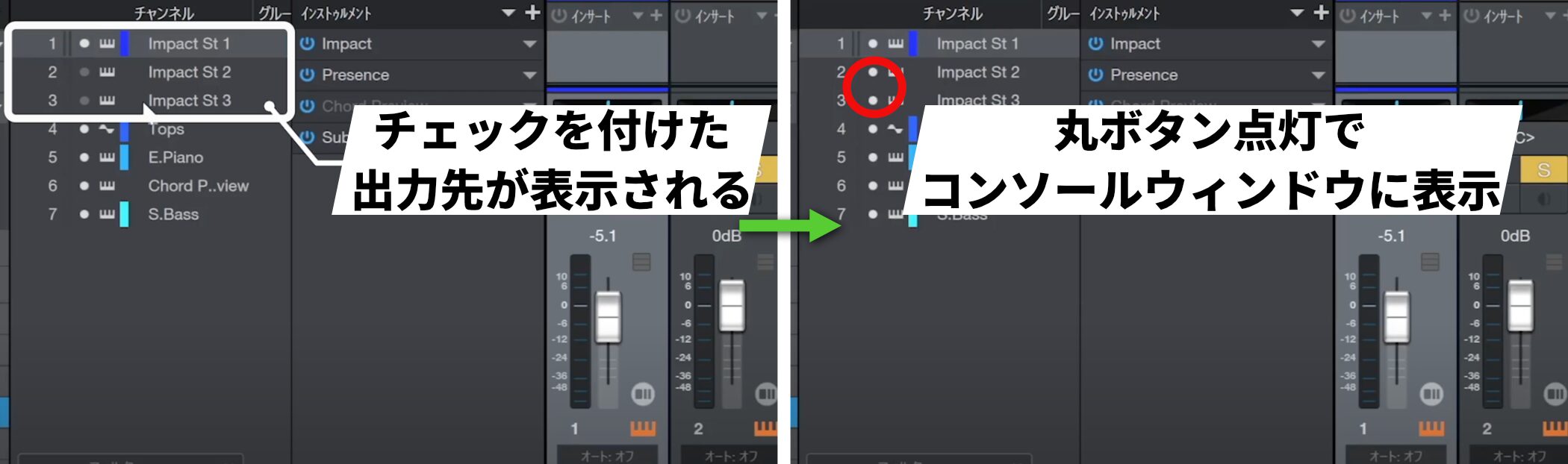
チェックをつけた出力先の番号が表示されており、丸ボタンを点灯させるとトラックがコンソールウィンドウに表示されます。
これで設定は完了です。
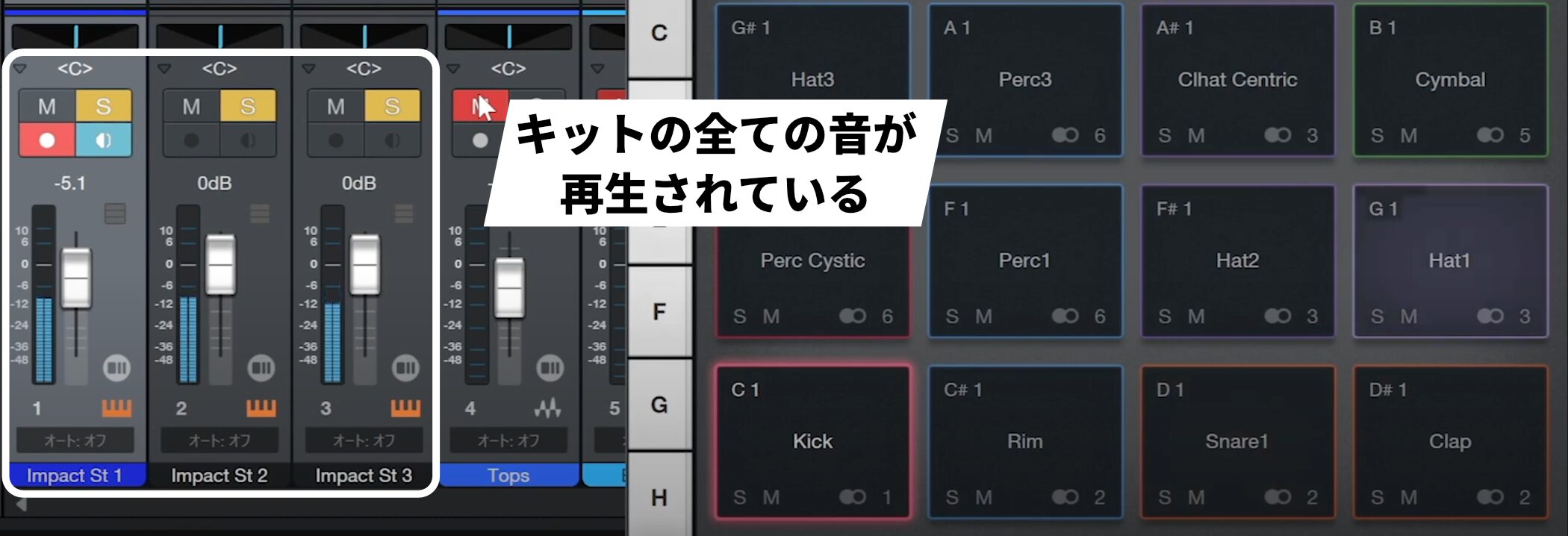
3トラックをソロにして再生すると、今回使用しているキットの全ての音が再生されます。
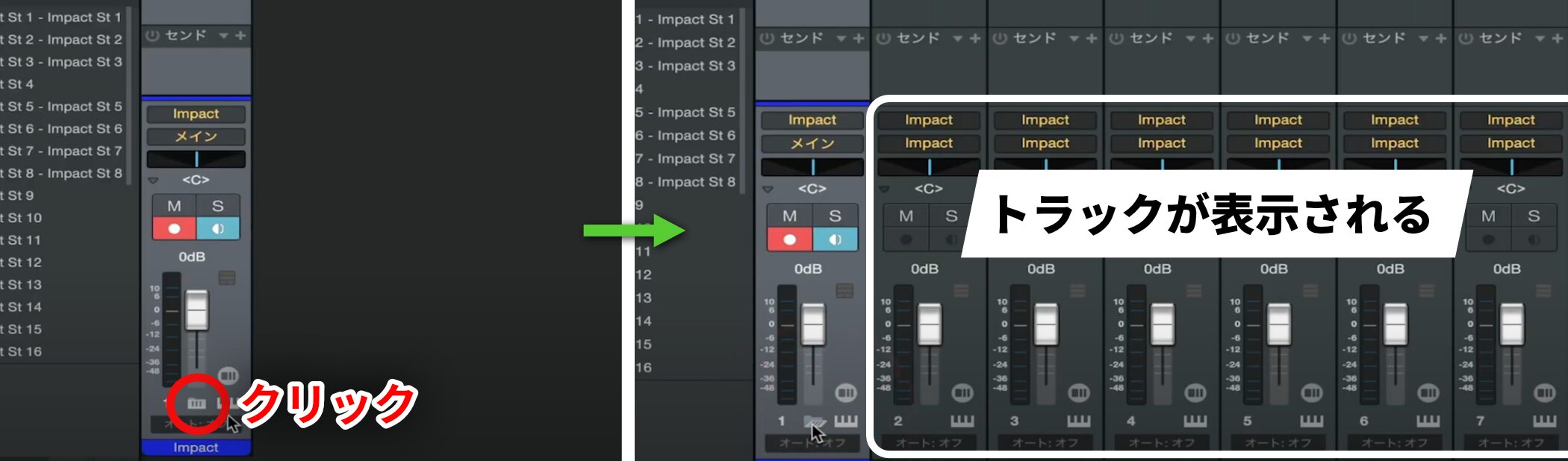
Macでは、トラックがフォルダ内に格納されている場合があります。
画像の箇所をクリックすると、トラックが表示されます。
出力チャンネルの変更
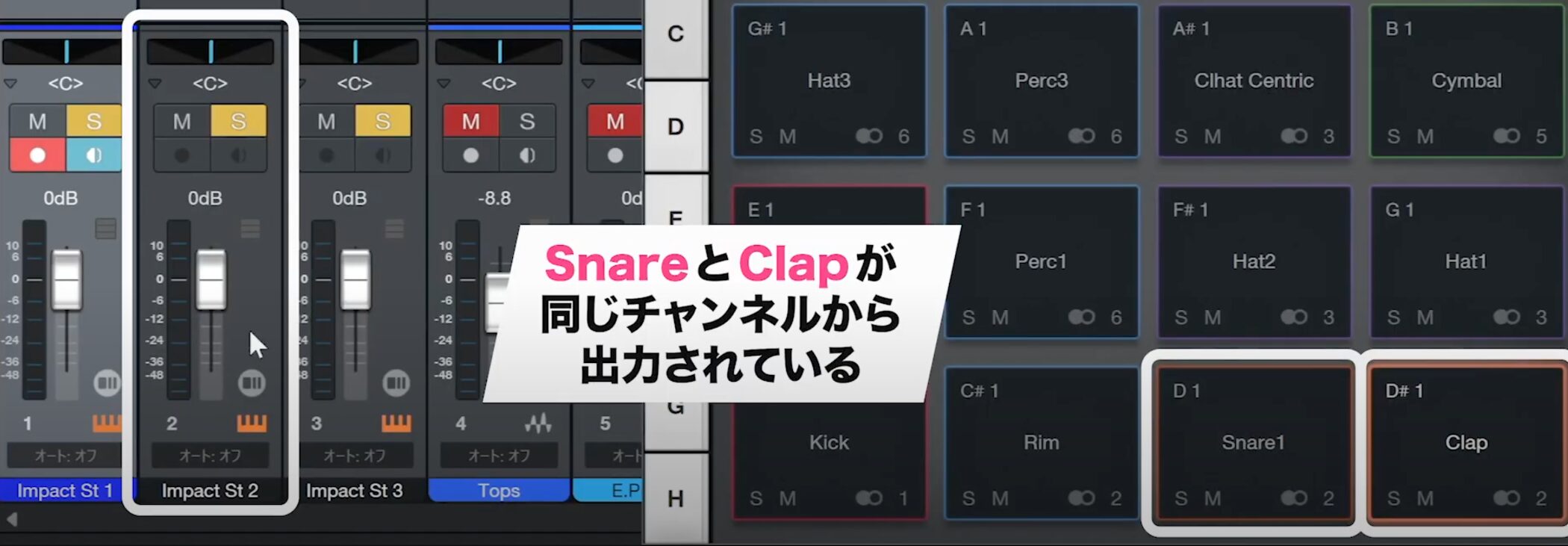
現在スネアとクラップが同じ2番のチャンネルから出力されており、個別のコントロールが難しい状況です。
そこで、これらを別のチャンネルから出力し、より細かく調整できるようにします。
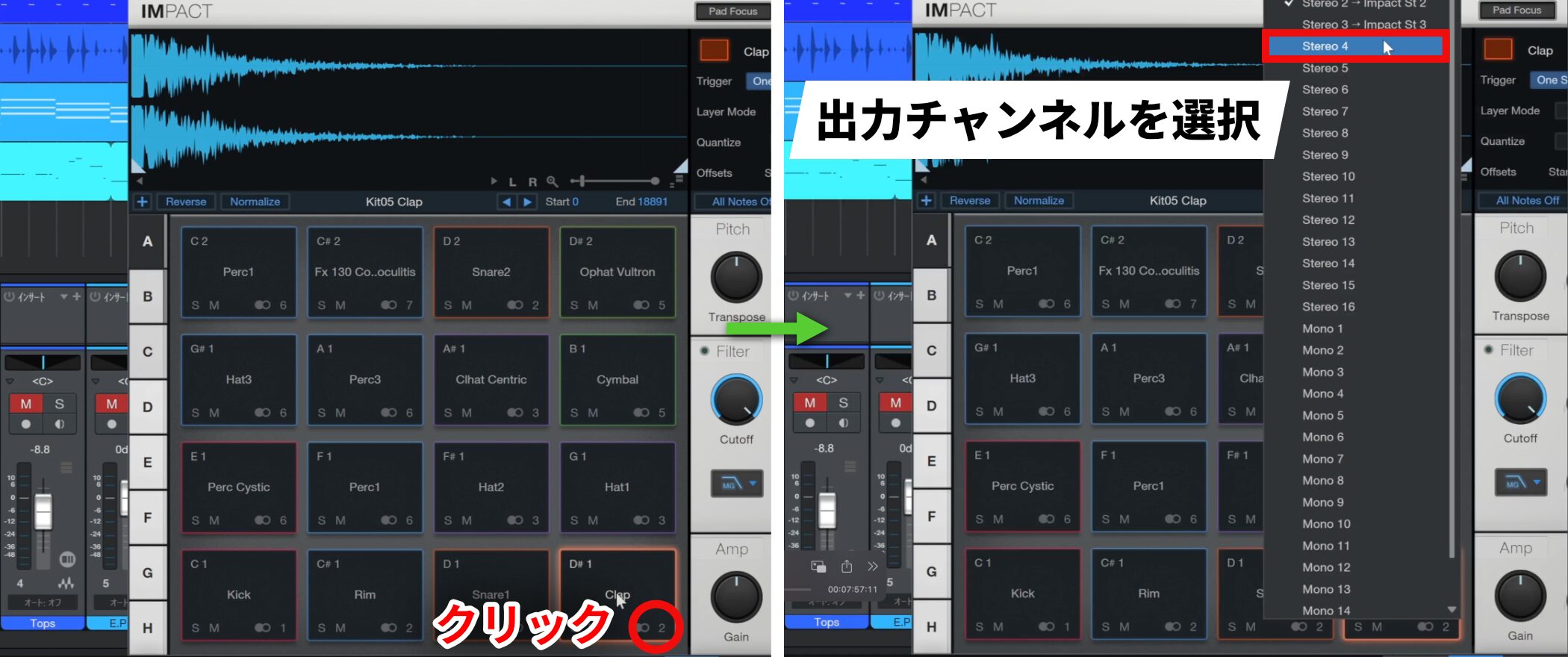
スネアの2番はそのまま維持し、クラップの出力チャンネルを変更します。
変更したいスロットのチャンネル表示部分をクリックすると、出力チャンネルを選択できるので、クラップを4番に設定します。
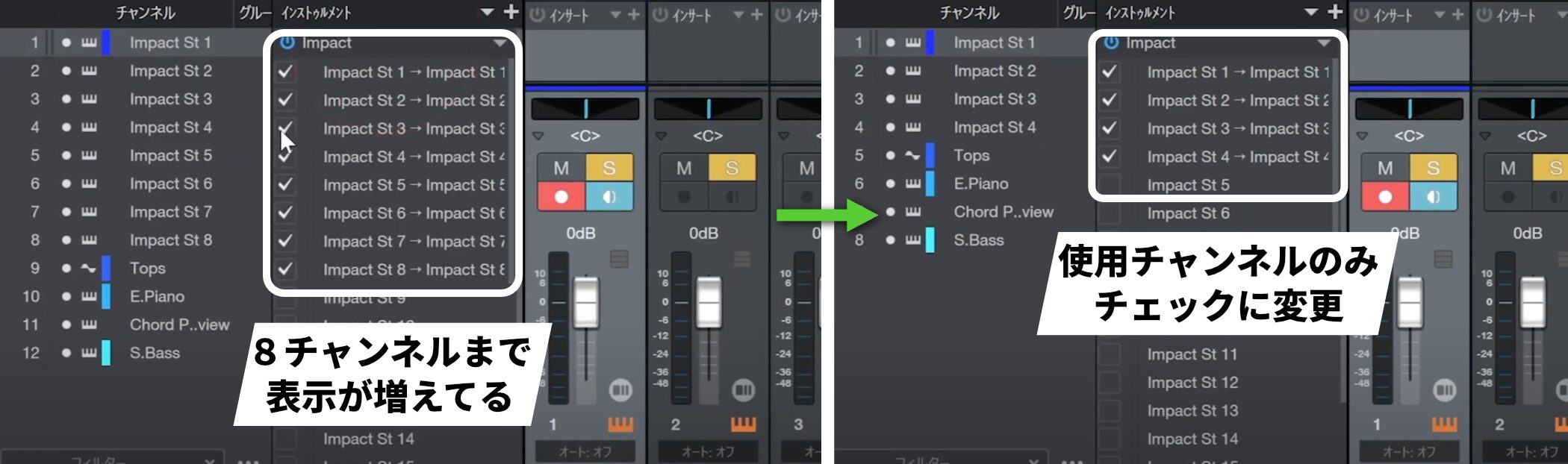
この割り当てを行うと、これまで3番まで有効だった出力が8番まで増えて表示されます。
今回は5番以降のチャンネルは使用しないため、改めてチェックを外します。
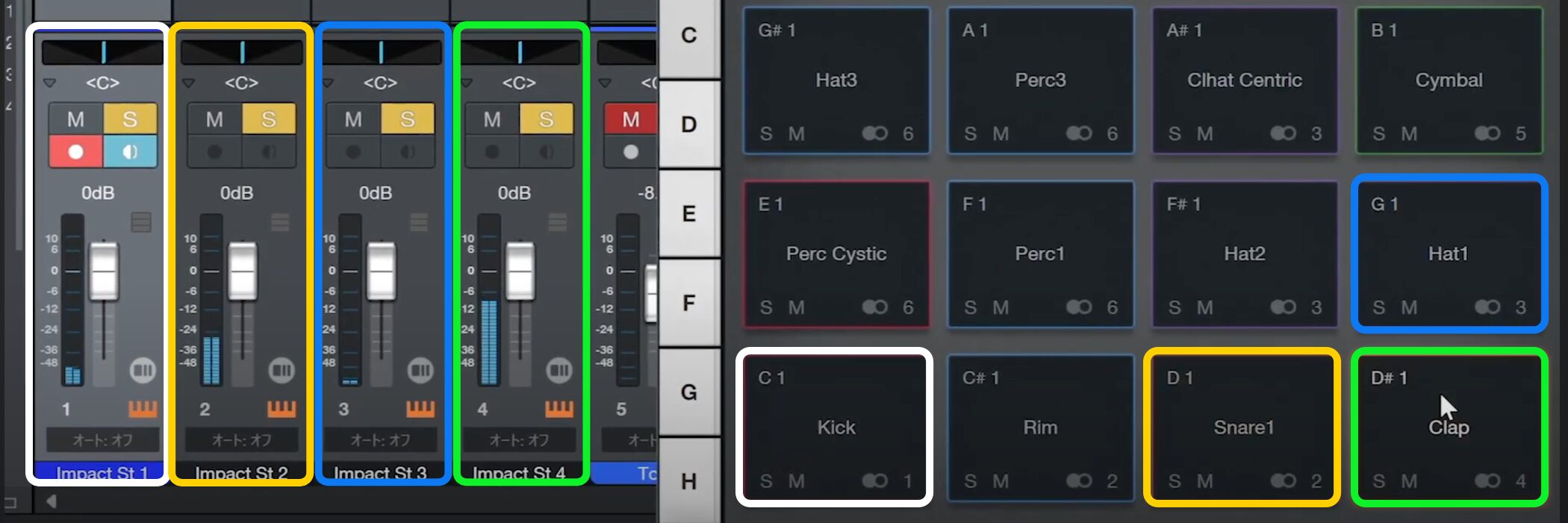
これでキックが1番、スネアが2番、ハイハットが3番、クラップが新たに設定した4番という配置になります。
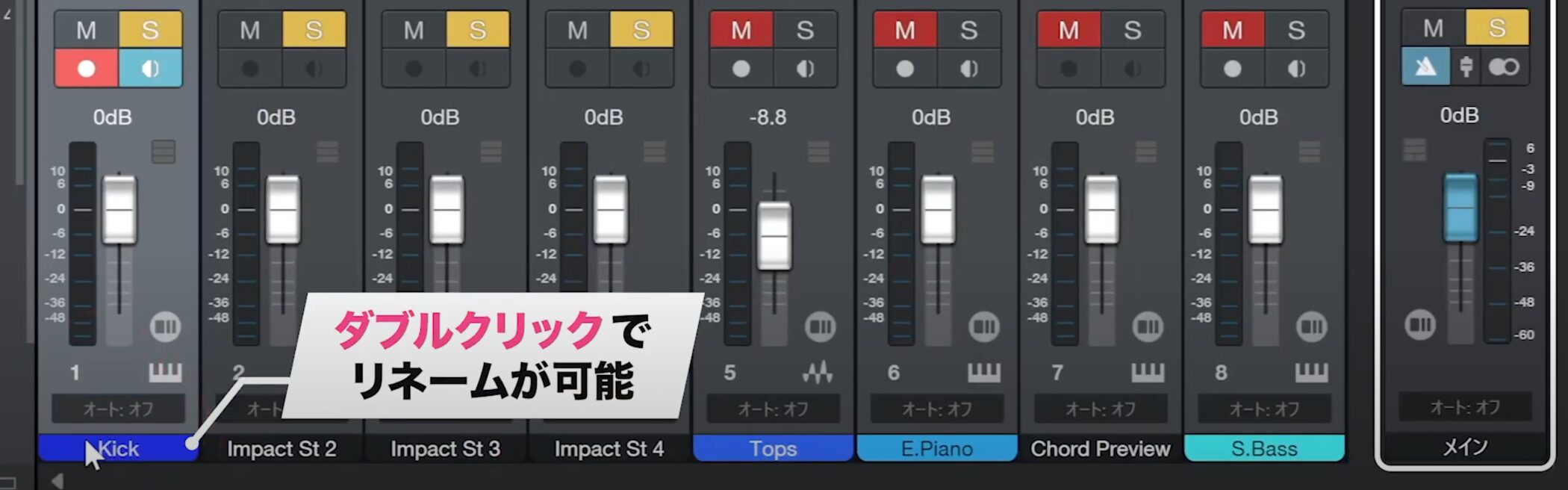
各トラックのチャンネル表示部分をダブルクリックすると、通常のトラックと同様にリネームできるため、名前を付けておくとさらに便利です。
ボリューム調整の手順
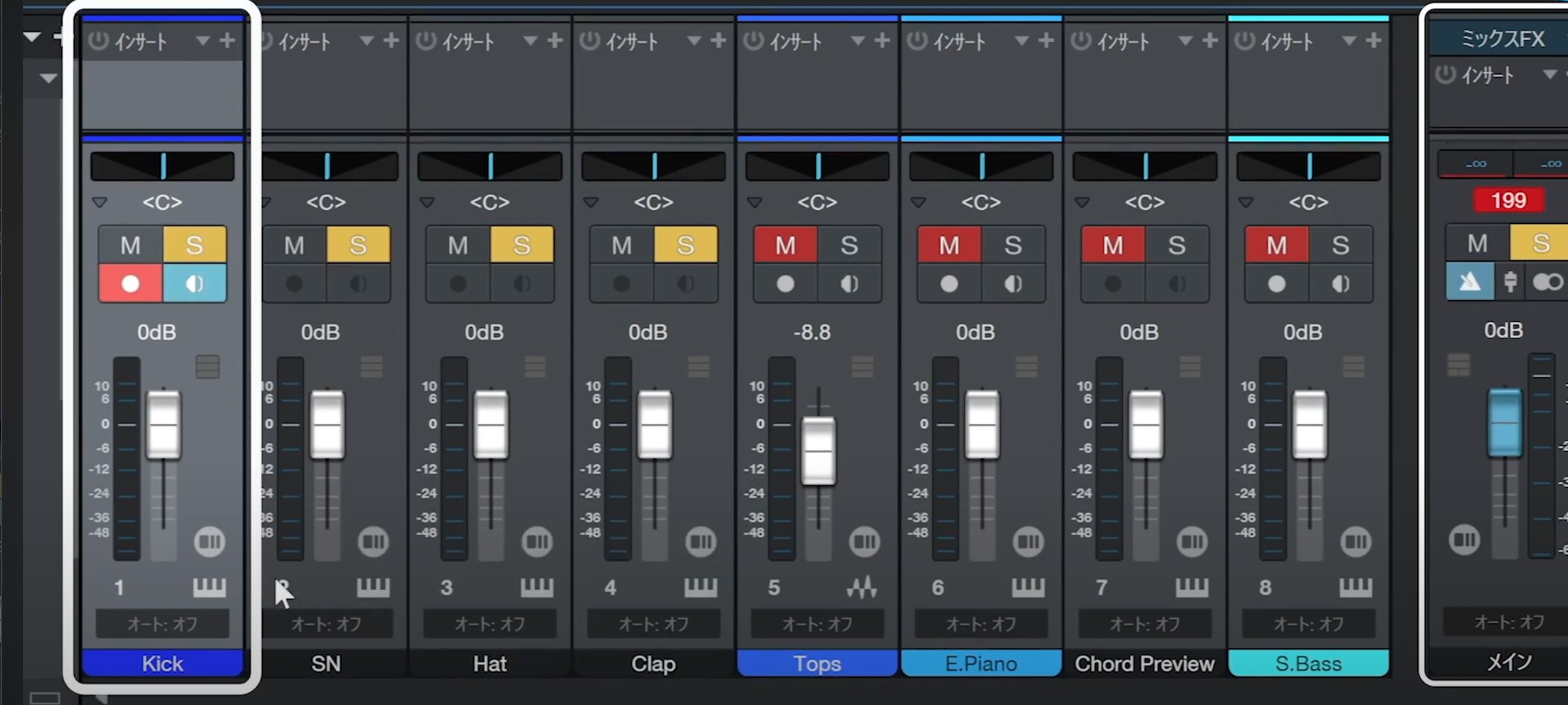
キックからボリュームのバランスを取っていきます。
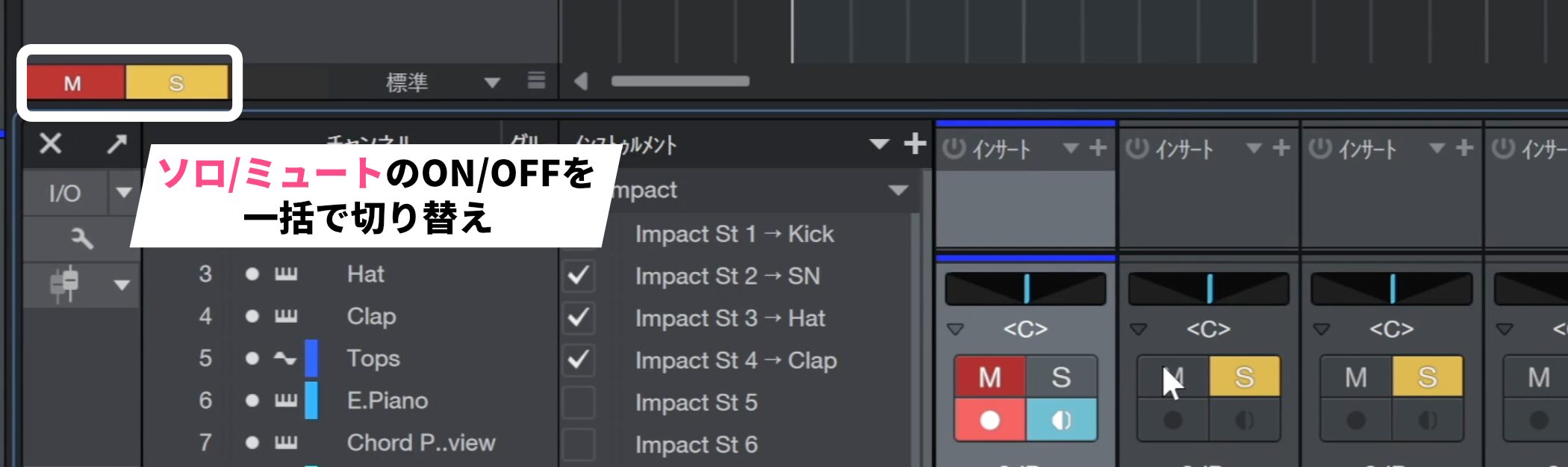
ソロを1つずつ無効にしていくのが面倒な場合は、コンソールウィンドウ左上のM/S(ミュート/ソロ)のオンとオフで一括で切り替えられます。
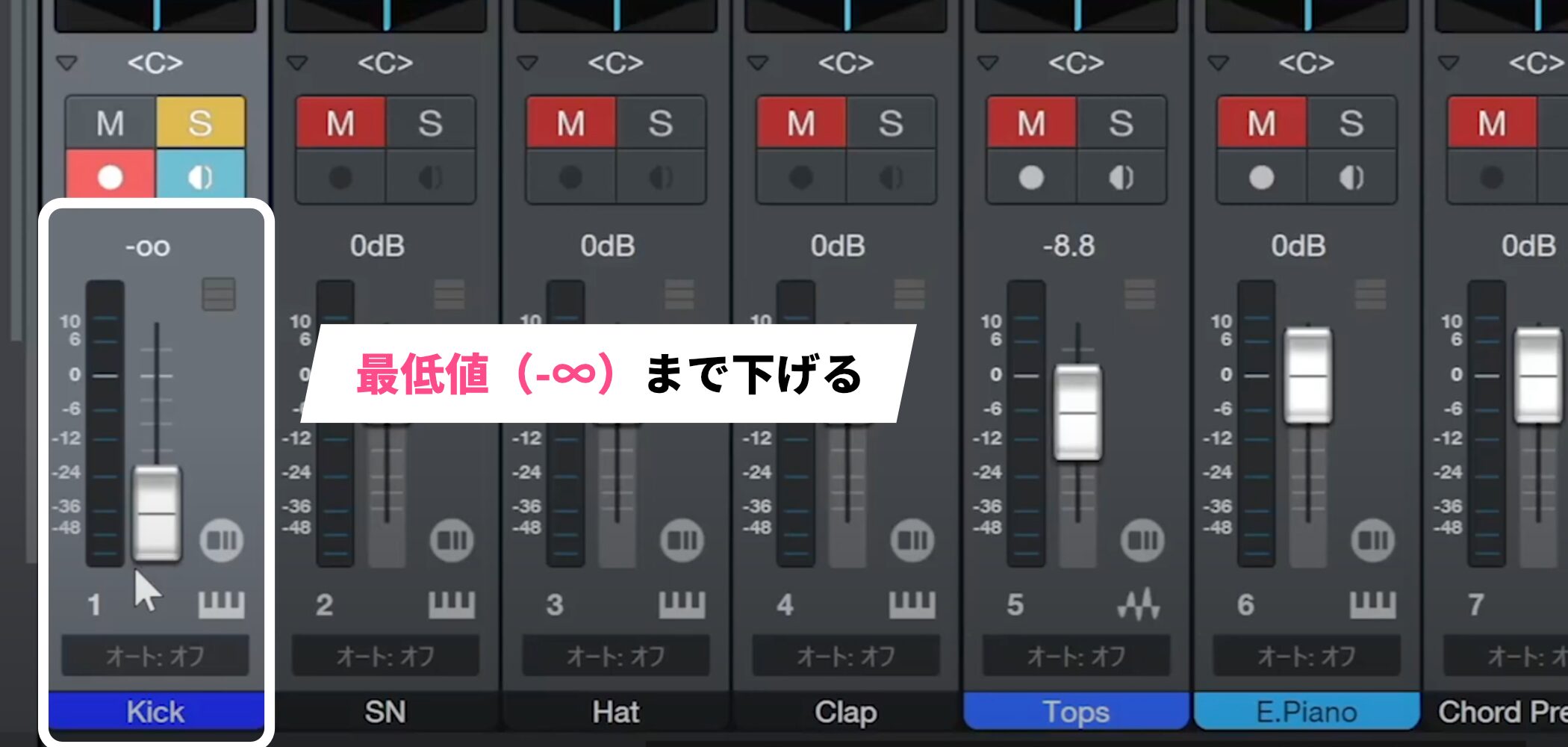
まずフェーダーを最低値(-∞)まで下げて、そこからフェーダーを上げていきます。
この際に、行き過ぎてしまうことがよくあります。
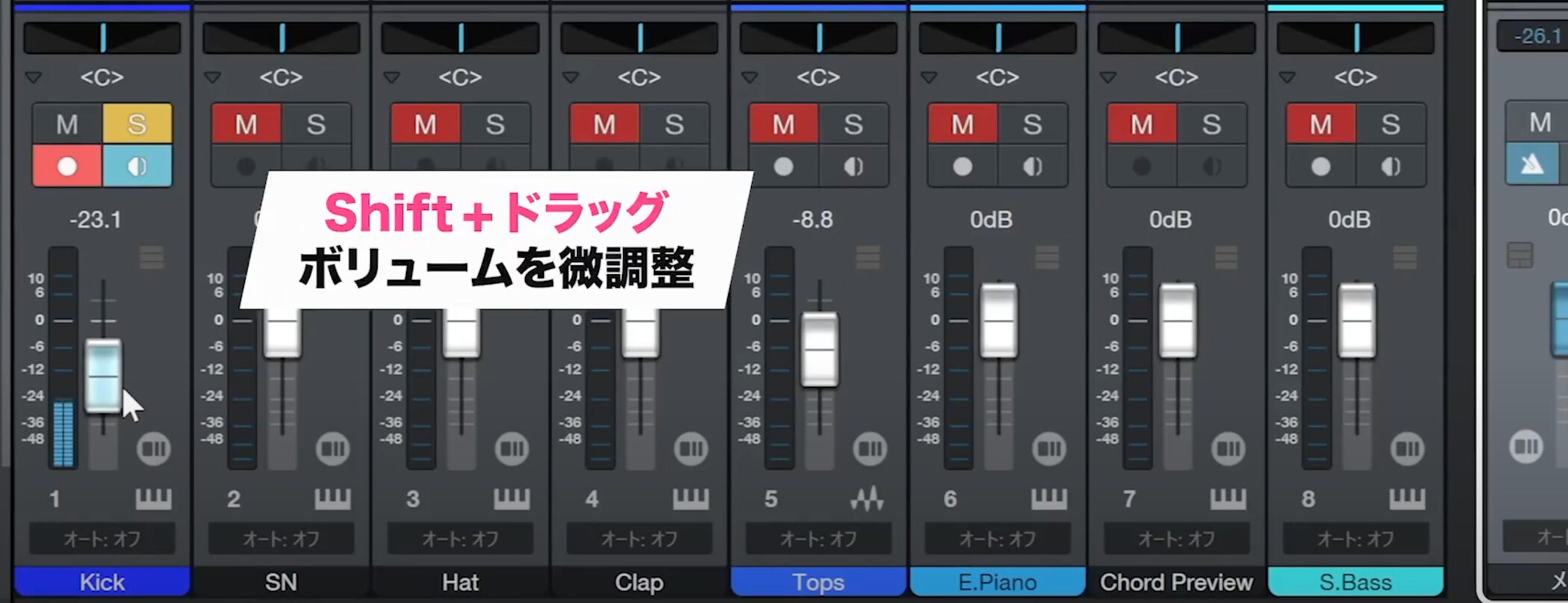
こうした時はShiftキーを押しながら上下ドラッグすることで、ボリュームの微調整が可能です。
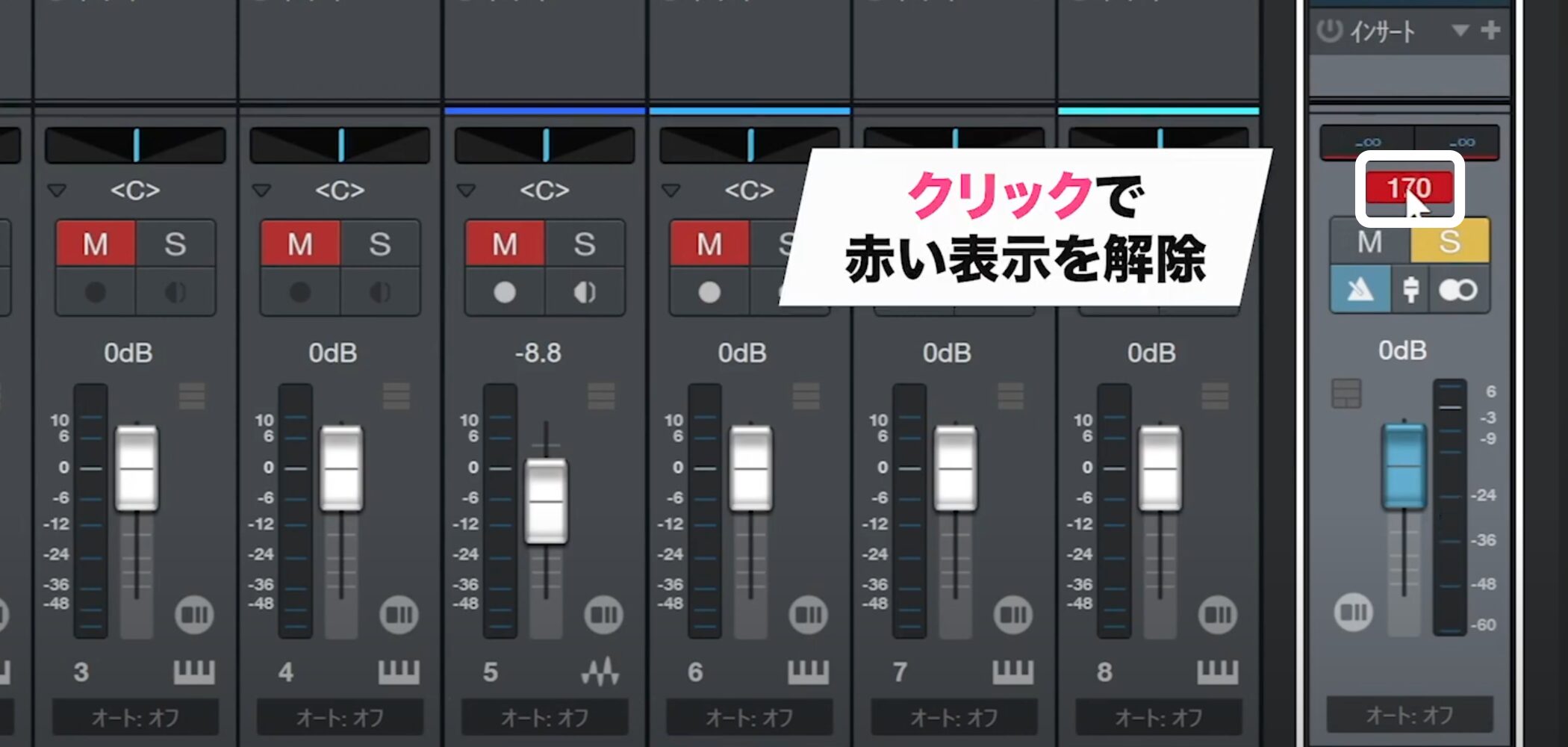
ボリュームを上げすぎてクリップした場合は、クリップ表示の箇所をクリックすると表示を解除できます。
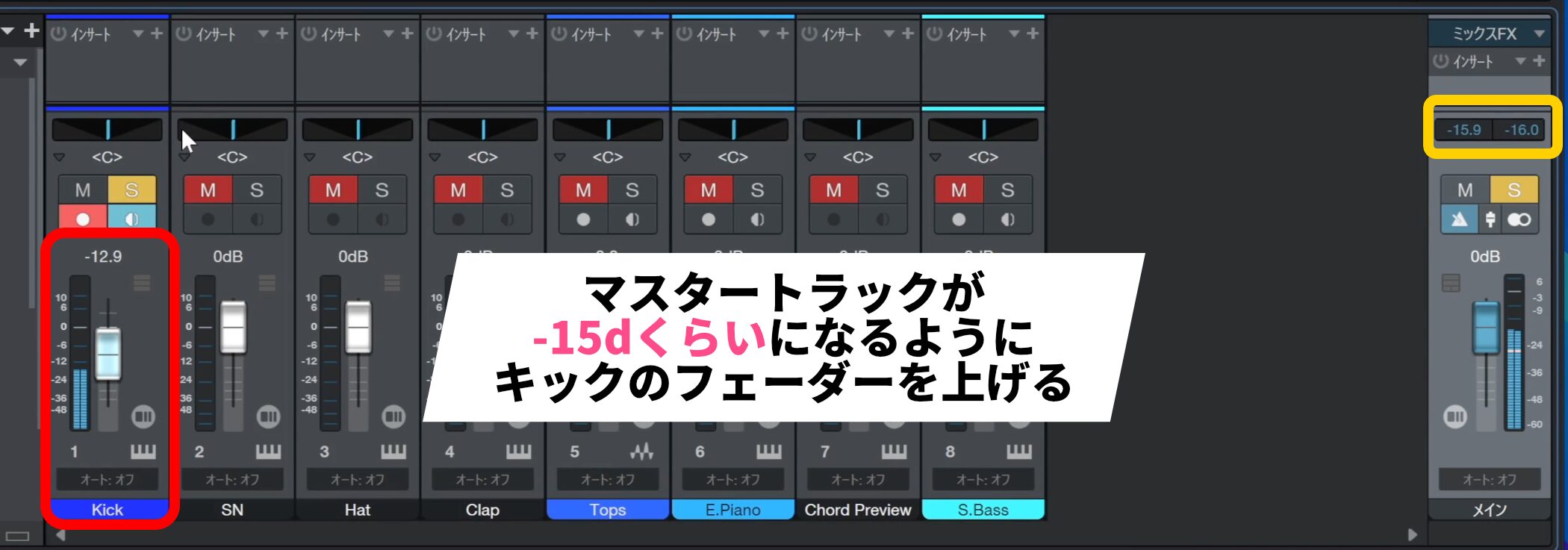
フェーダーを徐々に上げていき、マスタートラックのピークが-15dBくらいになるように調整します。
この辺りを基準として定めトラックを重ねていくと、クリップすることは少なくなります。
楽曲の土台となるキックの調整が終わったら、そのキックを聴きながら他のトラックを1つずつ加えてバランスを調整していきます。
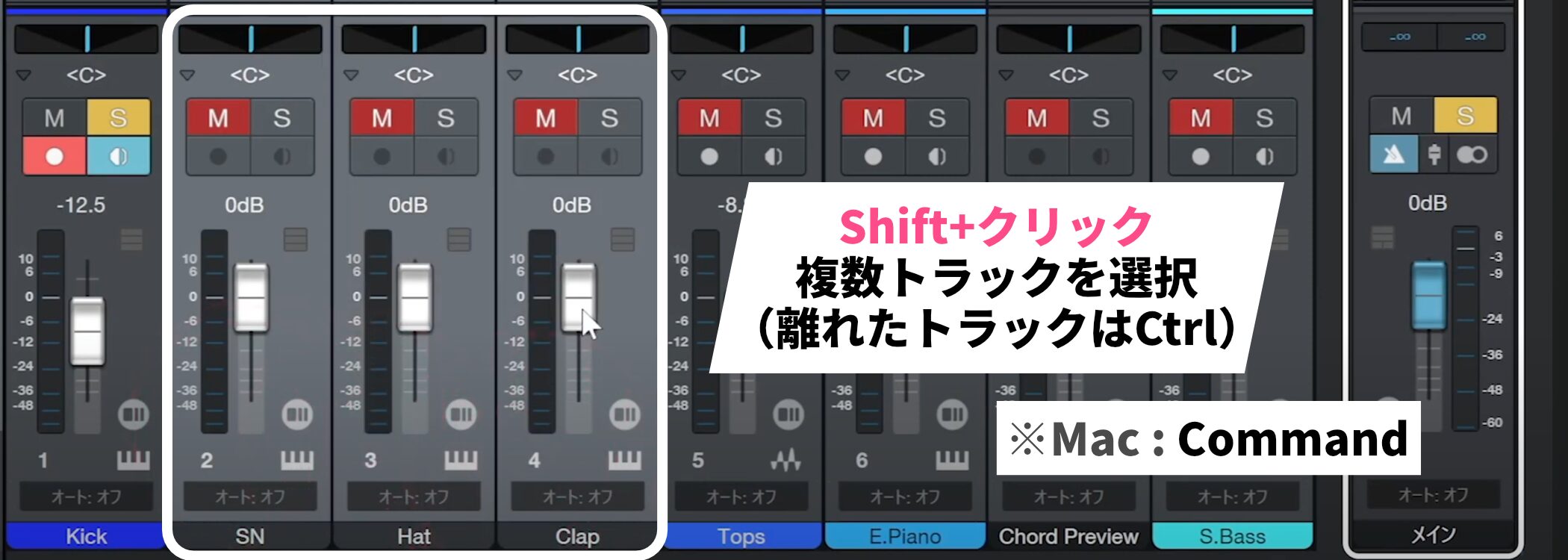
複数トラックを一括で操作することも可能です。
Shiftキーを押しながらトラックを選択すると、隣り合った範囲をまとめて選択できます。
離れた位置にあるトラックを選択したい場合は、Ctrlキー(Macの場合はCommandキー)を押しながらクリックします。
選択後、いずれかのフェーダーをドラッグすれば、すべての選択トラックを同時に操作できます。
パンニング機能による立体感の付与
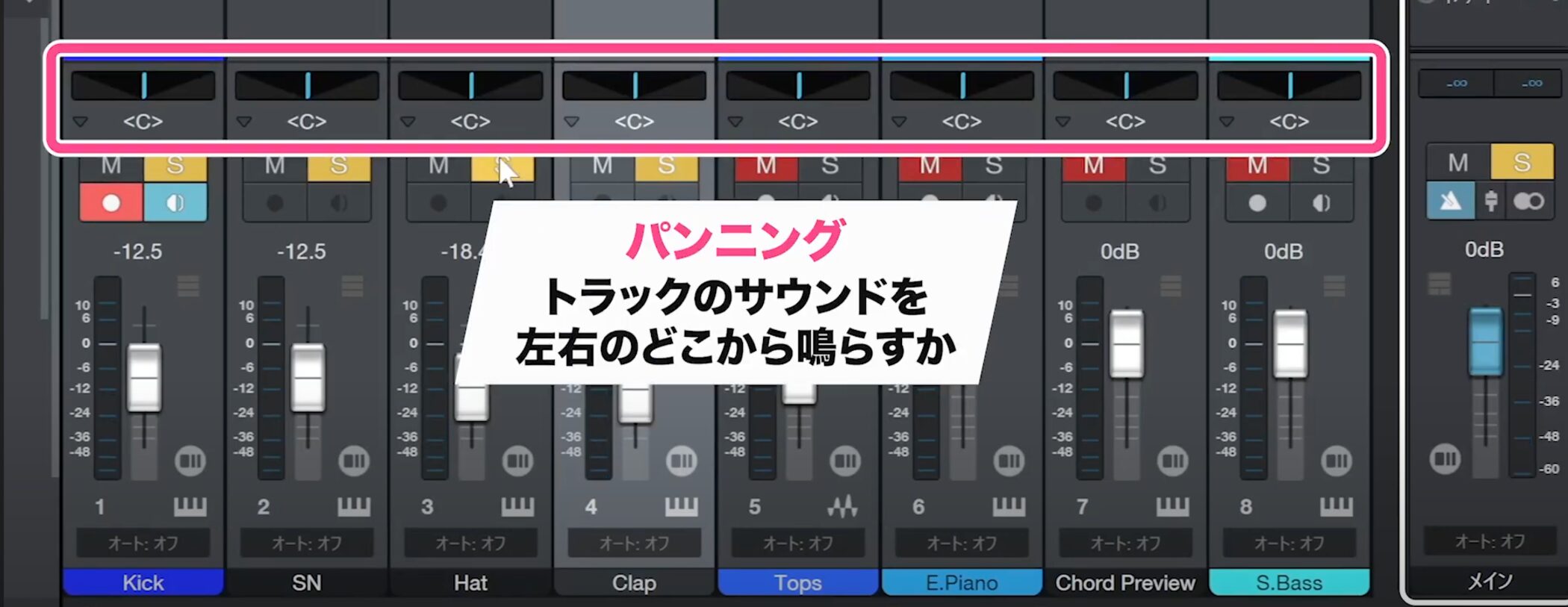
ボリュームバランス調整とあわせて行いたいのが、パンニングです。
パンニングとは、各トラックのサウンドを左右の任意の位置に配置する機能です。
これにより、各楽器の定位(聞こえてくる位置)が明確になり、サウンド全体に立体感が生まれます。
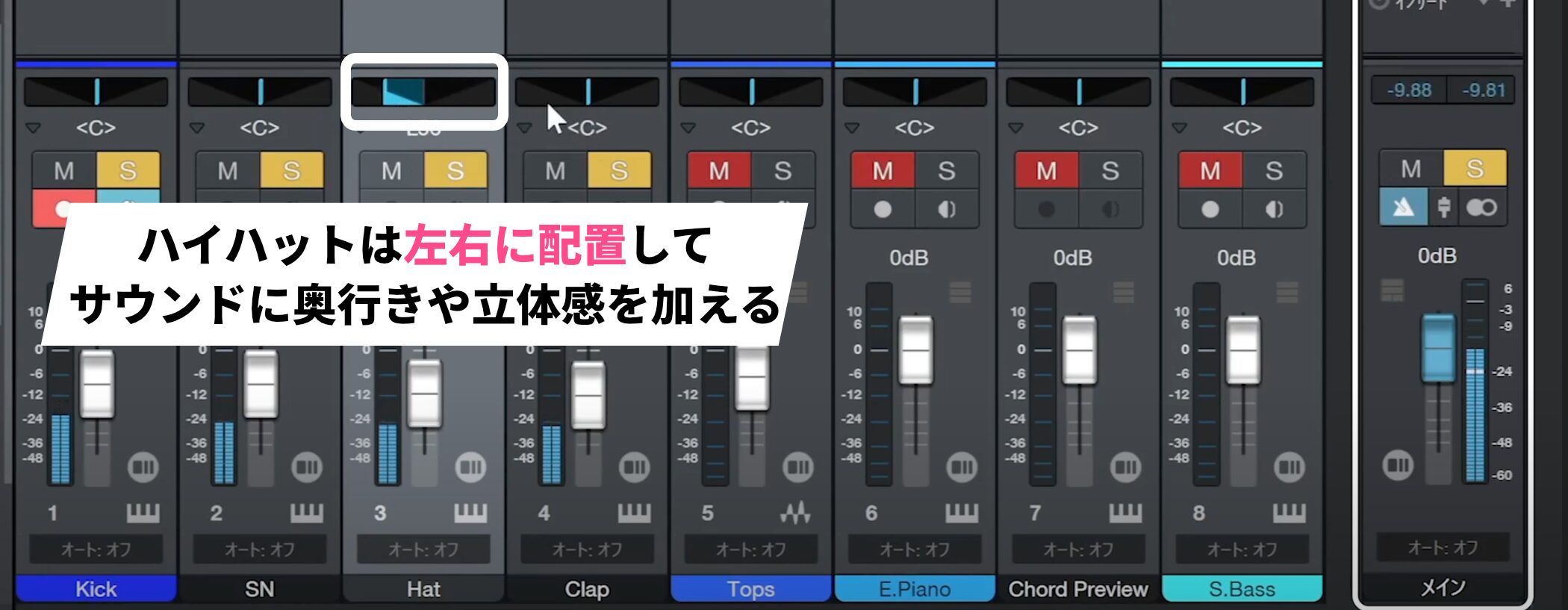
特にハイハットは左右に配置して、サウンドに奥行きや立体感を加える際によく使われます。
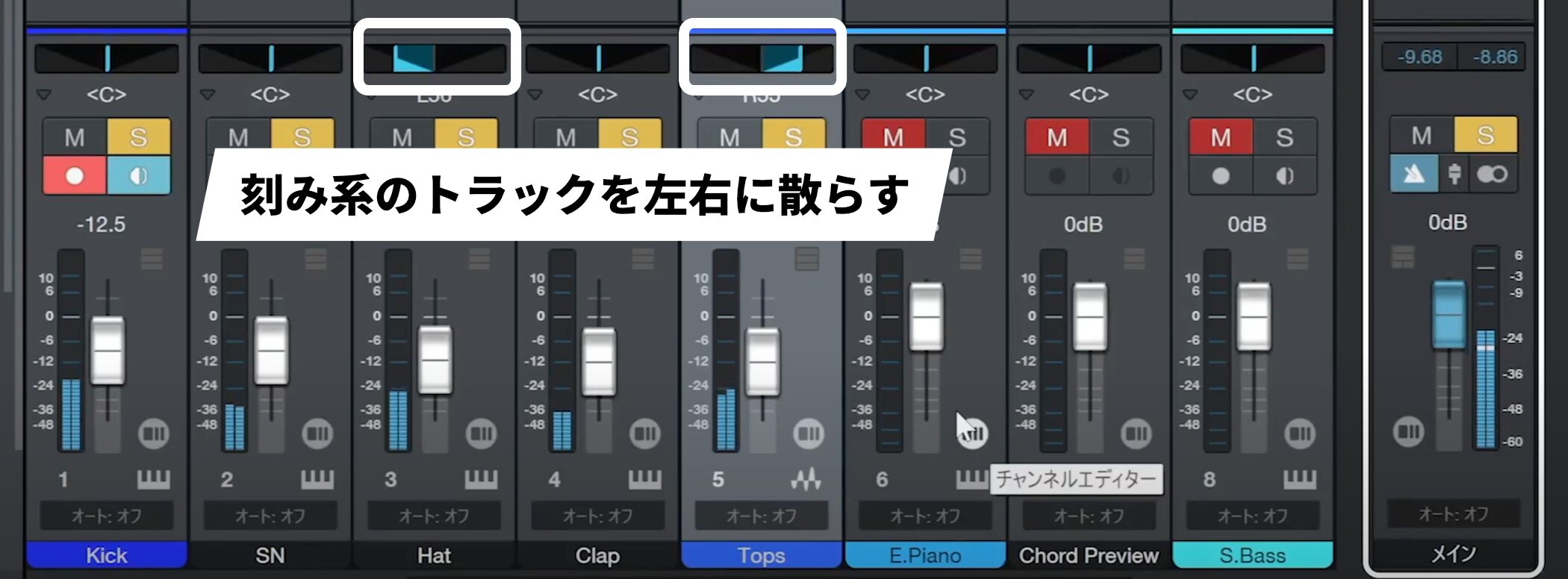
画像のように、刻み系のトラックを左右に散らすという方法も非常によく使われます。
全体ボリューム調整時の注意点
全体的なボリュームが下がることになるため、当然スピーカーやヘッドホンから出力されるサウンドも下がります。
このような場合はStudio Oneのボリュームを上げずに、オーディオインターフェースやパソコンのボリュームを上げて調整するのがセオリーです。
よくある質問
Q1. DTMでコンソールウィンドウは何に使うのですか?
コンソールウィンドウは複数のトラックを横並びで表示し、各トラックのボリューム調整やパン設定、ミュート・ソロ機能を効率的に操作するためのミキサーです。マスタートラックで全体のボリュームを管理し、音割れを防ぎながらバランスの取れたミックスを実現します。
Q2. ソロボタンとミュートボタンの使い分けは?
ソロボタンを押すと選択したトラックだけを単独再生でき、他のトラックは自動的にミュートされます。個別トラックの音質確認や細かい調整に便利です。キーボードのSキー(ソロ)やMキー(ミュート)でも切り替え可能です。
Q3. パラアウトは何ですか?
パラアウトは1つの音源内の複数楽器(ドラムキットのキック、スネア、ハイハットなど)を異なる出力先に割り当て、コンソールウィンドウで個別にコントロールする機能です。より細かいボリューム調整とエフェクト処理が可能になります。
Q4. マスタートラックのフェーダーはどう設定すべきですか?
マスタートラックは基本的に0dBに固定したままにします。全体のボリュームコントロールは各トラックのフェーダーで行い、マスタートラックのピークが-15dB程度になるように調整することで、クリップを防ぎながら音質を維持します。
Q5. ボリューム調整の基本手順は?
フェーダーを最低値から徐々に上げていき、土台となるキックから調整開始します。キックを基準にして他のトラックを1つずつ加え、マスタートラックのピークを-15dB程度に保ちながらバランスを整えます。Shiftキーを押しながらドラッグすることで微調整が可能です。
New Articles
新着記事










Lesson Courses
DTMレッスンのコース
オンラインレッスン実績No.1。一人一人に合わせたレッスン内容をご提供します。





OPEN CURRICULUM