


一人ひとりに合わせた、オリジナルカリキュラムを作成。
Studio Oneを使用したMIDIリアルタイムレコーディングとリズム補正の方法について、初心者向けに詳しく解説した記事です。Mai Taiシンセサイザーを用いたメロディ打ち込みの基本から、クオンタイズ機能によるタイミング補正、ノートの長さやベロシティの調整まで、実践的なテクニックを学べます。ループ録音設定、テンポ調整、レトロスペクティブレコード機能などの便利な機能も紹介されており、読者は効率的で正確なMIDI制作ワークフローを習得できます。
メロディの打ち込みとレコーディングの基本
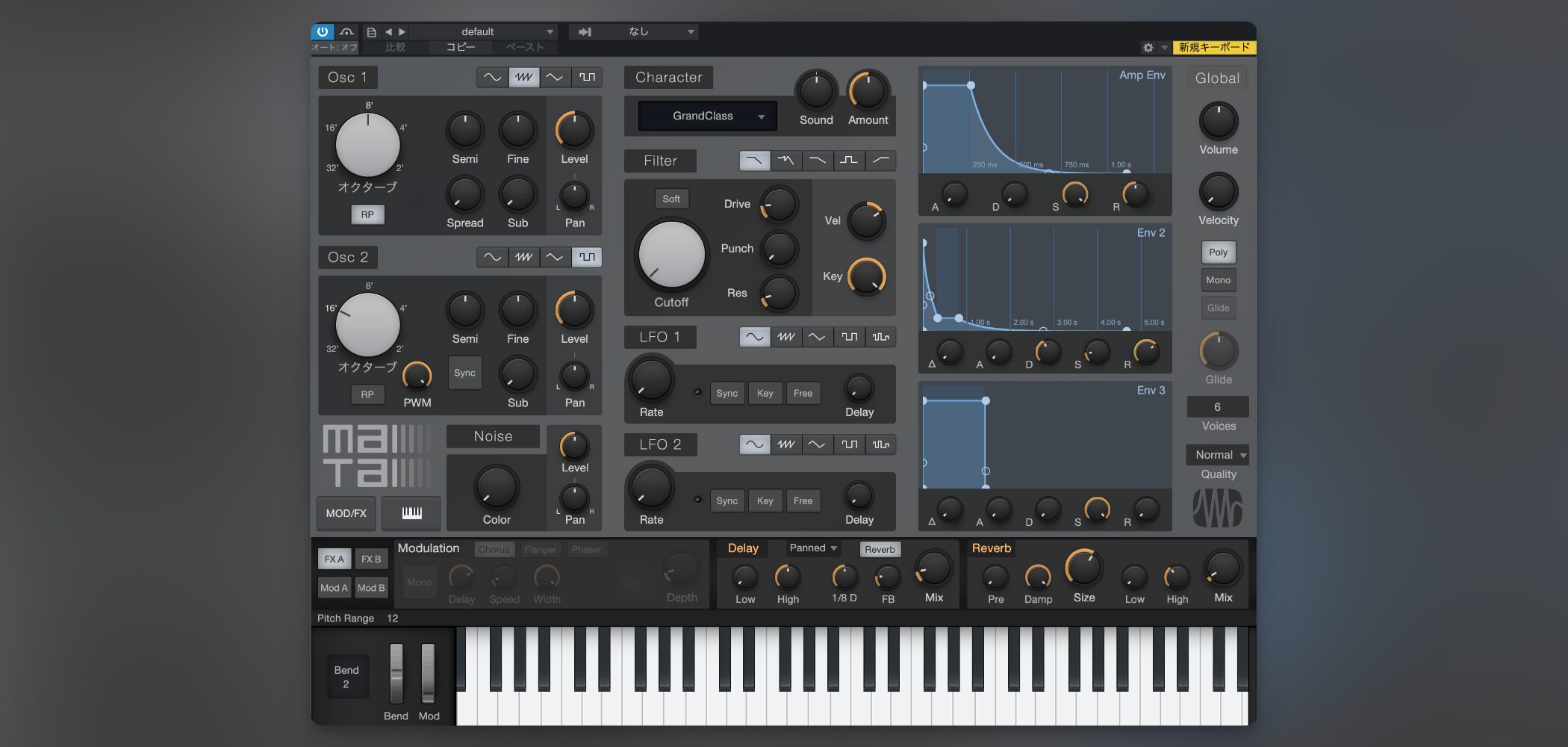
ここでは、Studio Oneを使用してメロディを打ち込む方法を解説します。
ボーカルレコーディングの前に、まずは音源を用いてメロディを打ち込んでおくと、スムーズな制作が可能です。
今回は、単音系のメロディに適したシンセサイザー「Mai Tai」を使用します。
Mai Taiの立ち上げとサウンドの選択
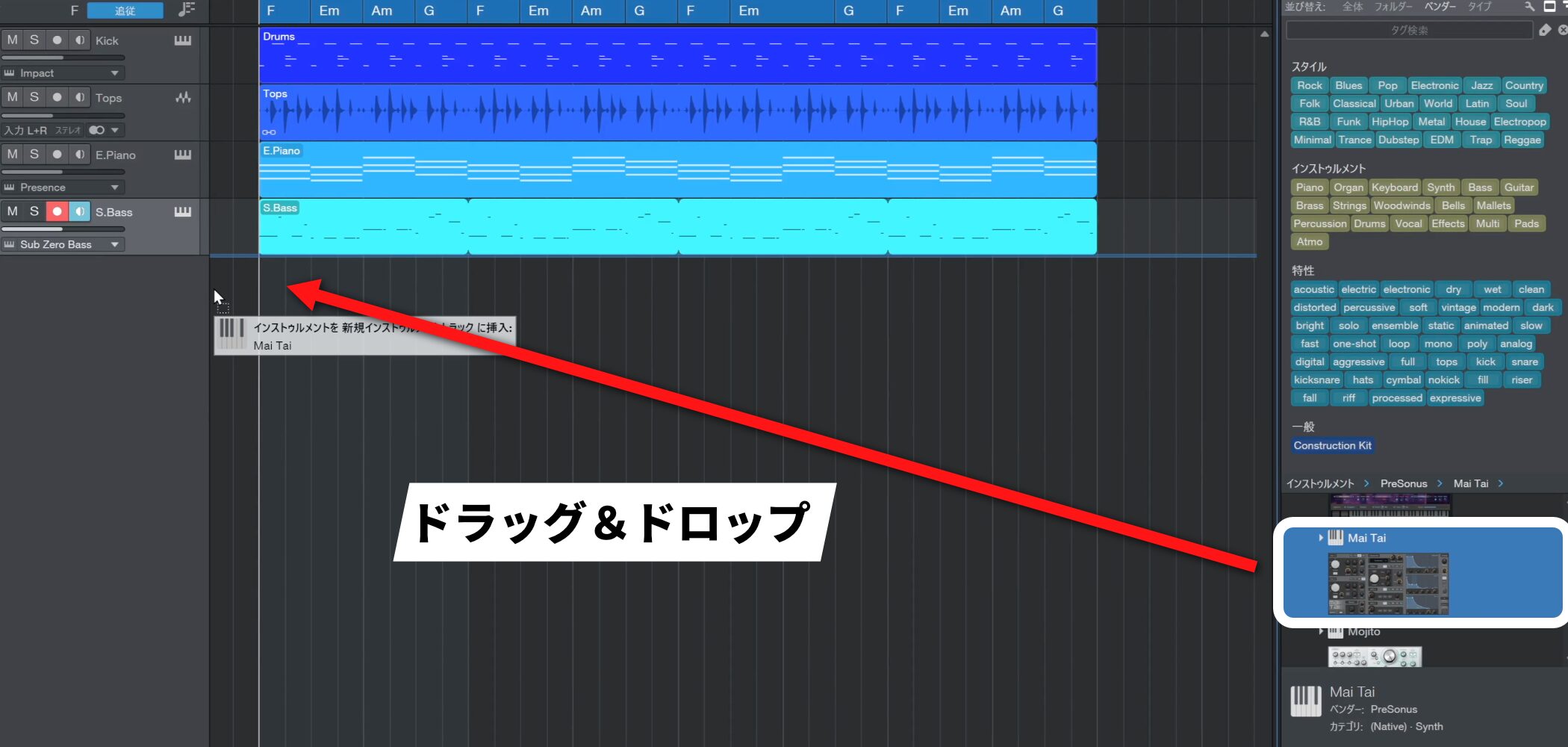
インストゥルメントからMai Taiを起動します。
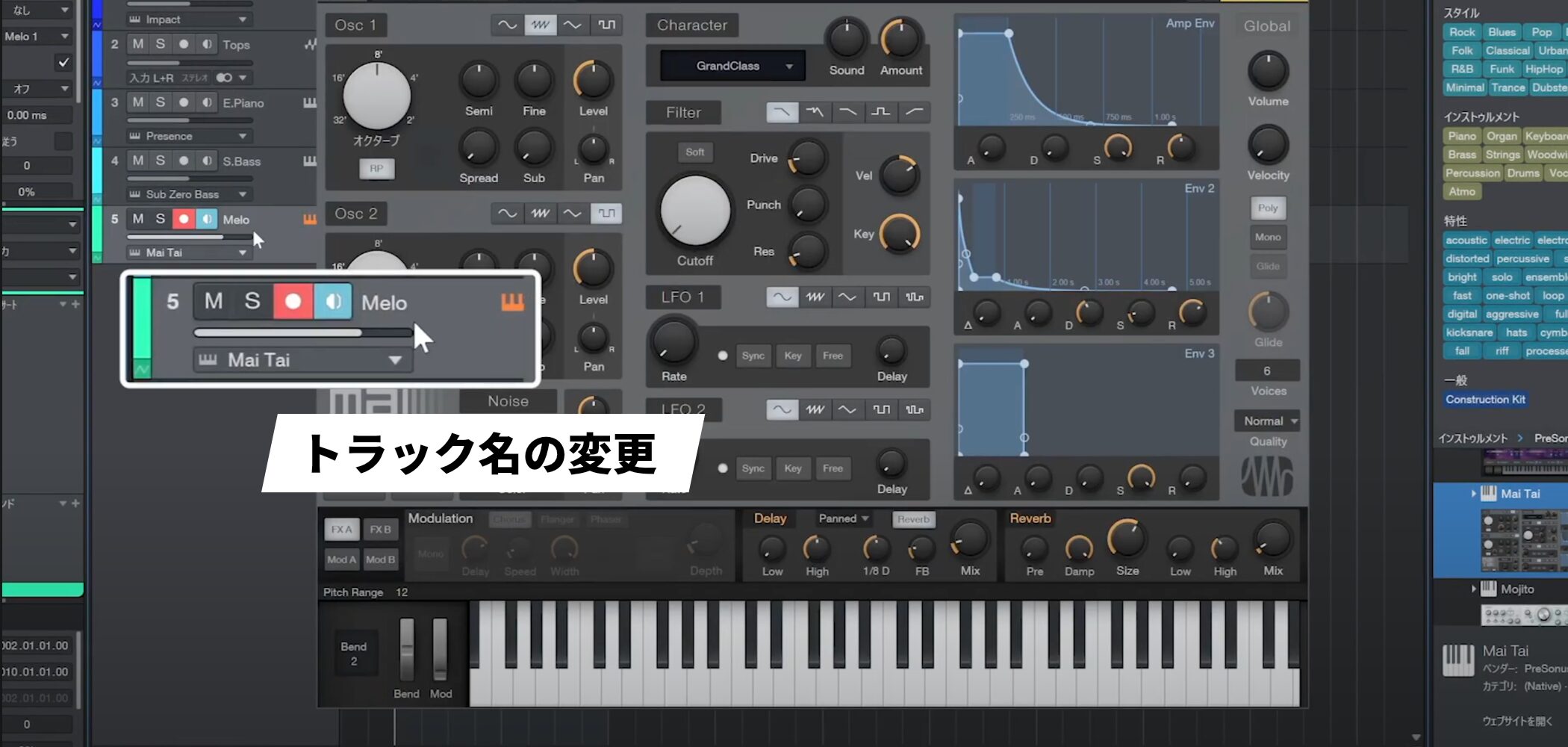
起動後は、トラック名をつけておきましょう。
ここでは、MIDIキーボードを実際に演奏して入力するリアルタイムレコーディングという方法で、メロディを作成していきます。
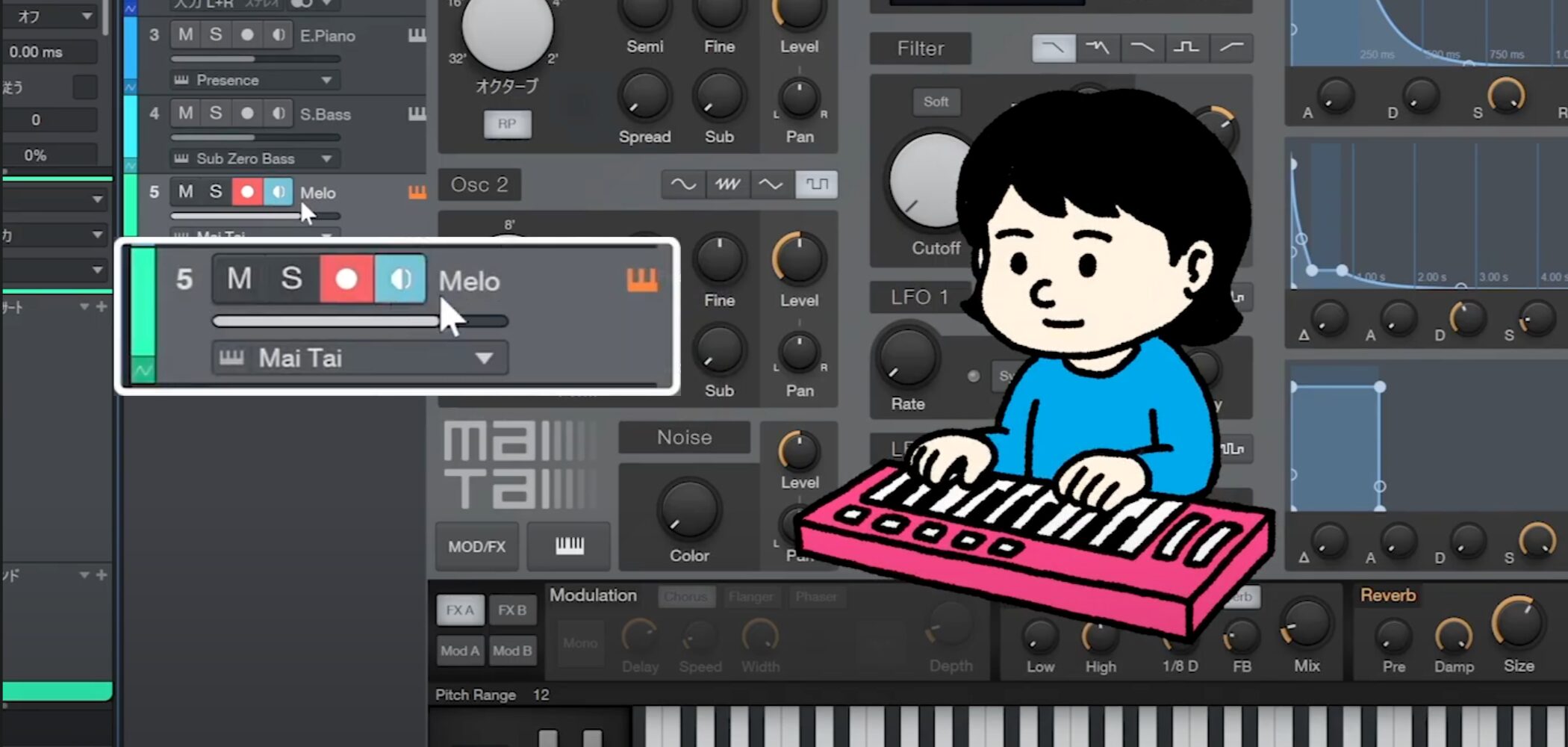
トラックの「モニタリングボタン」が点灯している場合、すぐに演奏を開始することができます。
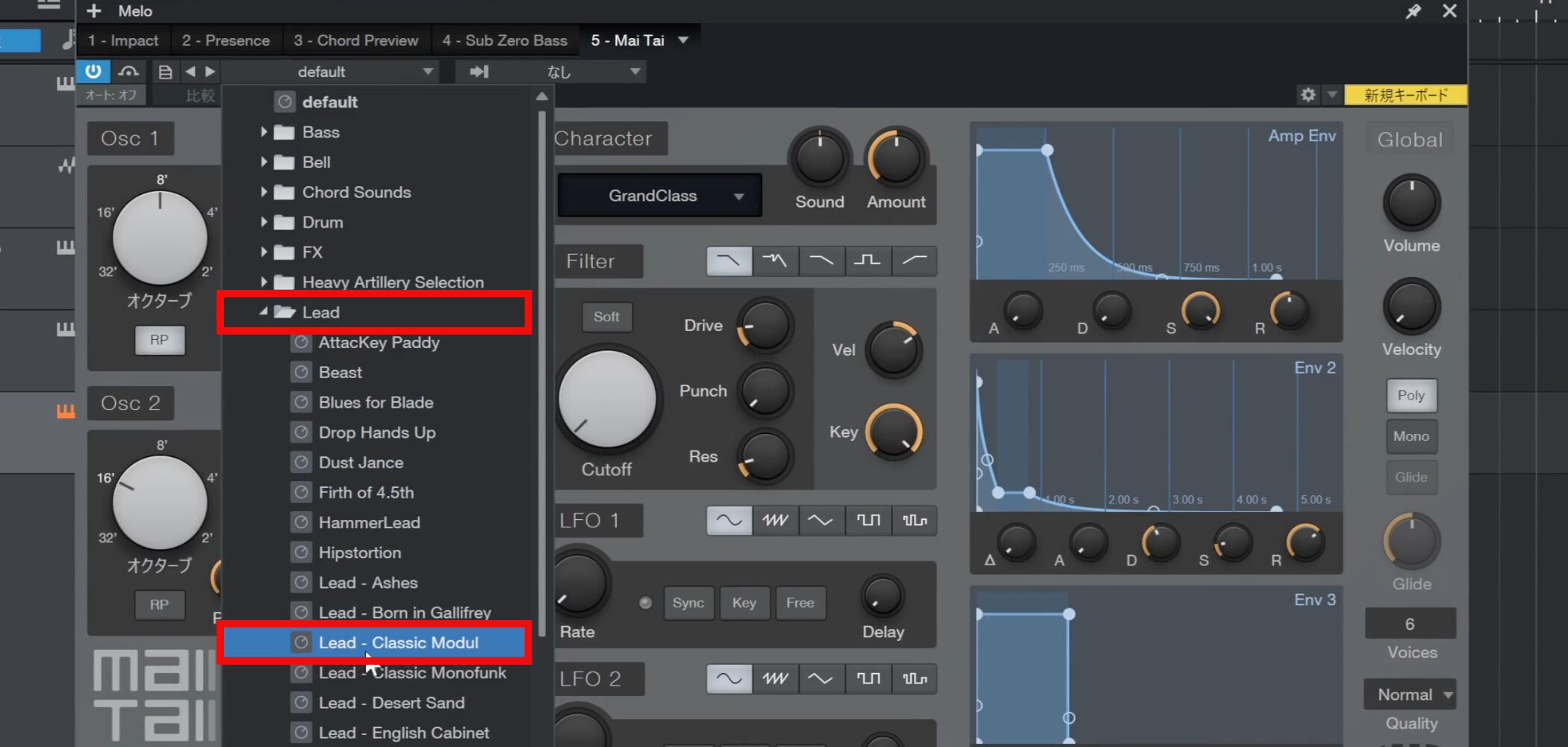
プリセットからサウンドを選びます。
メロディを入力する際は、音の減衰が少ない、まっすぐ伸びるサウンドがおすすめです。
今回は、「Lead」カテゴリーから「Classic Modul」を選択しました。
レコーディングの準備と実行
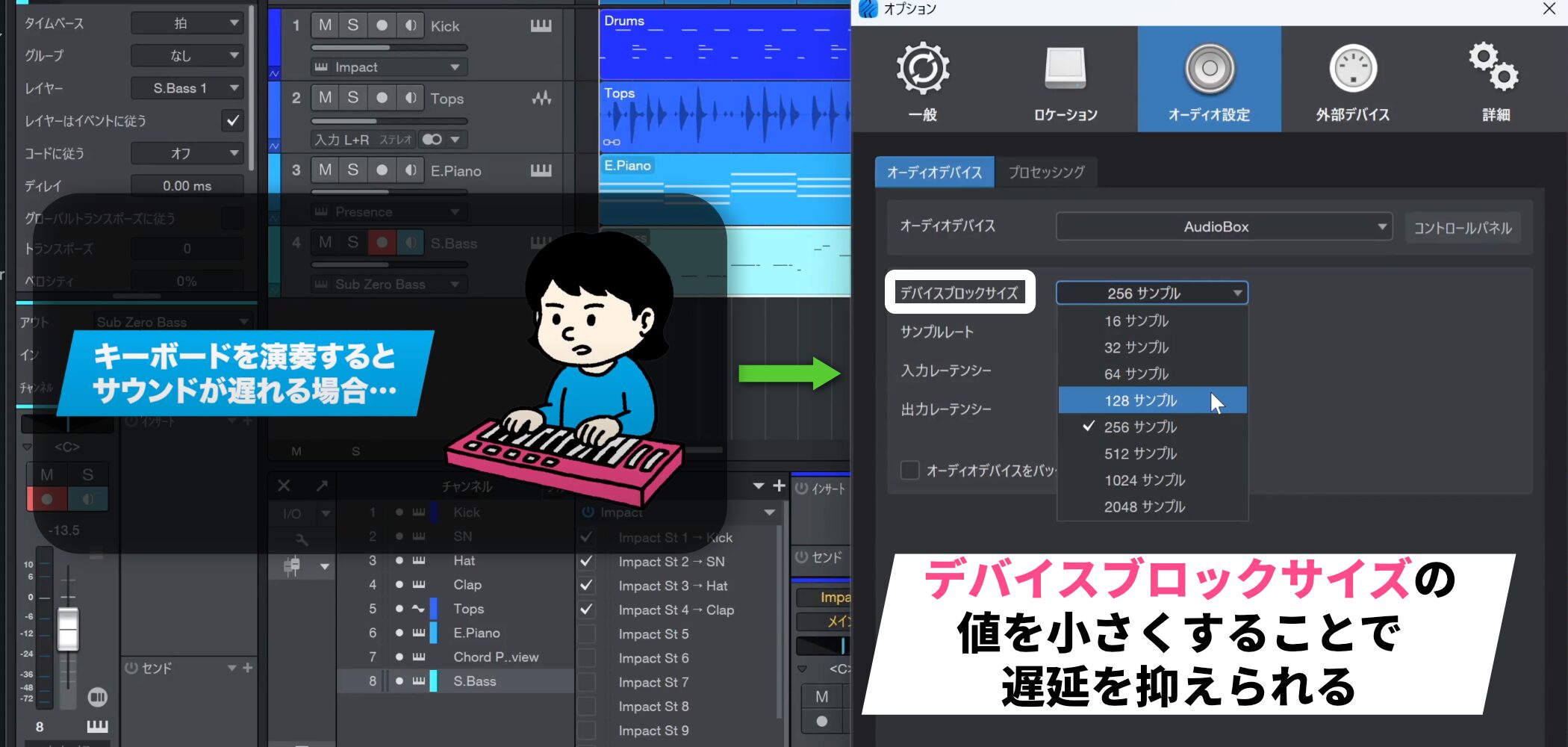
キーボード演奏時にサウンドが遅延する場合は、「オーディオ設定」から「デバイスブロックサイズ」の値を小さくすることで遅延を抑えられます。
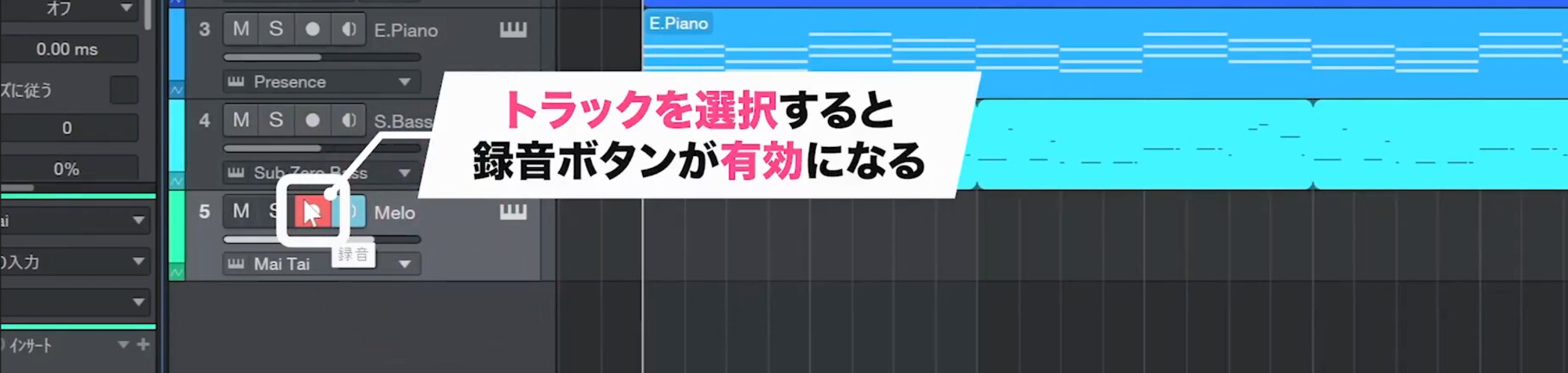
レコーディングしたいトラックを選択すると、録音ボタンが自動的に有効になります。
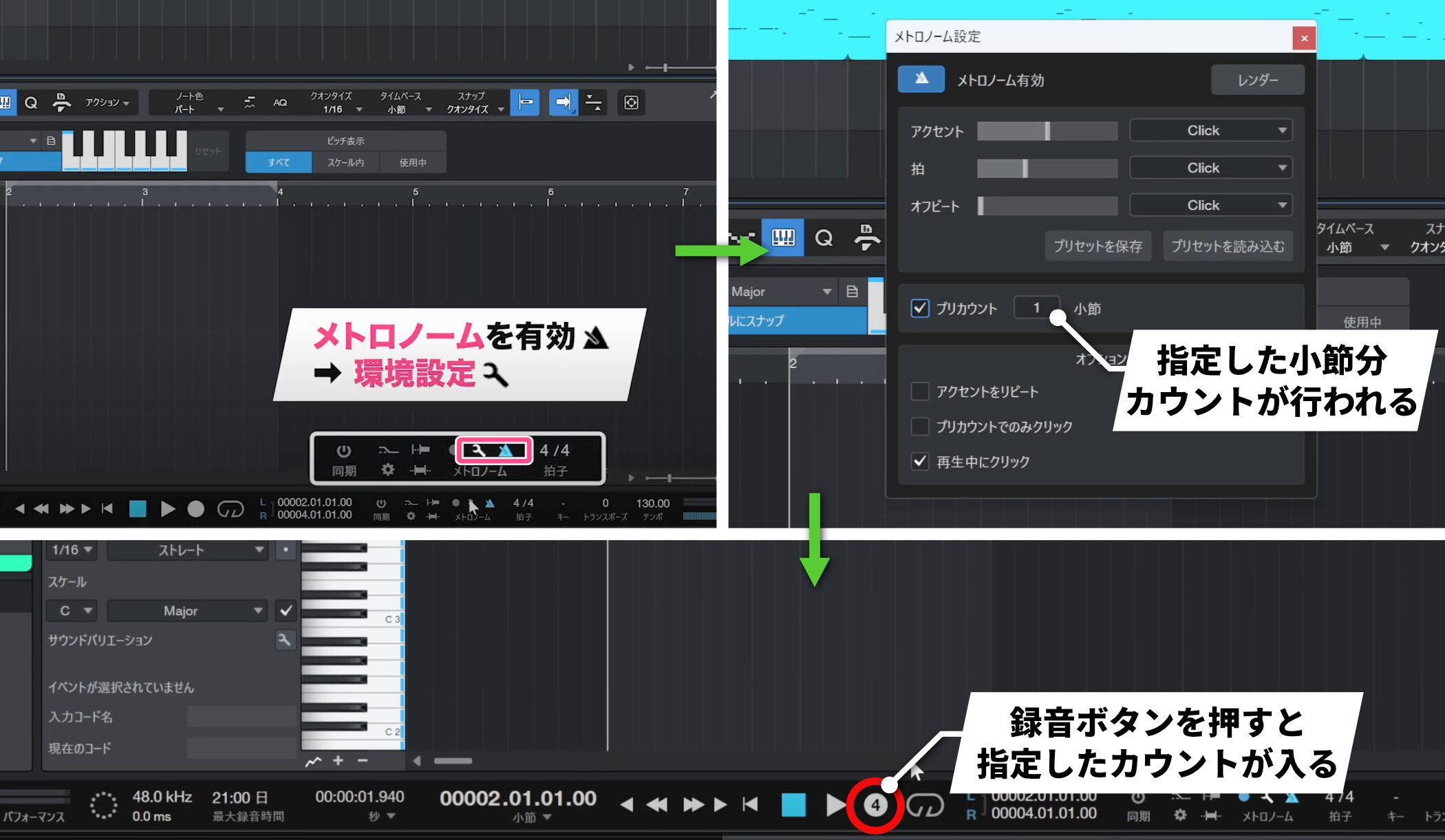
メトロノームアイコンを点灯し、左にある「環境設定」で「プリカウント」にチェックを入れると、録音開始前に指定した小節数のカウントが入るため、演奏が間に合わないという事態を避けることができます。
プリカウントを設定したら、下の録音ボタンを押して演奏を始めます。
ループ録音の設定
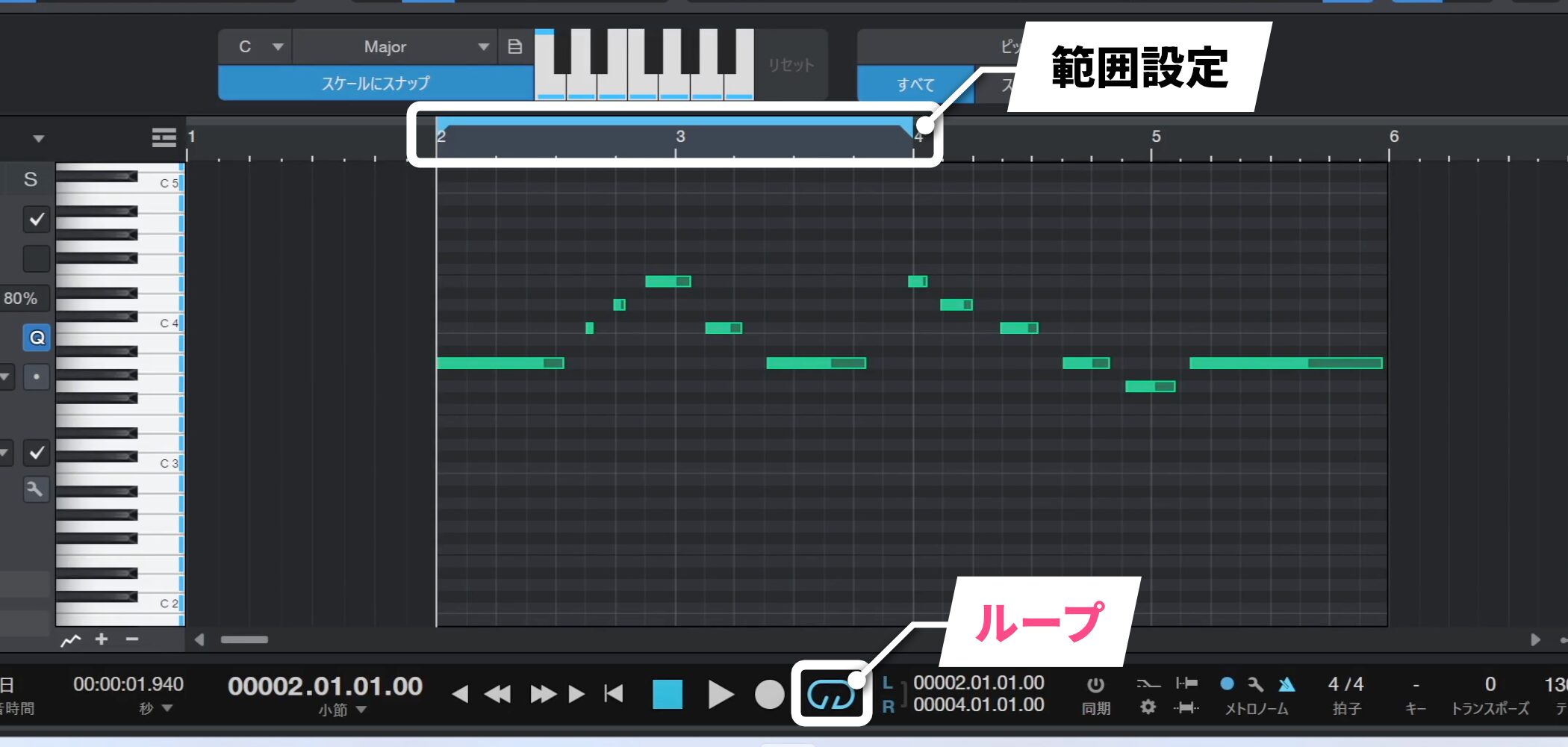
短いフレーズを繰り返し録音したい場合は、「ループ」機能が便利です。
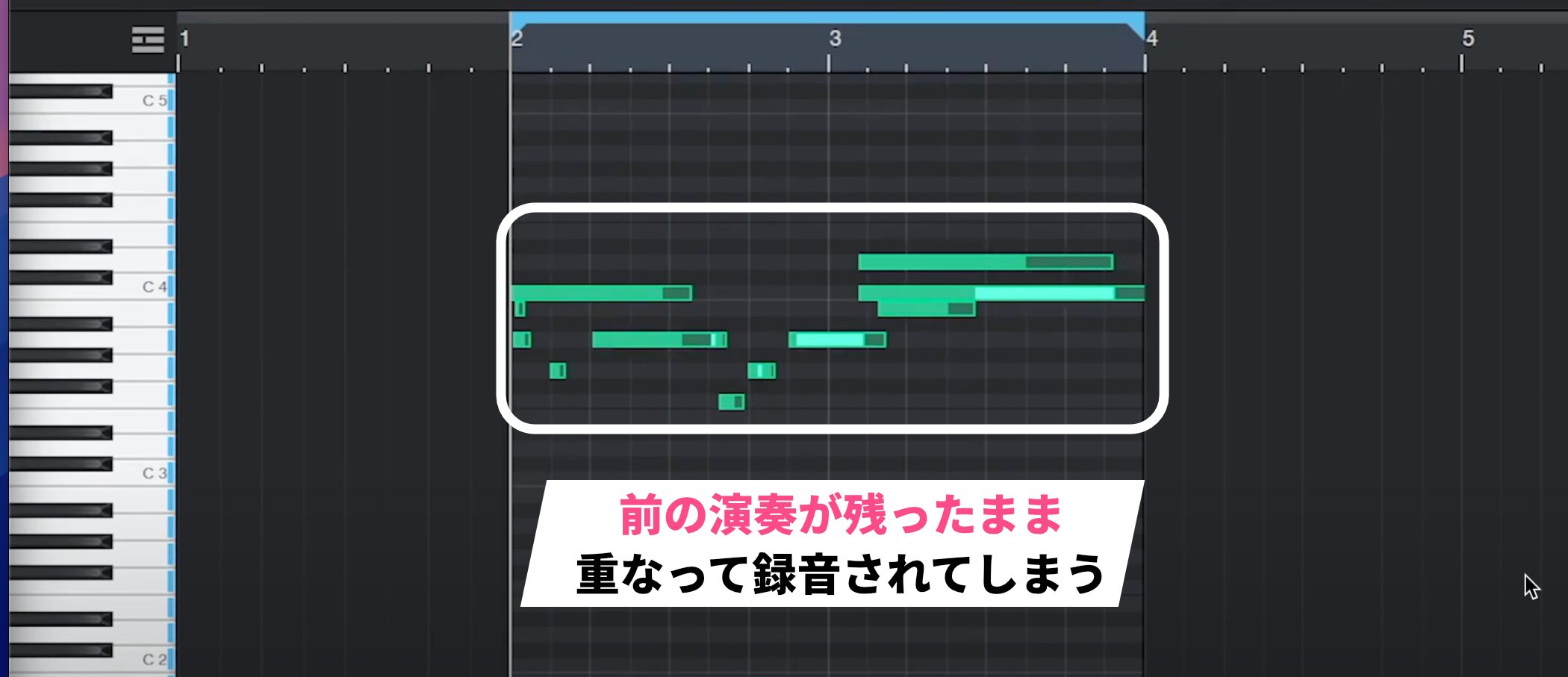
ただし、デフォルト設定のままループ録音を行うと、前の演奏が残ったまま重なって録音されてしまいます。
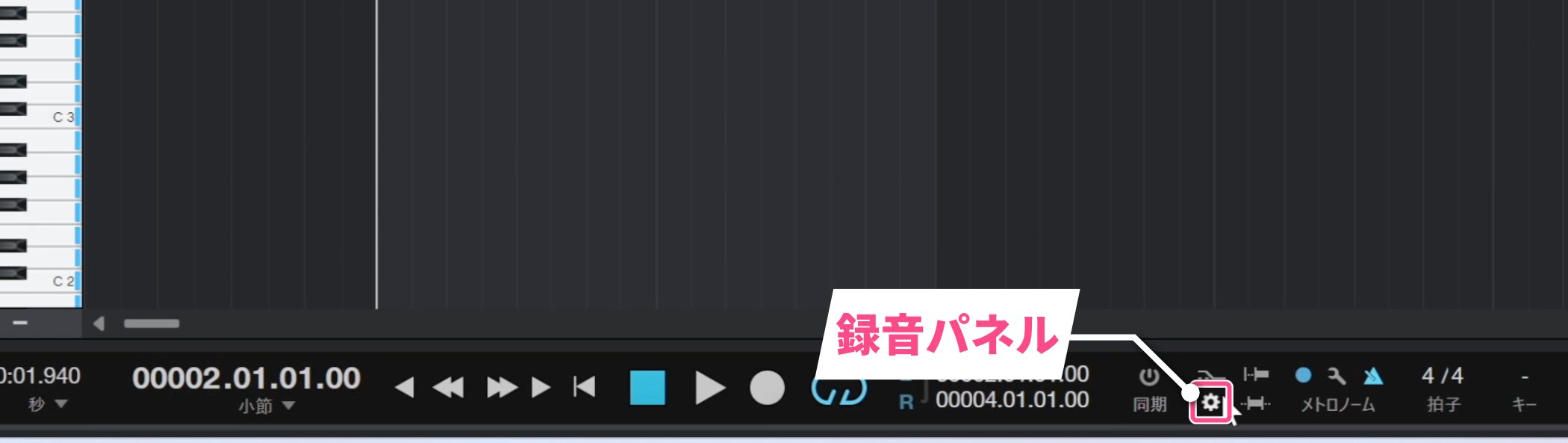
この問題を解消するために、「録音パネル」を開いて設定を変更します。
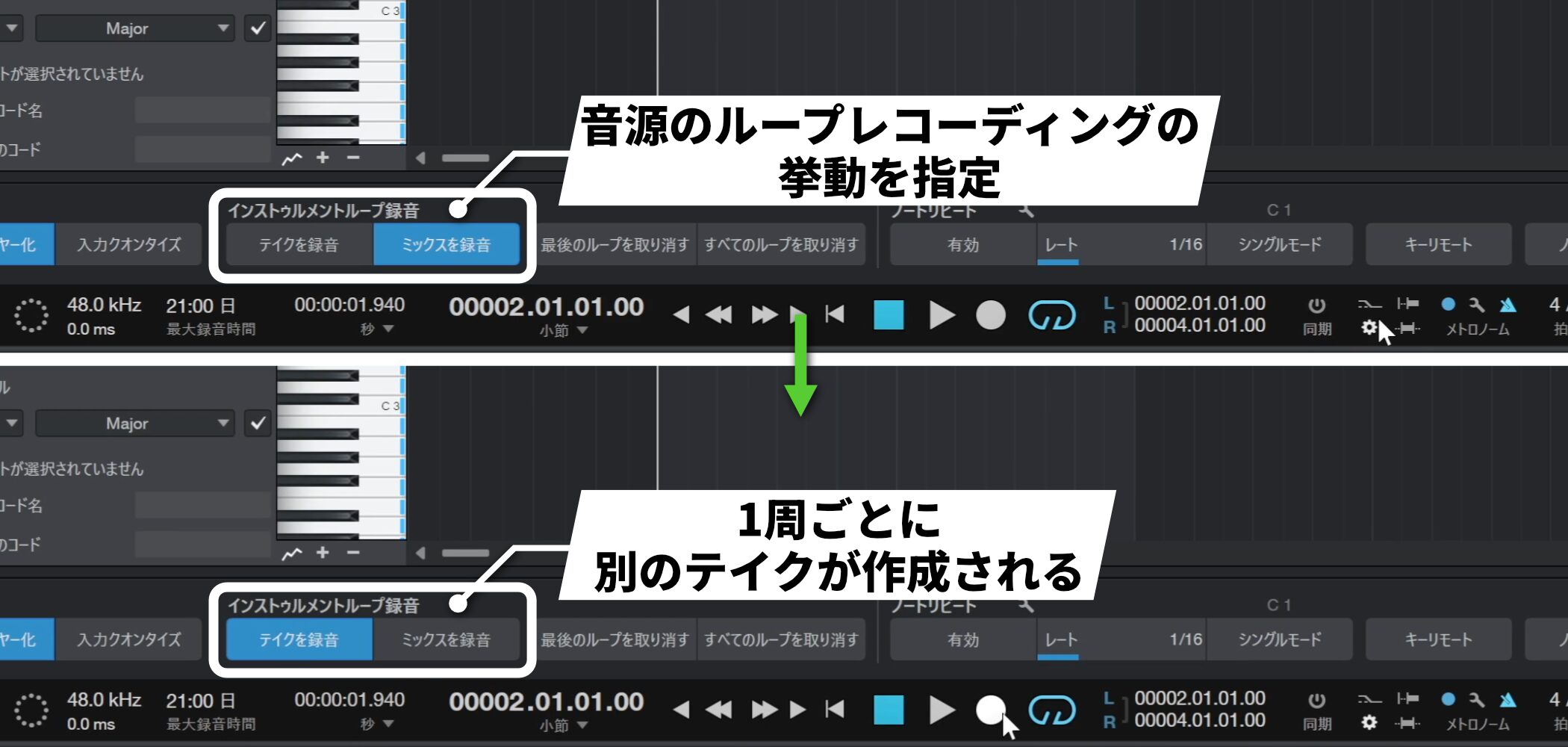
「設定」の中にある「インストゥルメントループ録音」の挙動を、「ミックスを録音」から「テイクを録音」に変更すると、ループするごとに新しいテイクが作成されます。
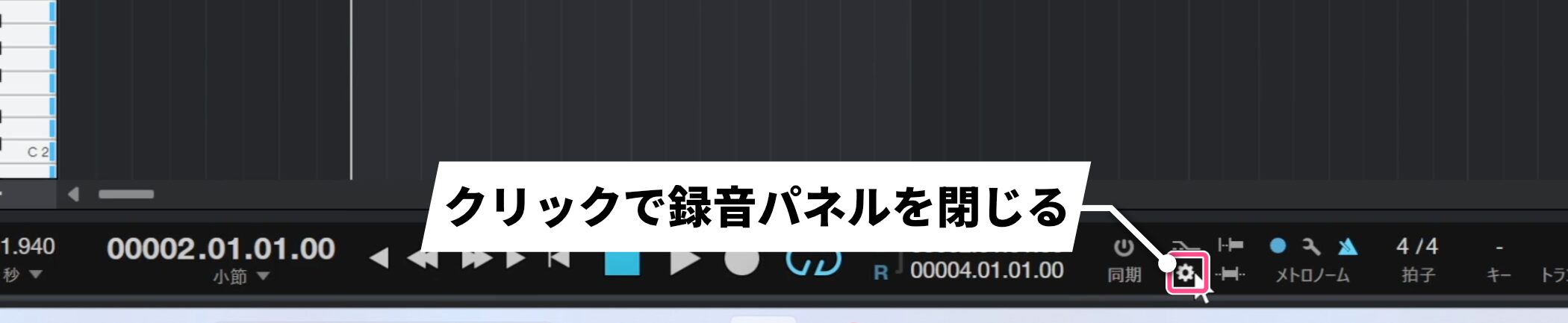
設定が完了した後は、録音パネルを閉じて構いません。
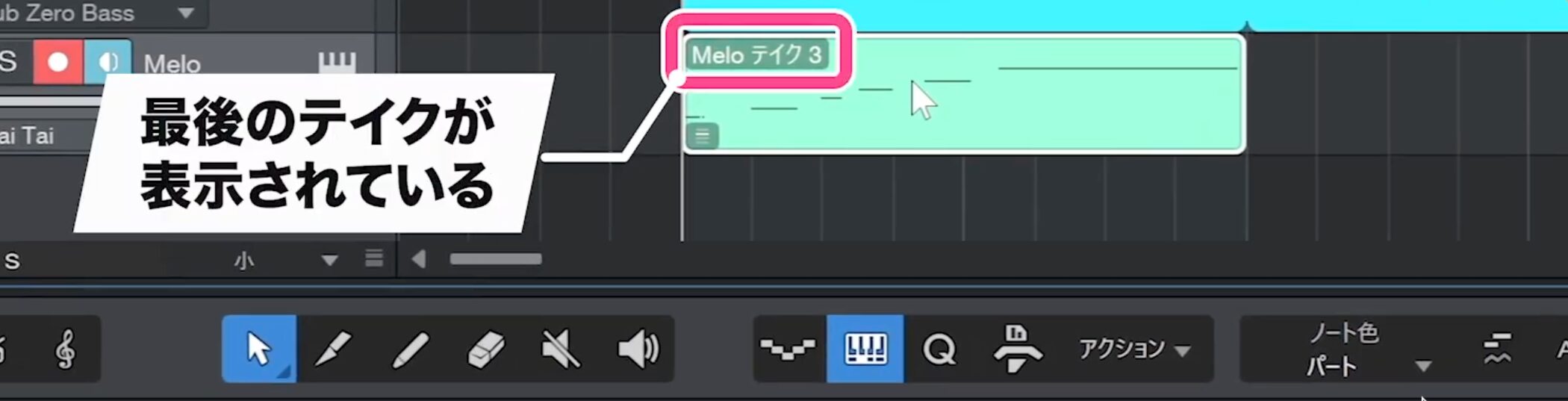
繰り返し録音した後は、最後に録音したテイクがイベントに表示されます。
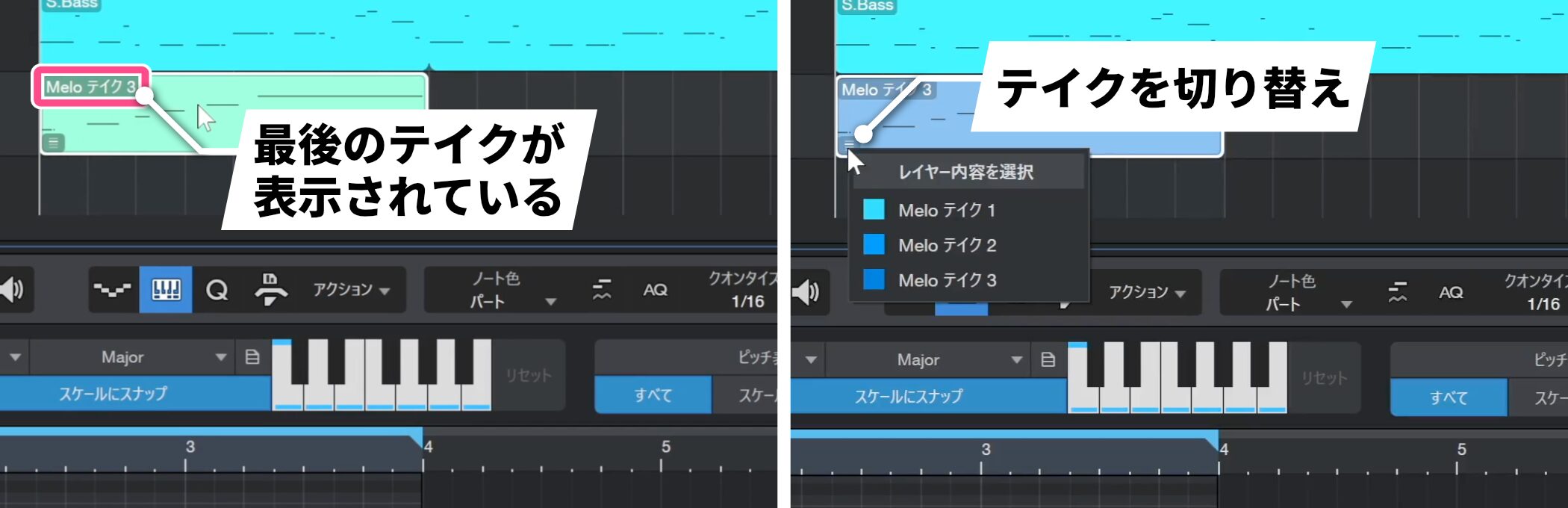
イベントの左下の箇所をクリックすると録音テイクが表示されるので、その中から採用したいテイクを選択できます。
レコーディング時のポイント
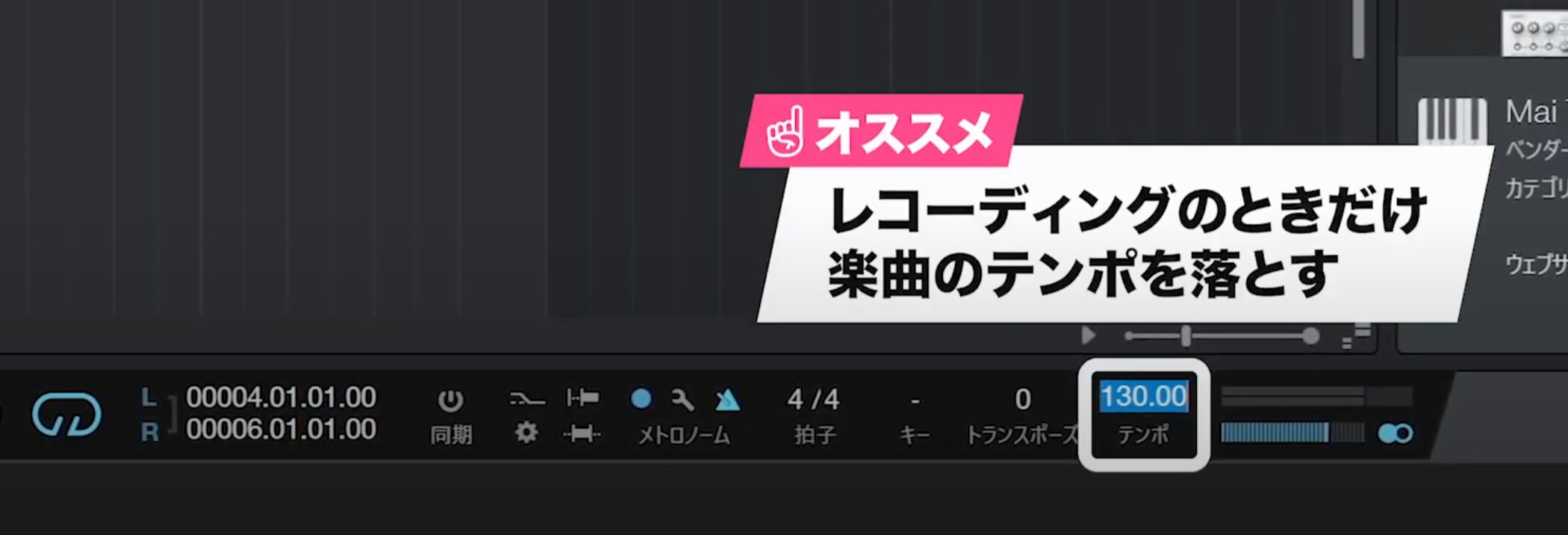
16分音符のような速いフレーズを打ち込む際、楽曲のテンポが速く感じられる場合は、レコーディング時だけ一時的にテンポを落とすと演奏しやすくなります。
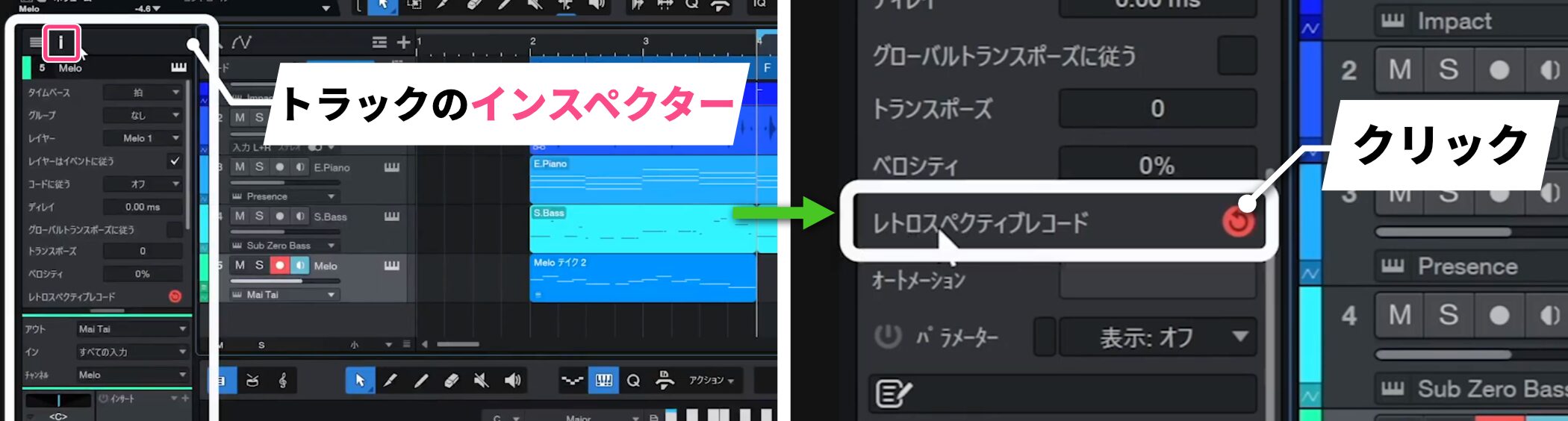
また、練習中に良いフレーズやアイデアが思いついたものの、録音をしていなかった場合は、トラックのインスペクターから「レトロスペクティブレコード」をクリックします。
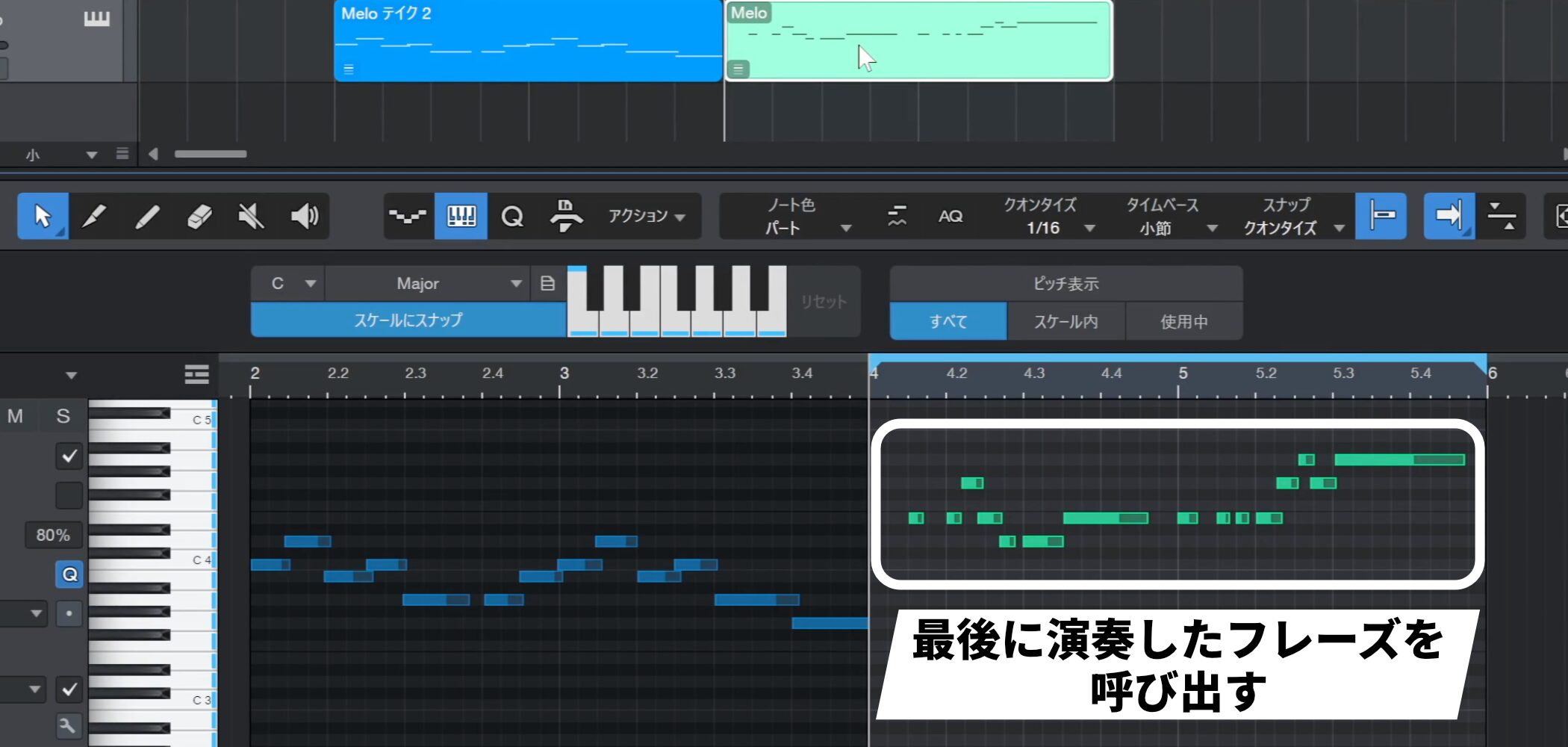
これにより、最後に演奏したフレーズを呼び出すことが可能です。
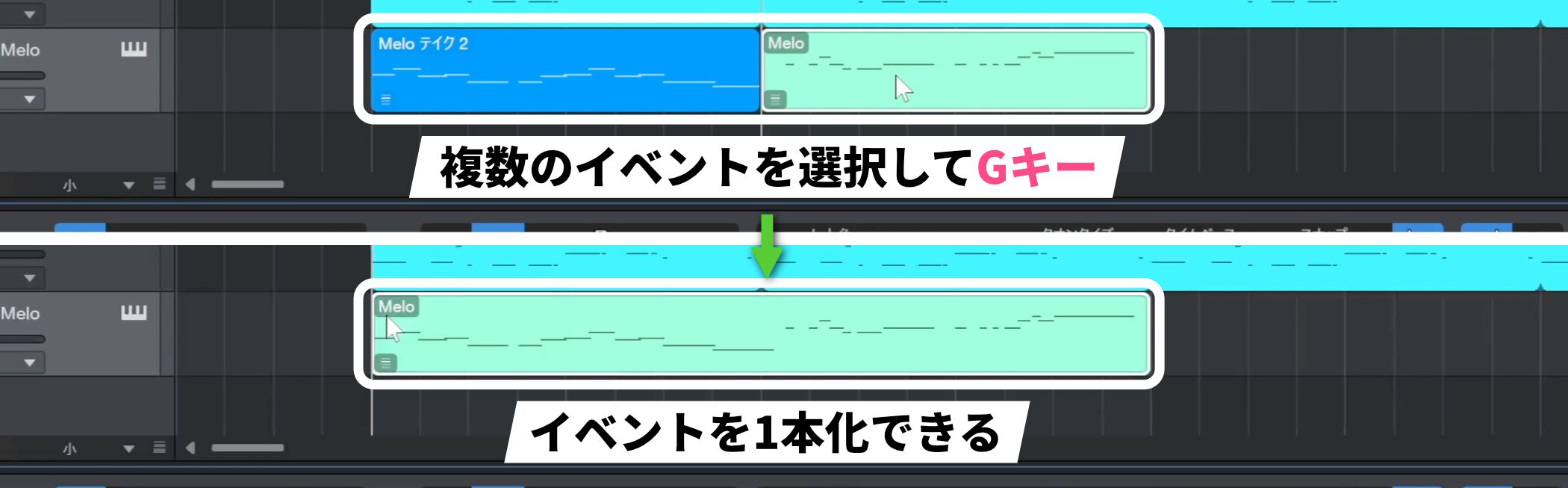
レコーディングを終えた複数のイベントは、まとめて選択し、Gキーを押すことで1本化できます。
クオンタイズ機能の基本操作
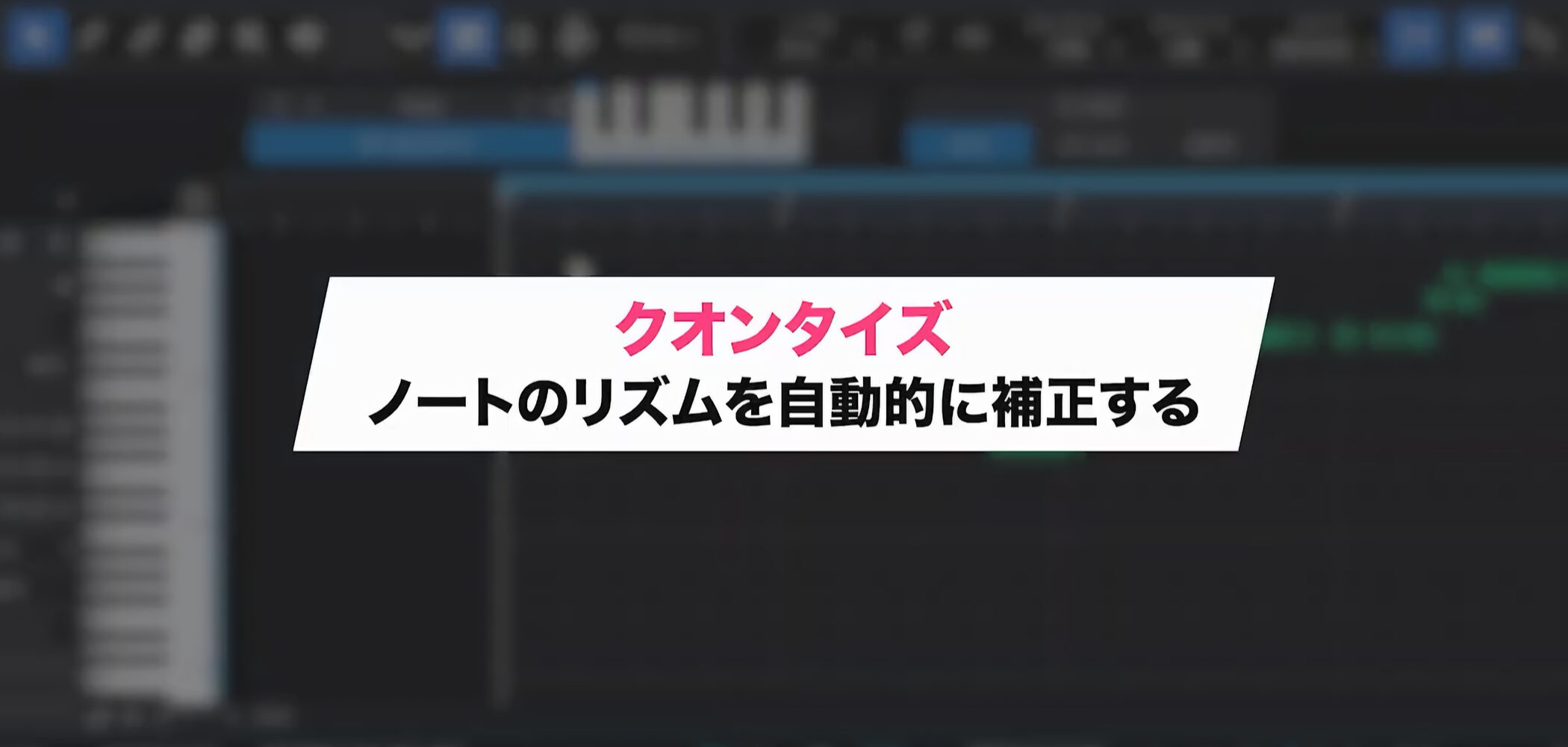
自動的にリズム補正を行ってくれる「クオンタイズ」機能を活用することで、演奏タイミングを効率的に補正できます。
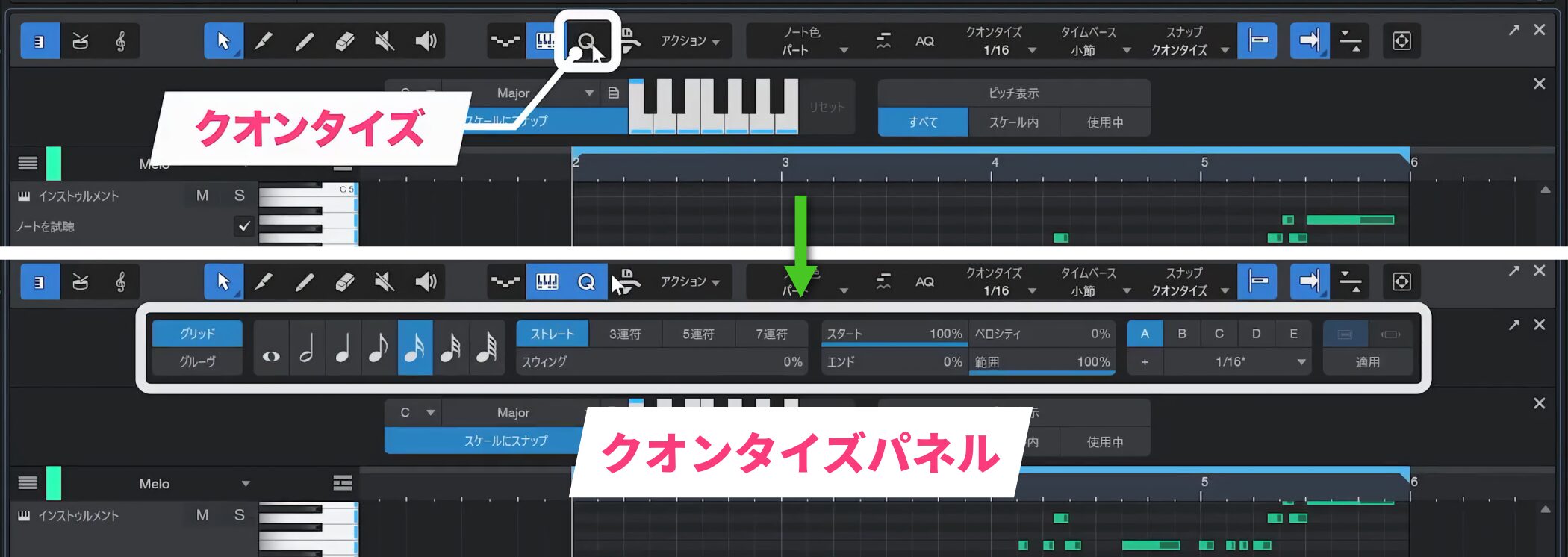
エディターの上にある「クオンタイズ」をクリックすると、クオンタイズパネルが開きます。
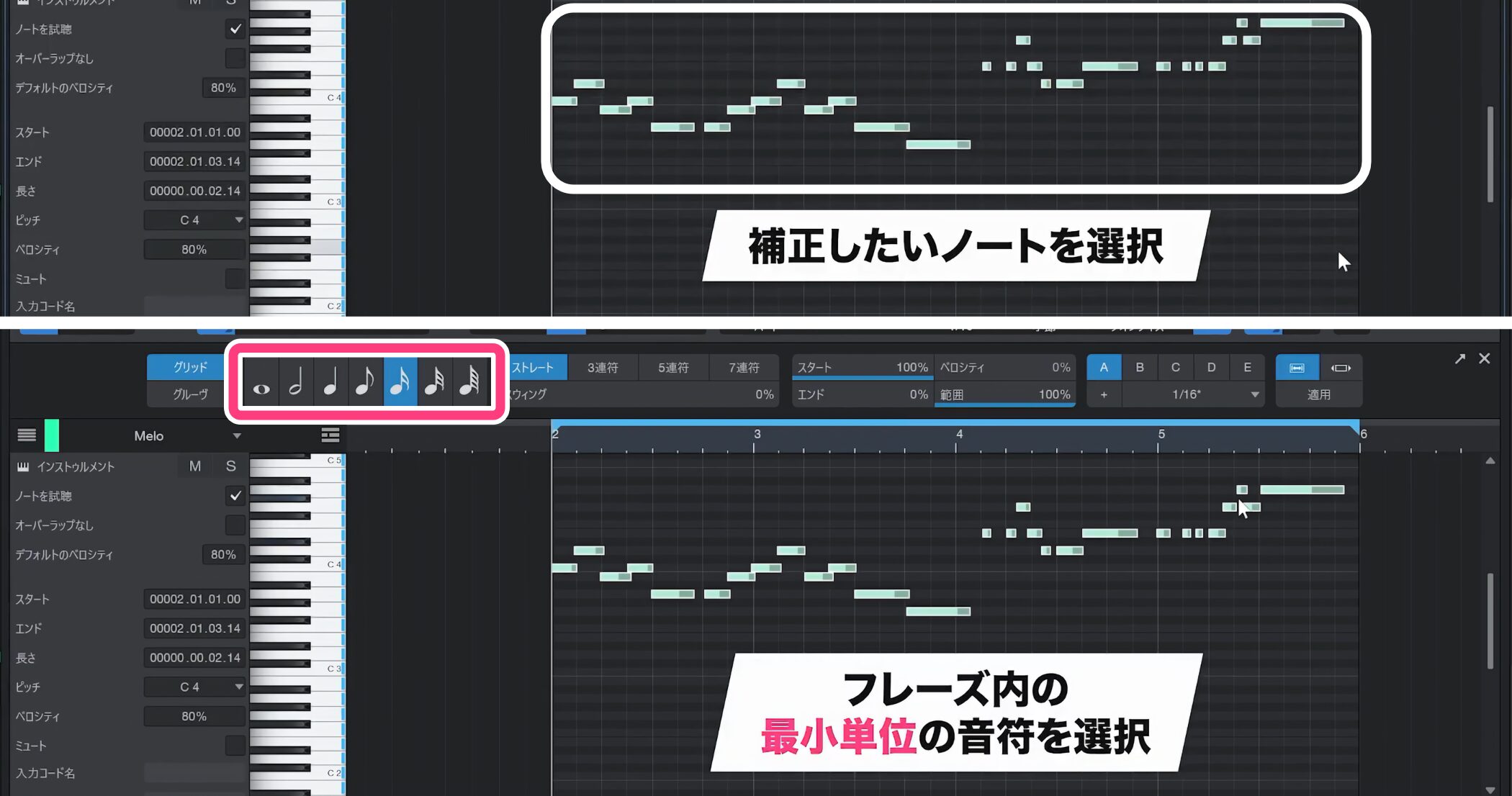
補正したいノートを選択し、クオンタイズパネルからフレーズ内の最小単位の音符を選択します。
クオンタイズの重要なポイントは、選択する音符の単位を正確に設定することです。
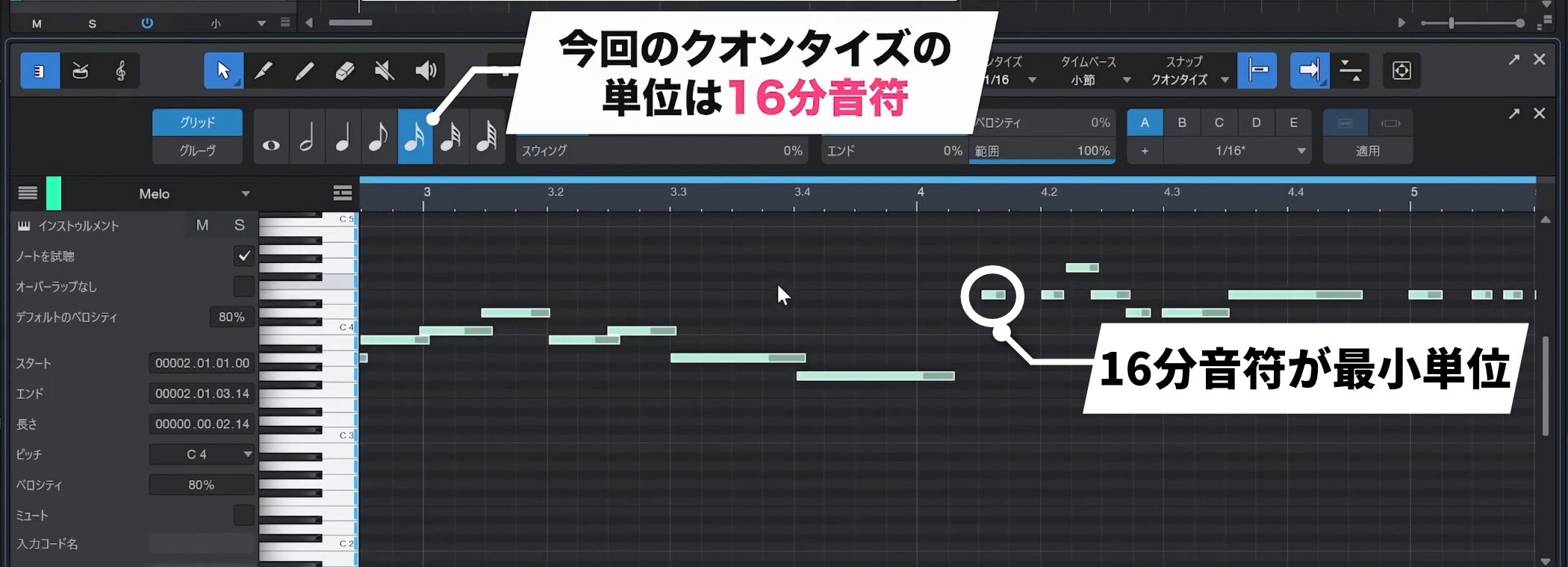
例えば、16分音符で演奏されている部分がある場合、クオンタイズの単位は16分音符に設定します。
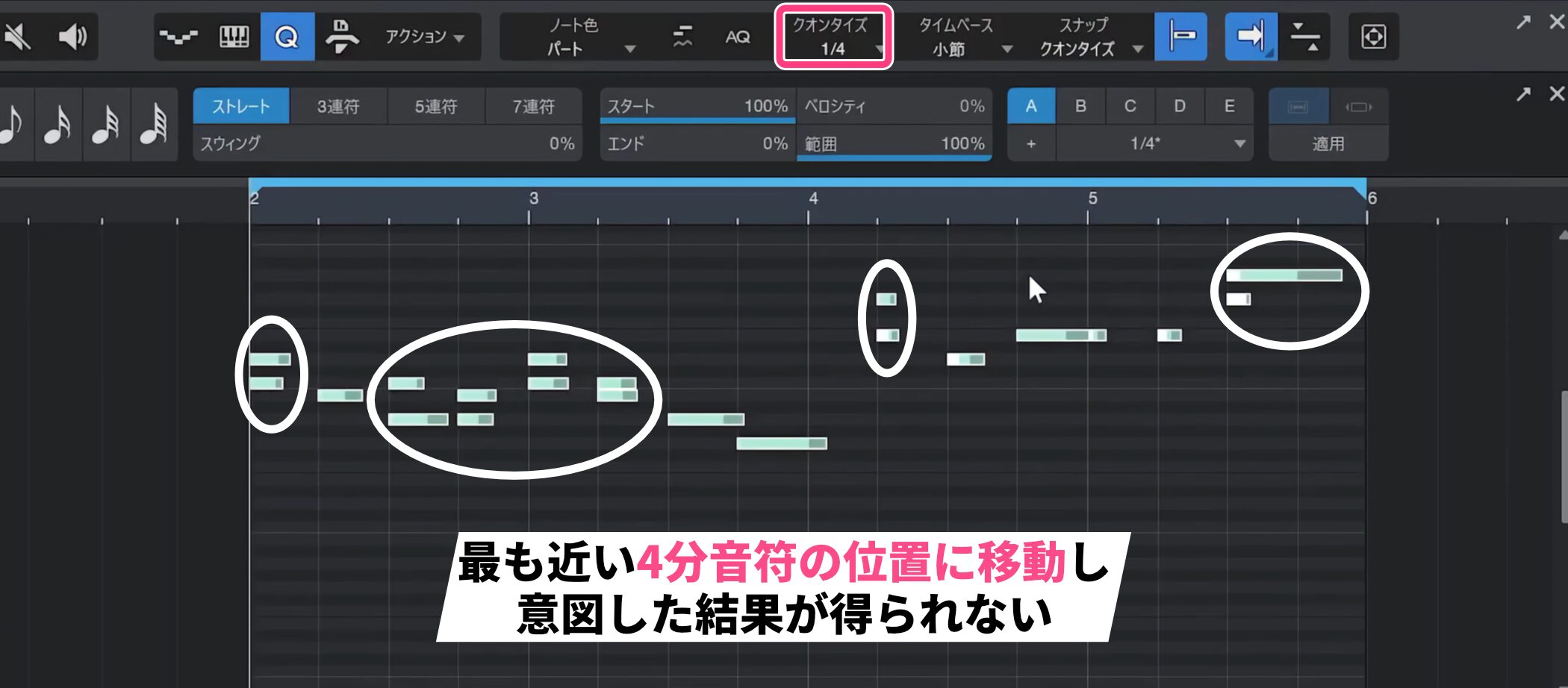
もし、より大きな単位の4分音符でクオンタイズを適用すると、各音は最も近い4分音符の位置に移動してしまい、意図した結果が得られません。
そのため、前述したとおり、フレーズ内の最小単位である音符に基づいてクオンタイズを行うことが基本となります。
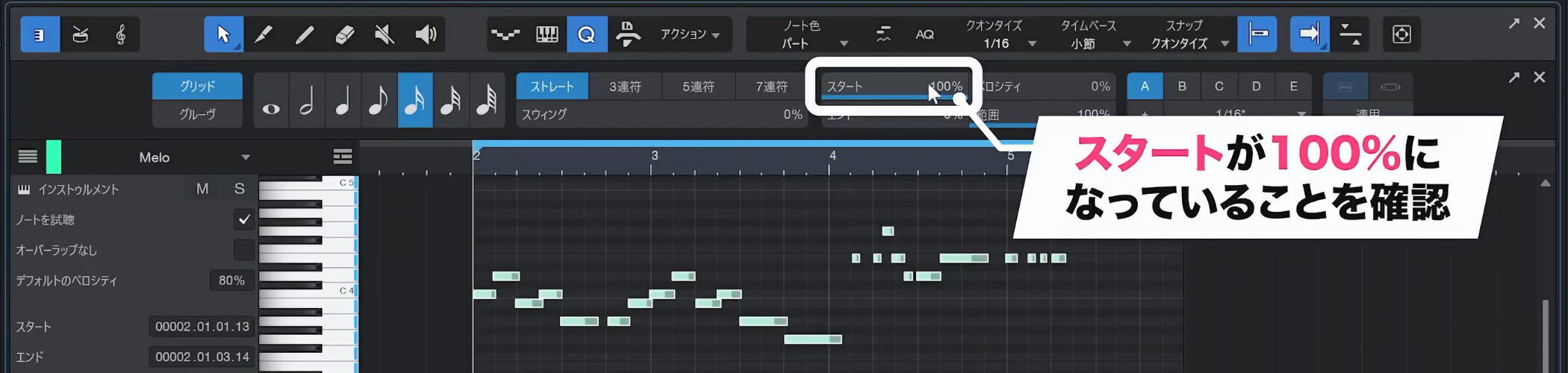
各ノートが演奏を開始する位置を正確なタイミングに合わせたい場合は、スタートが100%になっていることを確認します。
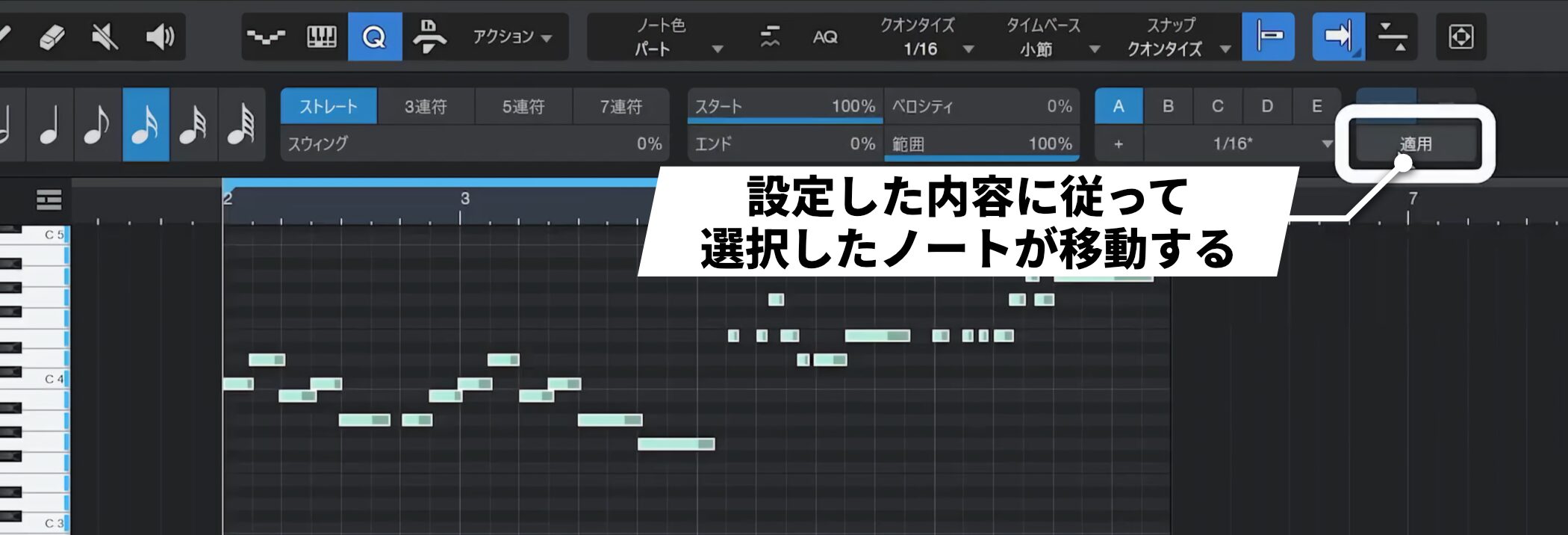
設定が完了したら、「適用」ボタンをクリックすると、その瞬間にノートが移動します。
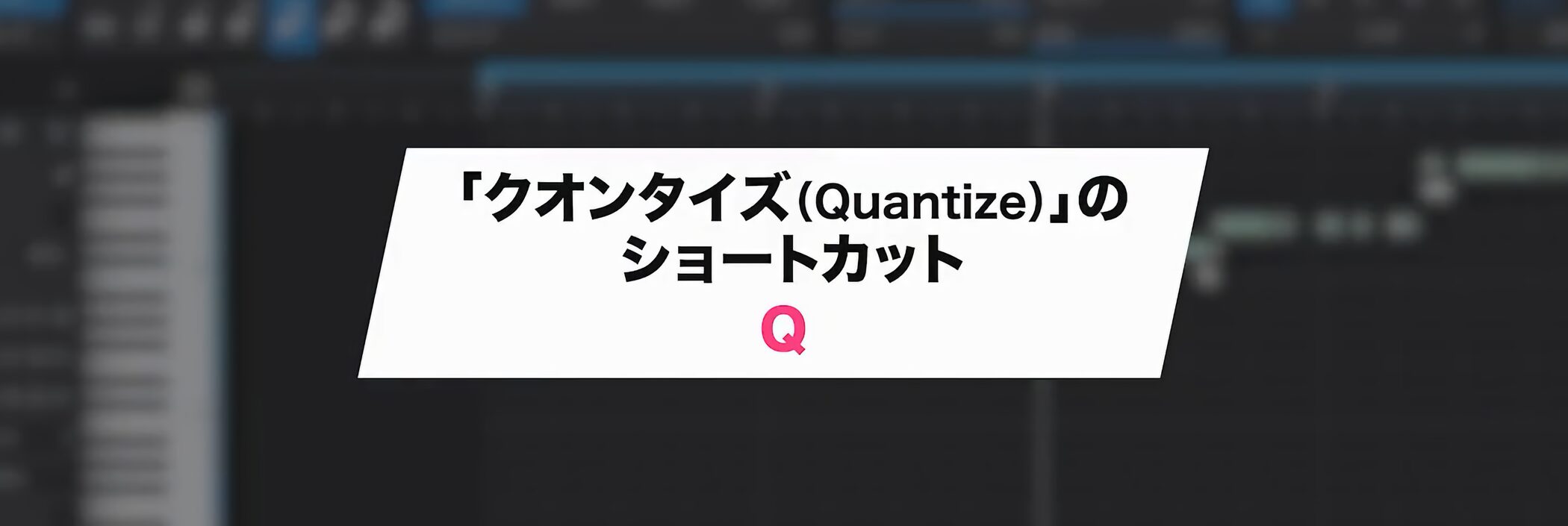
クオンタイズにはショートカットが割り当てられており、クオンタイズの頭文字であるQキーで素早く適用できます。
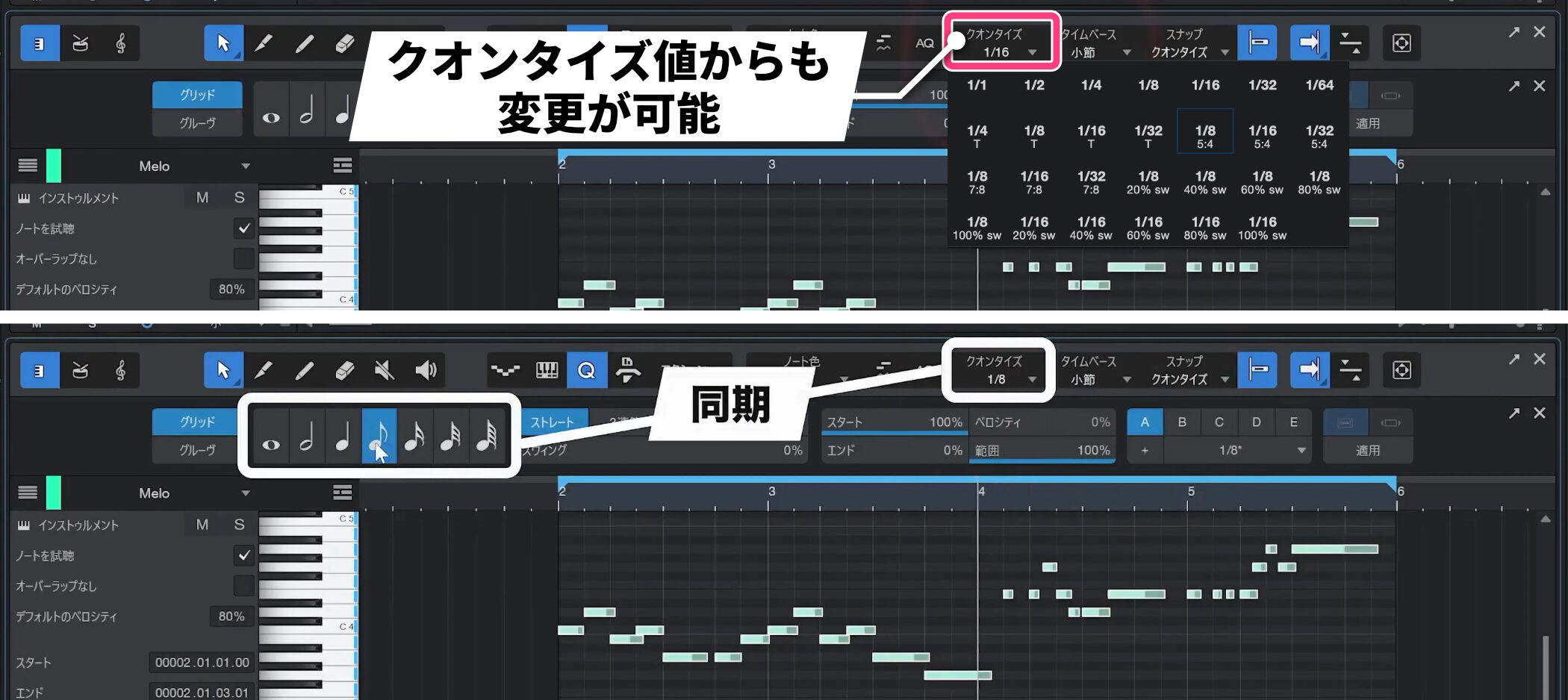
クオンタイズ値は常に表示されている部分からも変更することができ、完全に同期しているため、クオンタイズパネルを開いていなくても効率的に作業を進められます。
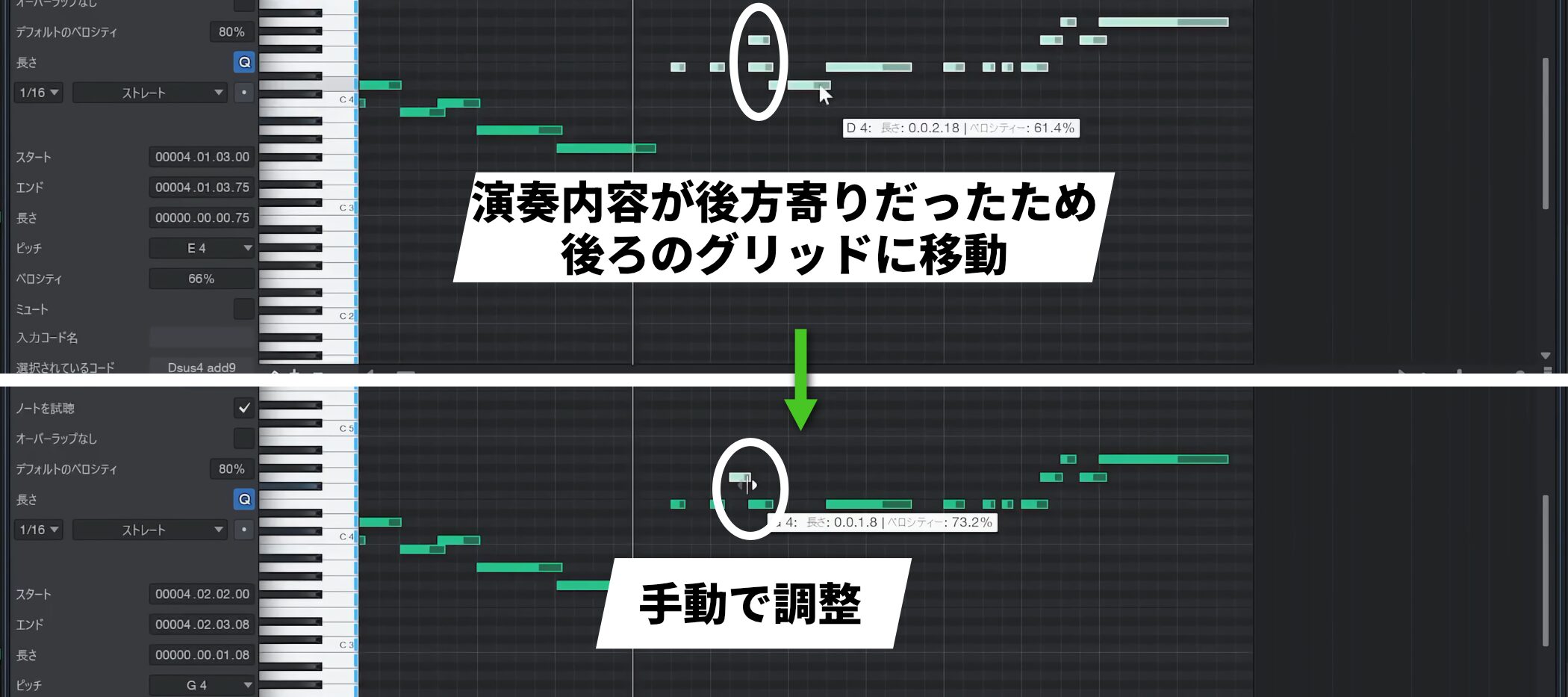
なお、移動したい位置よりも演奏内容が後方に近い状態でクオンタイズを適用すると、意図しない位置に移動してしまいます。
この点に関しては自動補正では対応できないため、手動で調整してください。
元の演奏タイミングに戻す方法
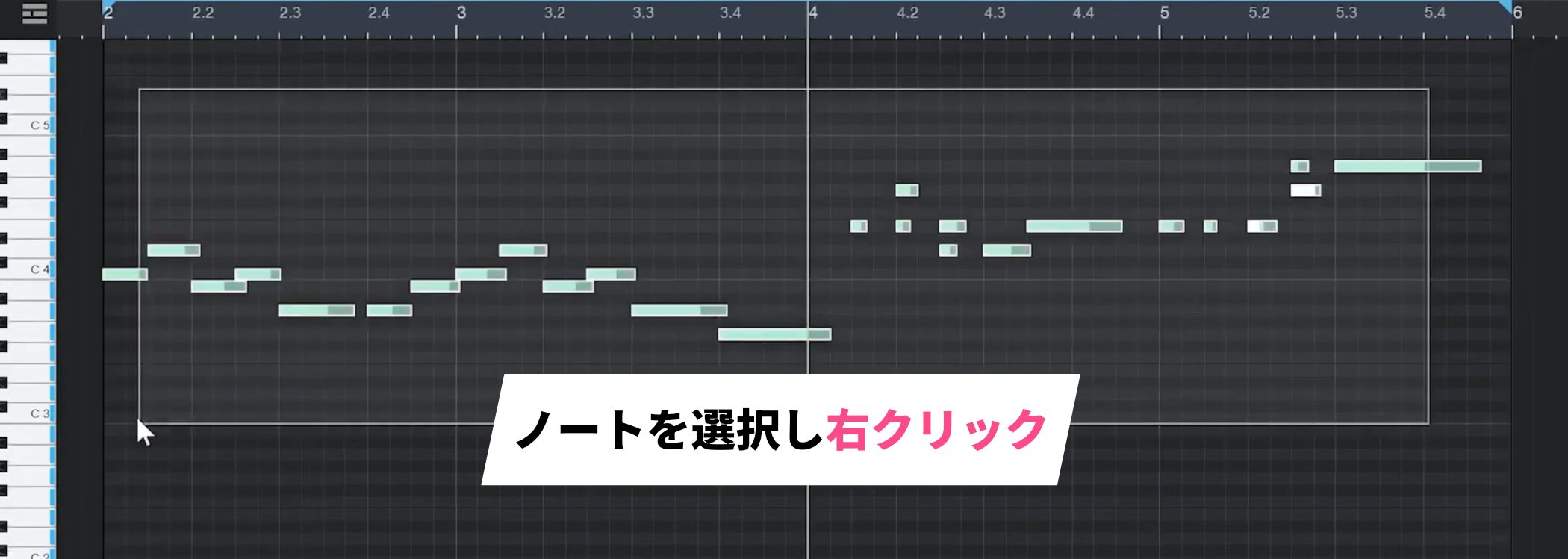
制作を進めていく中で、もともとの演奏タイミングに戻す必要が生じた場合は、まず戻したいノートを選択し右クリックします。
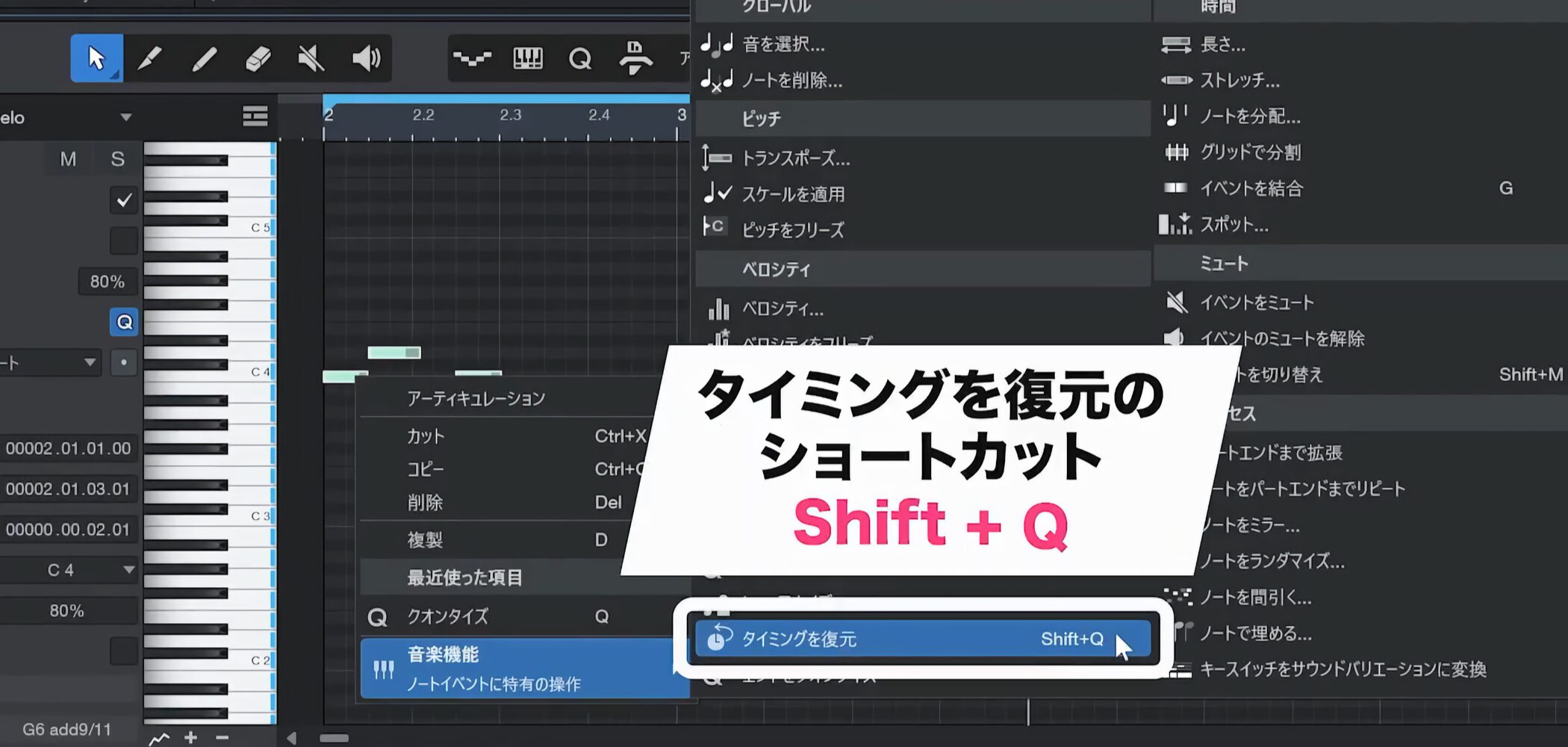
「音楽機能」の中にある「タイミングを復元」を選択します。
ショートカットはShiftキーを押しながらQキーです。
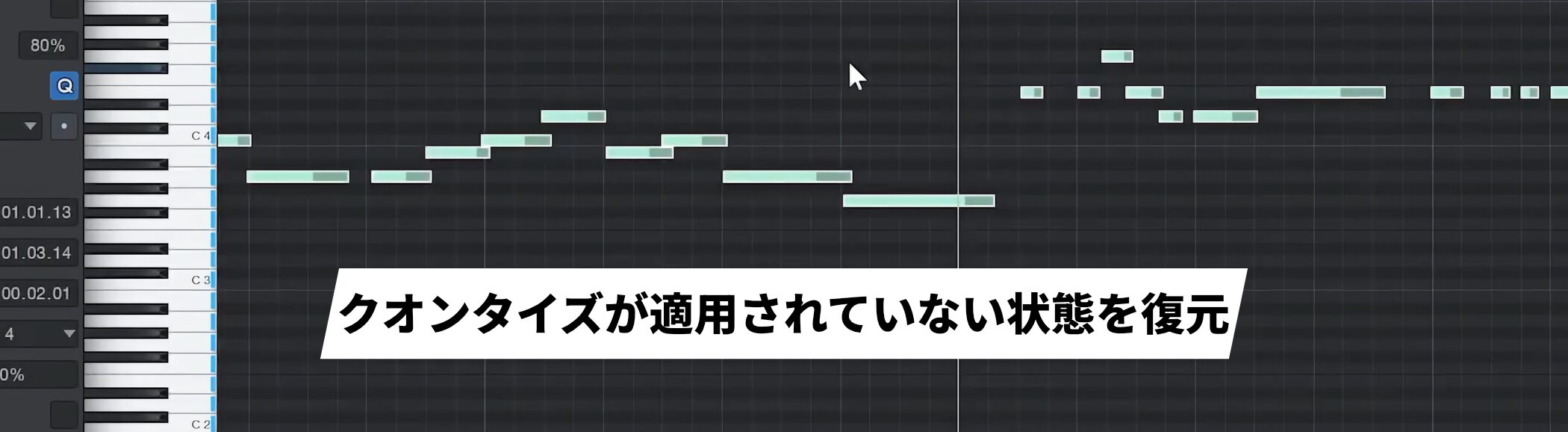
この操作を実行することで、クオンタイズが全く適用されていない状態に復元されます。
ノートの終了タイミングの調整
ノートの開始タイミングの概要を把握していれば、終了タイミングの調整も非常に簡単です。
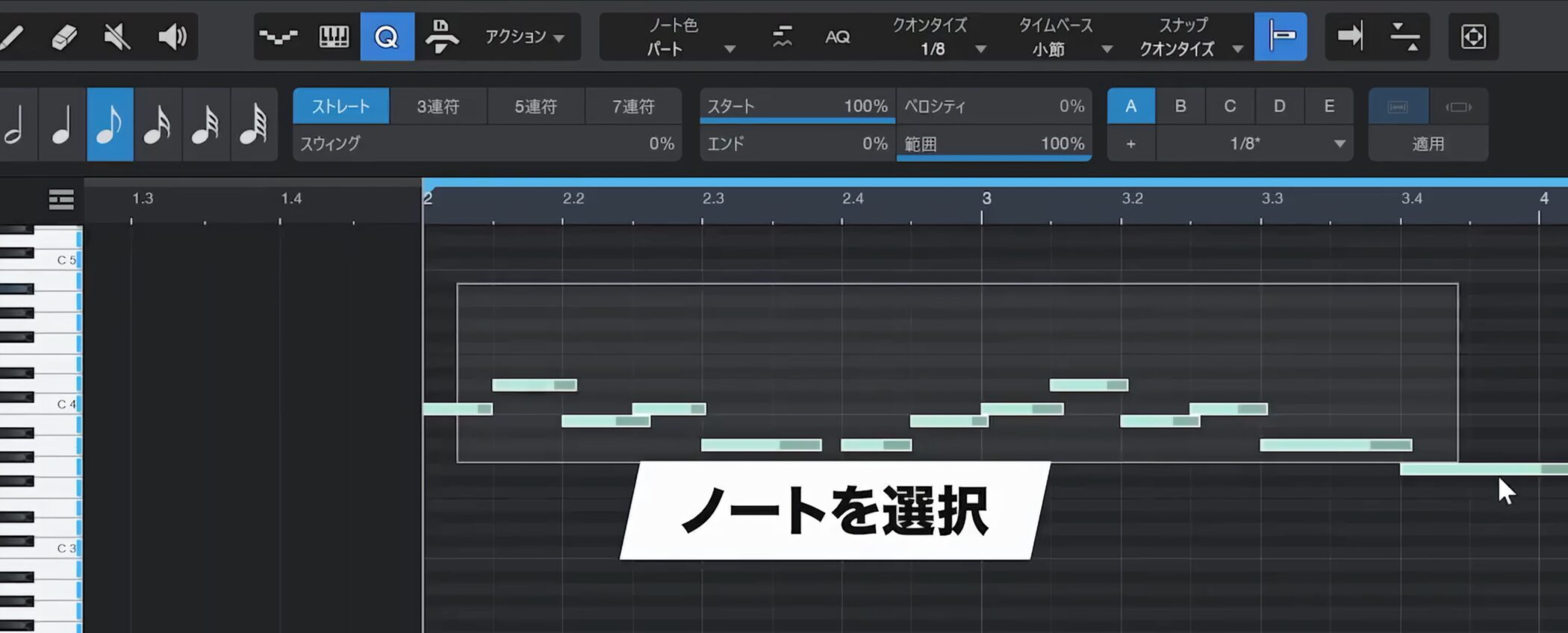
まず、調整したいノートを選びます。
8分音符と16分音符が混在している場合は、それぞれを分けて選択し、適切な音符で設定することをおすすめします。
今回は、前半の8分音符のフレーズから選択して調整します。
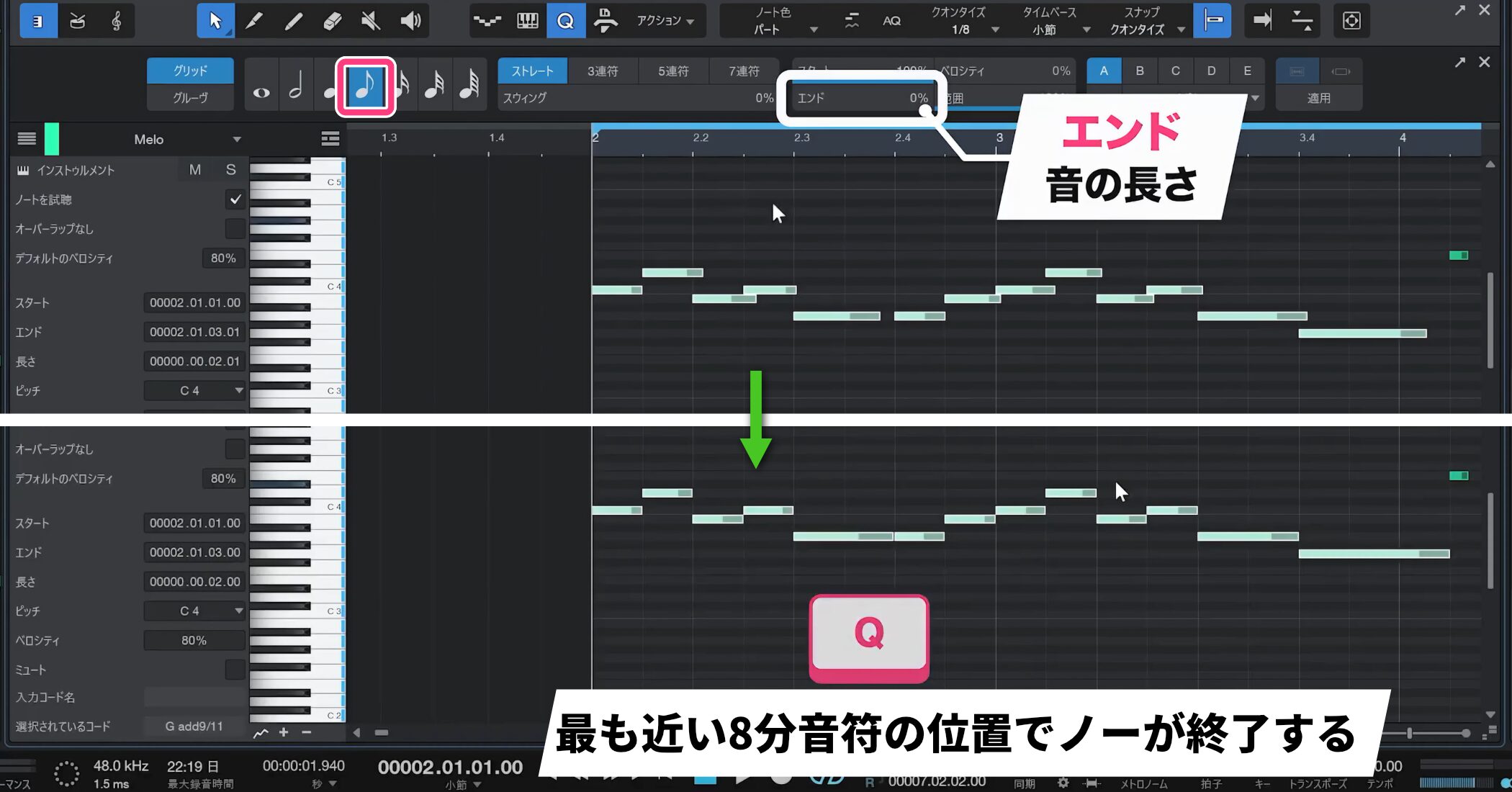
スタートの下にある「エンド」という項目が音の長さを表すため、これを100%にしてクオンタイズを適用すると、設定した音符の最も近い位置でノートが終了します。
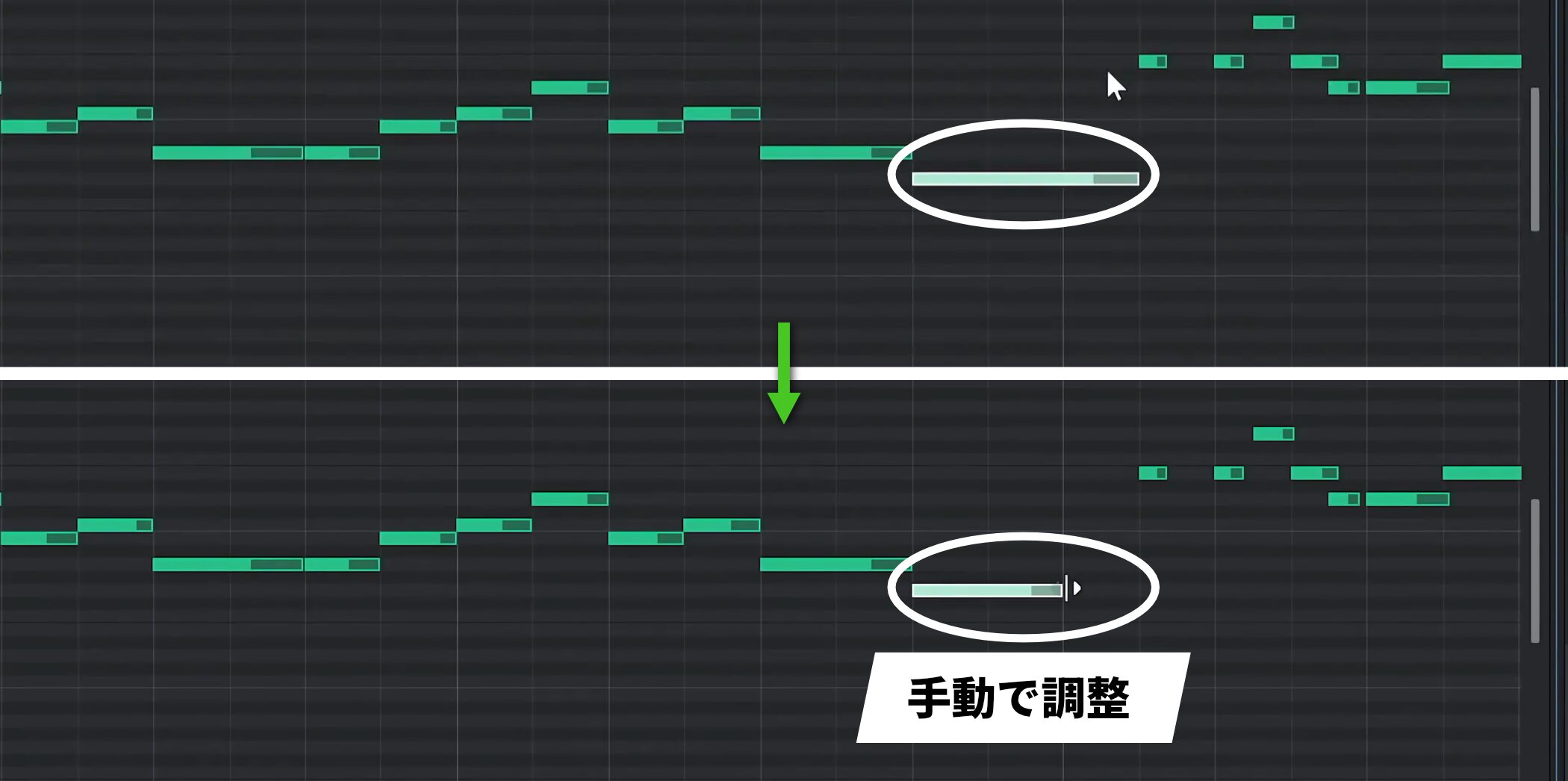
もしノートが長すぎて後ろの音符位置で終了してしまった場合は、そのノートだけ個別に調整してください。
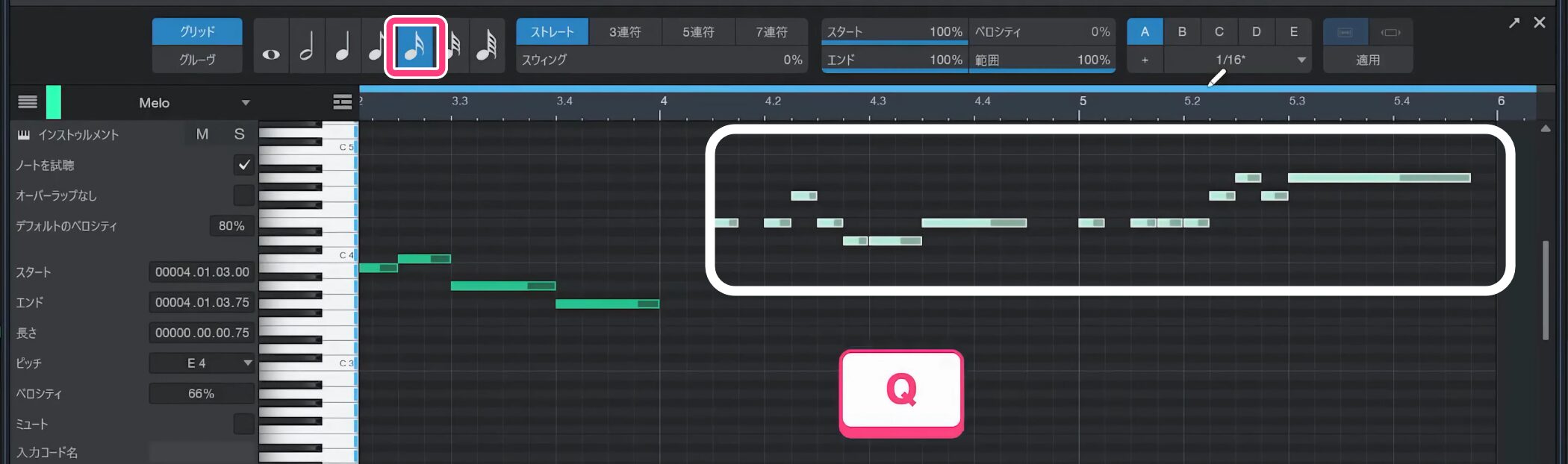
同様に後半のフレーズでは16分音符に設定し適用することで、適切な長さに調整できます。
ノートの長さを統一するテクニック
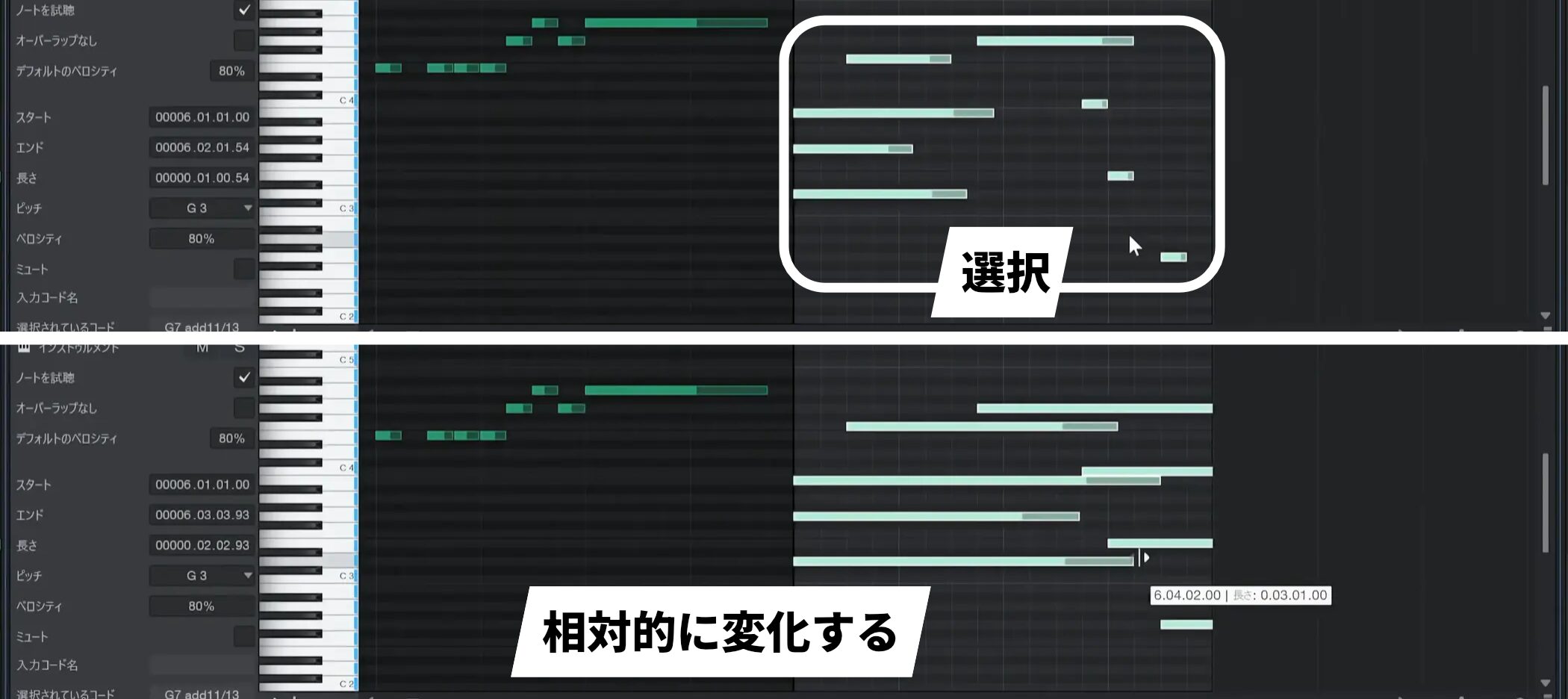
通常、複数のノートをまとめて長さを変更すると相対的に変化します。
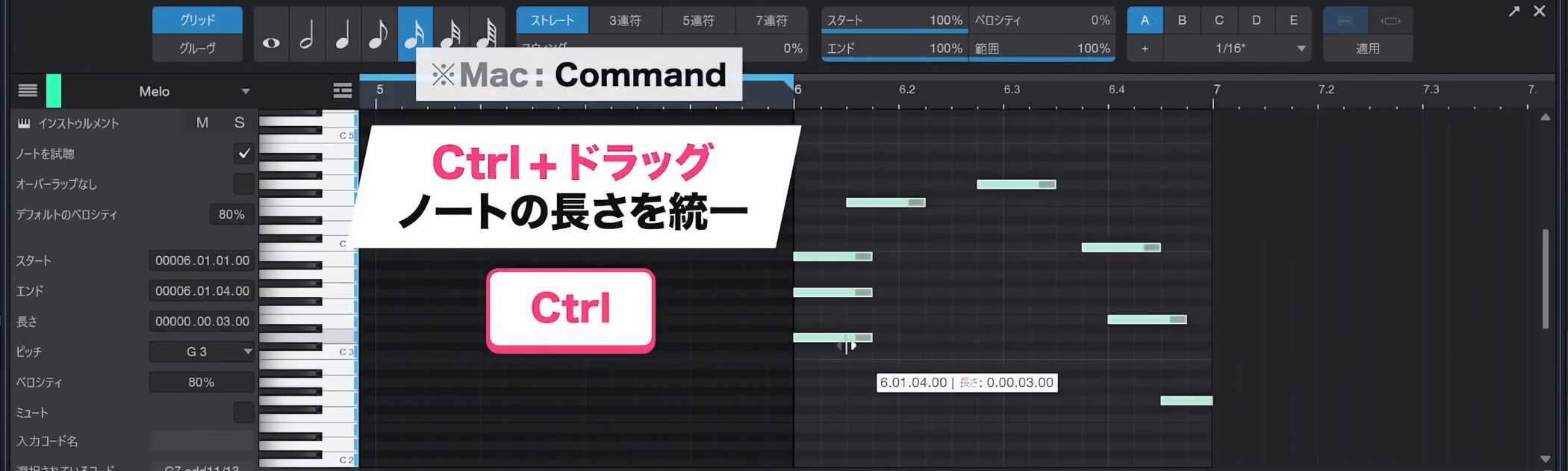
Controlキー(Mac : Commandキー)を押しながらドラッグすると、一発で同じ長さに統一することができます。
この操作も非常に便利ですので、ぜひ覚えてください。
ベロシティ(強弱)を統一する方法
ノートの強弱であるベロシティの調整は、ベロシティパネルから行います。
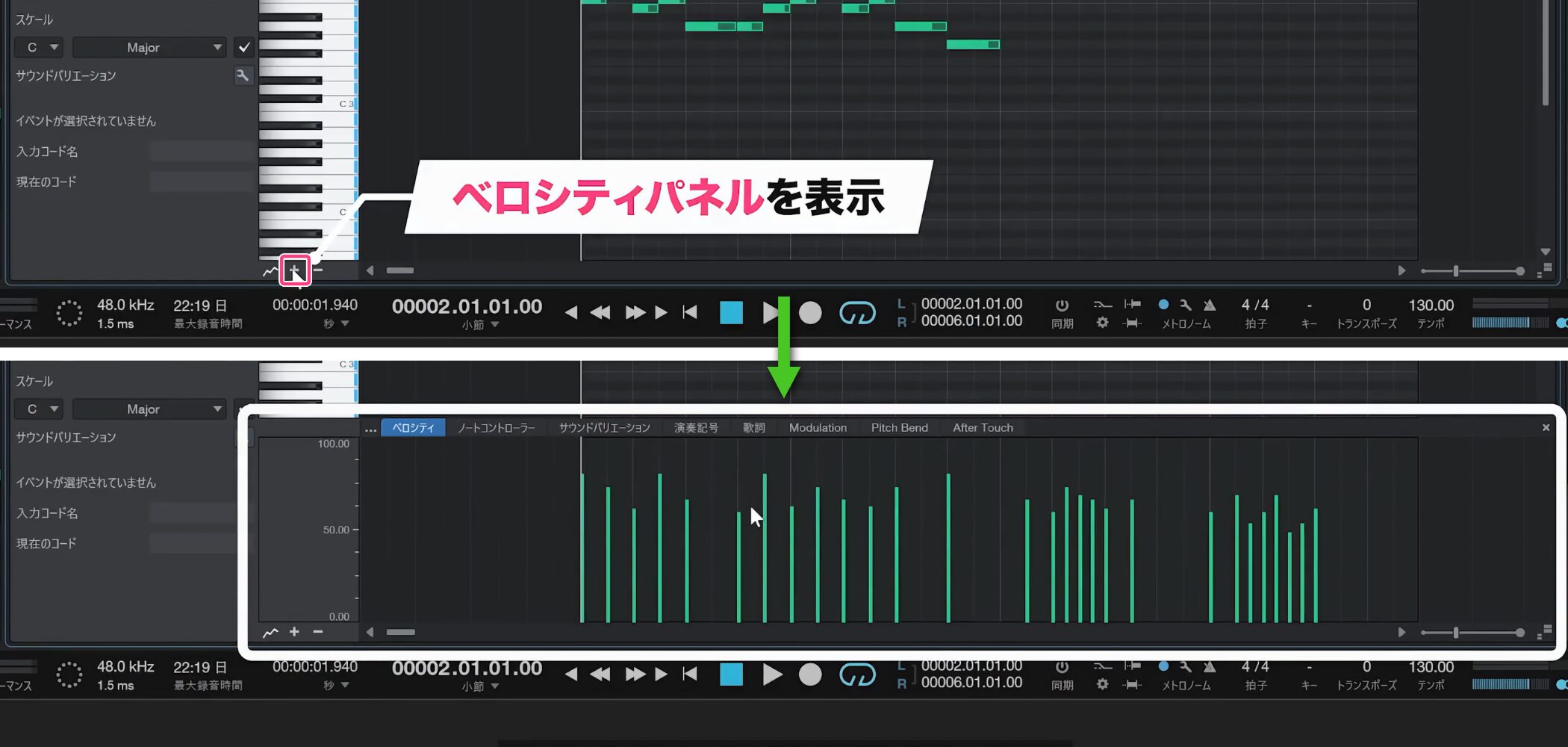
ベロシティパネルが表示されていない場合は、プラスボタン押すと値が表示されます。
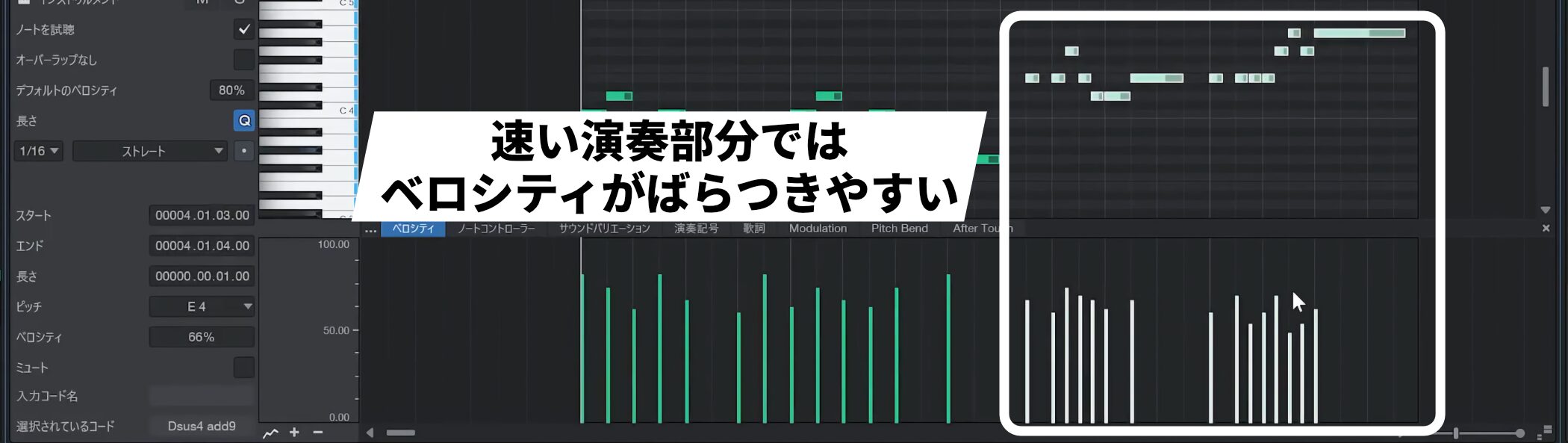
特に速い演奏部分では、ベロシティがばらつきやすい傾向があります。
メインメロディとしてしっかりと聞かせたい場合は、全て同じ値で統一しましょう。
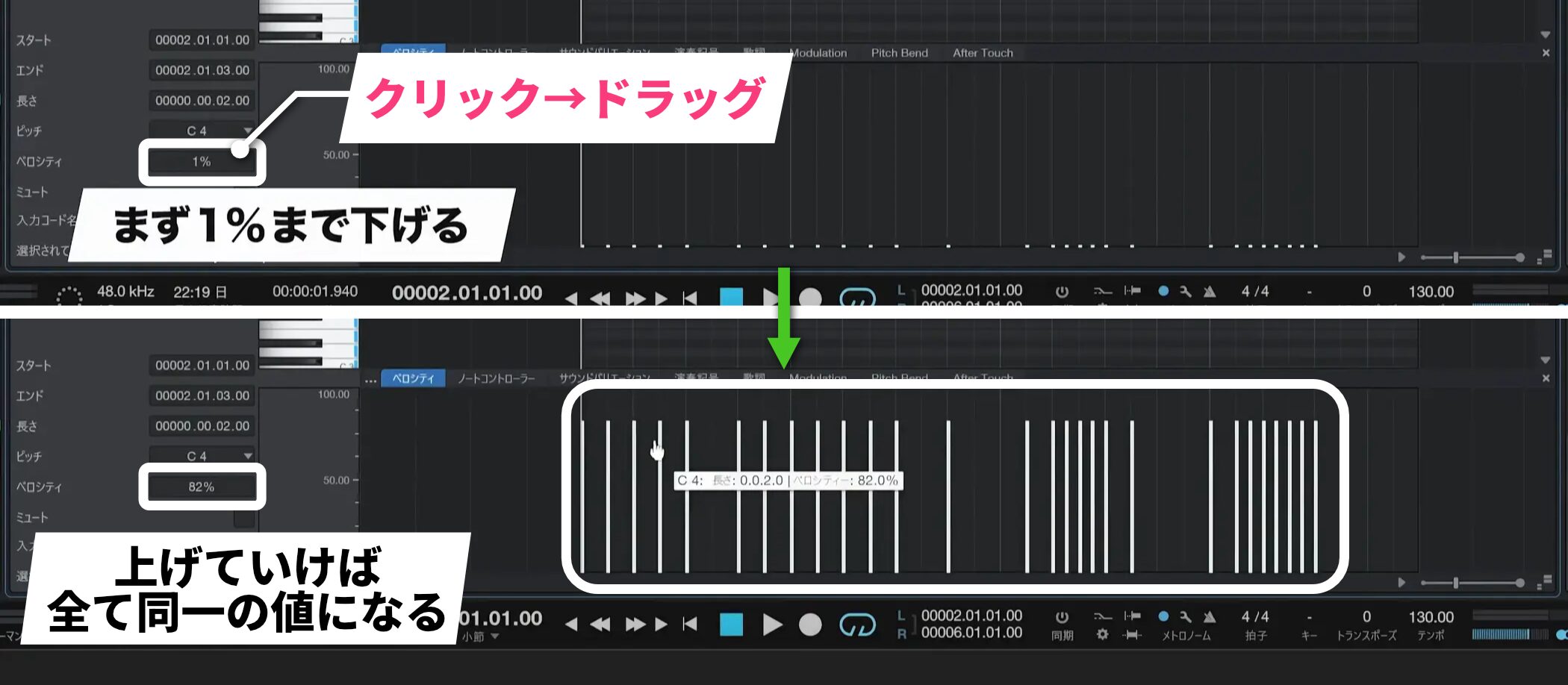
左の「ベロシティ」をクリックして下にドラッグし、まず1%まで下げてから上げていけば全て同一の値になります。
よくある質問
Q1. MIDIリアルタイムレコーディングで演奏が遅延する場合、どうすれば良いですか?
オーディオ設定からデバイスブロックサイズの値を小さくすることで遅延を軽減できます。また、メトロノームのプリカウント機能を使用すると、演奏開始前にカウントが入るため、タイミングを合わせやすくなります。
Q2. クオンタイズを適用する際に最も注意すべきポイントは何ですか?
フレーズ内に含まれる最小単位の音符を正確に設定することが重要です。例えば16分音符が含まれている場合、クオンタイズの単位を16分音符に設定しないと、意図しない位置にノートが移動してしまいます。
Q3. クオンタイズを適用した後、元の演奏タイミングに戻すことはできますか?
はい、可能です。戻したいノートを選択して右クリックし、「音楽機能」内の「タイミングを復元」を選択するか、Shift+Qキーのショートカットを使用すると、クオンタイズ前の状態に復元されます。
Q4. 複数のノートの長さを一度に同じ長さに統一する方法はありますか?
Controlキー(Mac:Commandキー)を押しながらドラッグすることで、選択したノートを一発で同じ長さに統一できます。相対的な変更ではなく、統一された長さに設定されます。
Q5. 速いフレーズを演奏する際のコツは何ですか?
レコーディング中に一時的にテンポを落とすと演奏しやすくなります。また、ループ録音を使用して何度も演奏し、複数のテイクから最良のものを選択する方法も効果的です。
New Articles
新着記事










Lesson Courses
DTMレッスンのコース
オンラインレッスン実績No.1。一人一人に合わせたレッスン内容をご提供します。





OPEN CURRICULUM