
Sponsored



一人ひとりに合わせた、オリジナルカリキュラムを作成。
Logic Proに付属するEXS24は、読み込んだサンプルを細かく調整・編集できるサンプラーです。この記事では、配置したサンプルの再生方法をワンショットや逆再生に切り替える方法と、ベロシティ値に応じて異なるサンプルをトリガーする設定方法を解説しています。複数のサンプルを重ねてベロシティで使い分けることで、演奏表現の幅が大きく広がり、より自然で豊かなサウンド制作が可能になります。
EXS24に取り込んだサンプルを自由に調整
Logic付属の「EXS24」
配置したサンプルを調整し、磨きをかけていきます。
またベロシティによるトリガーも可能です!!
EXS24 動画アクセス
動画ポイント_サンプルの再生を変更する

「ワンショット」や「逆再生」をサンプルごとに切り替えることができます。
動画ポイント_ベロシティによるトリガー
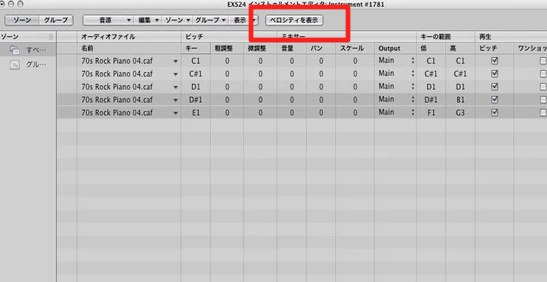
「ベロシティを表示」を選択します。
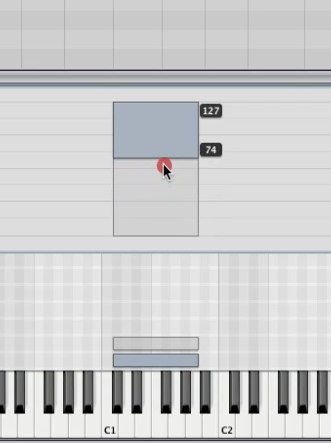
重なったサンプルをドラッグすることで、
ベロシティによるトリガーを調整することができます。
サンプルが3つ4つでももちろん設定可能です。
よくある質問
Q1. EXS24でベロシティトリガーを設定するには、どうすればいいですか?
EXS24の「ベロシティを表示」オプションを選択後、重なった複数のサンプルをドラッグして配置し直すことで調整できます。3つ以上のサンプルでも設定可能なため、細かい演奏ニュアンスを表現できます。
Q2. ワンショットと逆再生の切り替えは、サンプルごとに個別に設定できますか?
はい、EXS24では各サンプルごとに独立して再生モードを切り替えられます。同じインストゥルメント内で異なる再生設定を持つサンプルを組み合わせることで、表現力の高い音を作成できます。
Q3. EXS24以外のサンプラーで同様の調整ができるおすすめのプラグインはありますか?
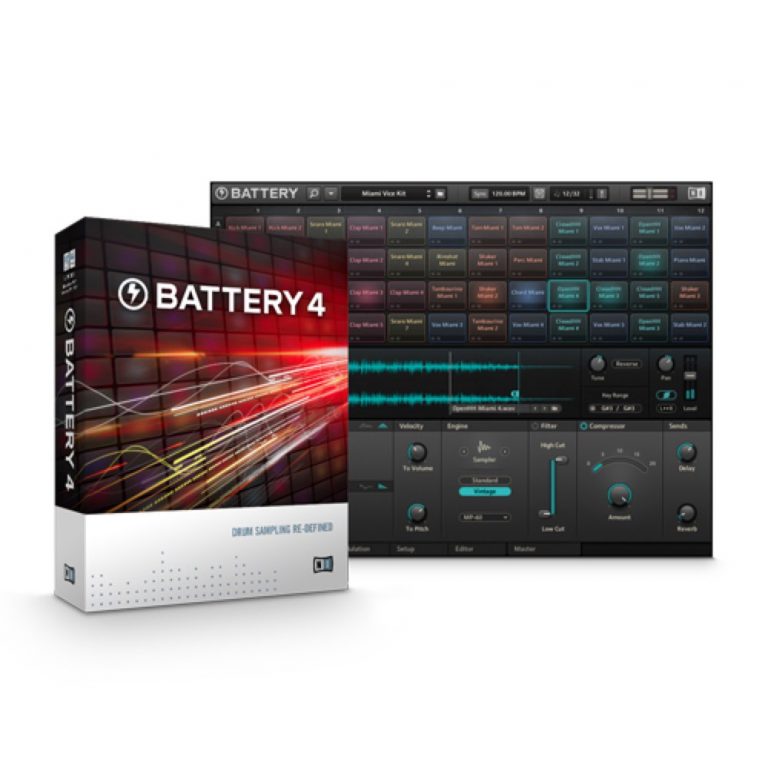
NI KontaktやPreSonus Battery 4などが高機能なサンプラーとして知られており、カスタマイズ性に優れています。各プラグインで同様のベロシティトリガーやサンプル編集機能を備えています。

Related Articlesこのような記事も読まれています
New Articles
新着記事










Lesson Courses
DTMレッスンのコース
オンラインレッスン実績No.1。一人一人に合わせたレッスン内容をご提供します。





OPEN CURRICULUM