


一人ひとりに合わせた、オリジナルカリキュラムを作成。
Ableton LiveのUndo機能は、DTM制作における作業ミスを素早く修復できる必須機能です。Mac環境ではCommand+Z、Windows環境ではControl+Zというシンプルなショートカットで、誤って削除したMIDIクリップや不要な編集を1つ前の状態に戻せます。さらにRedo機能(Mac: Command+Shift+Z、Windows: Control+Shift+Z)を活用すれば、取り消した作業を再度適用でき、試行錯誤を効率的に行える点が大きなメリットです。これらの機能を使いこなすことで、音楽制作の作業スピードと完成度が大幅に向上します。
最新のLive 12 動画・記事はコチラから
Live上のミスを修復可能!!
作業をを行っていると、行なった操作を取り消し、前の状態に戻したいことが多々あります。
そんな際に使用するのが「Undo」機能です。
- Mac : Commandキー + Z
- Windows : Controlキー + Z
というショートカットが割り当てられています。
例えば
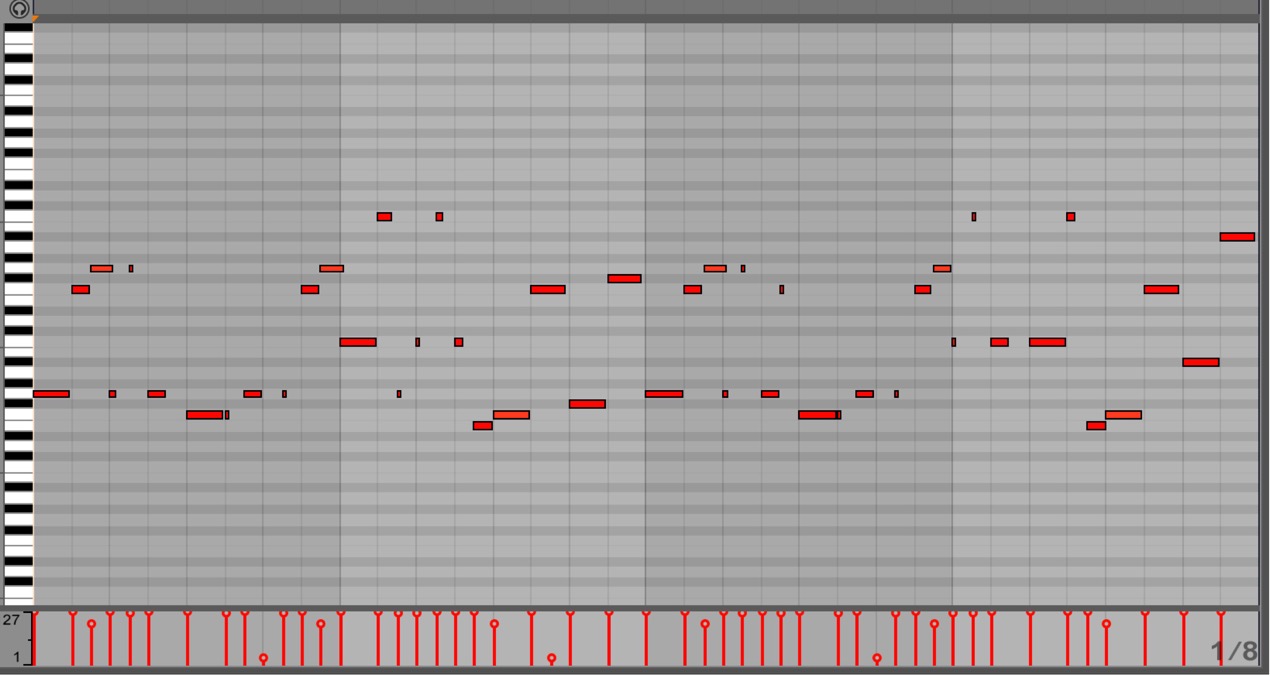
せっかく打ち込んだ「MIDIクリップ」を
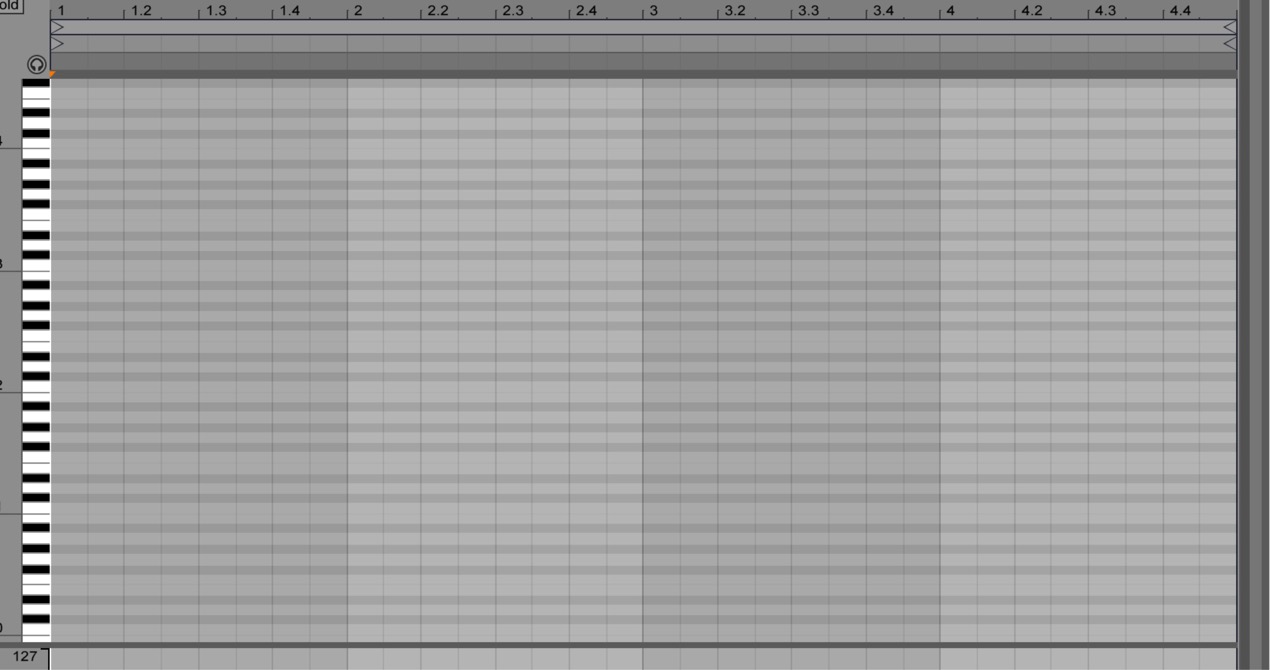
誤って削除してしまったとします。
この際に「Undo」を使用することで
このように「1つ前の状態」イベント削除する前まで戻すことができます。
同じ要領で作業をドンドン遡っていく事が可能です
Undoを取り消すRedo
「Undo」によって取り消された作業を、やはり「Undo」前に戻したい。
そんな時に用意されているのが「Redo」です。
- Mac : Commandキー + Shiftキー + Z
- Windows : Controlキー + Shiftキー +Z
これらを使用することで
とても効率の良い作業を行うことができます。
よくある質問
Q1. Undo機能で何回前まで作業を戻せますか?
Ableton Liveは複数の操作履歴を保持しており、同じ要領で作業をドンドン遡ることが可能です。ただしセッションを一度閉じてしまうと、Undo機能は適用できなくなるため注意が必要です。
Q2. UndoとRedoのショートカットを間違えやすいのですが、簡単な覚え方はありますか?
Undoは単純に「Z」、Redoは「Z+Shift」と覚えるのがおすすめです。Shiftを加えることで「戻ったものを前に進める」というイメージで記憶しやすくなります。
Q3. 重要な楽曲制作中に誤った編集をしてしまった場合、何か対策はありますか?
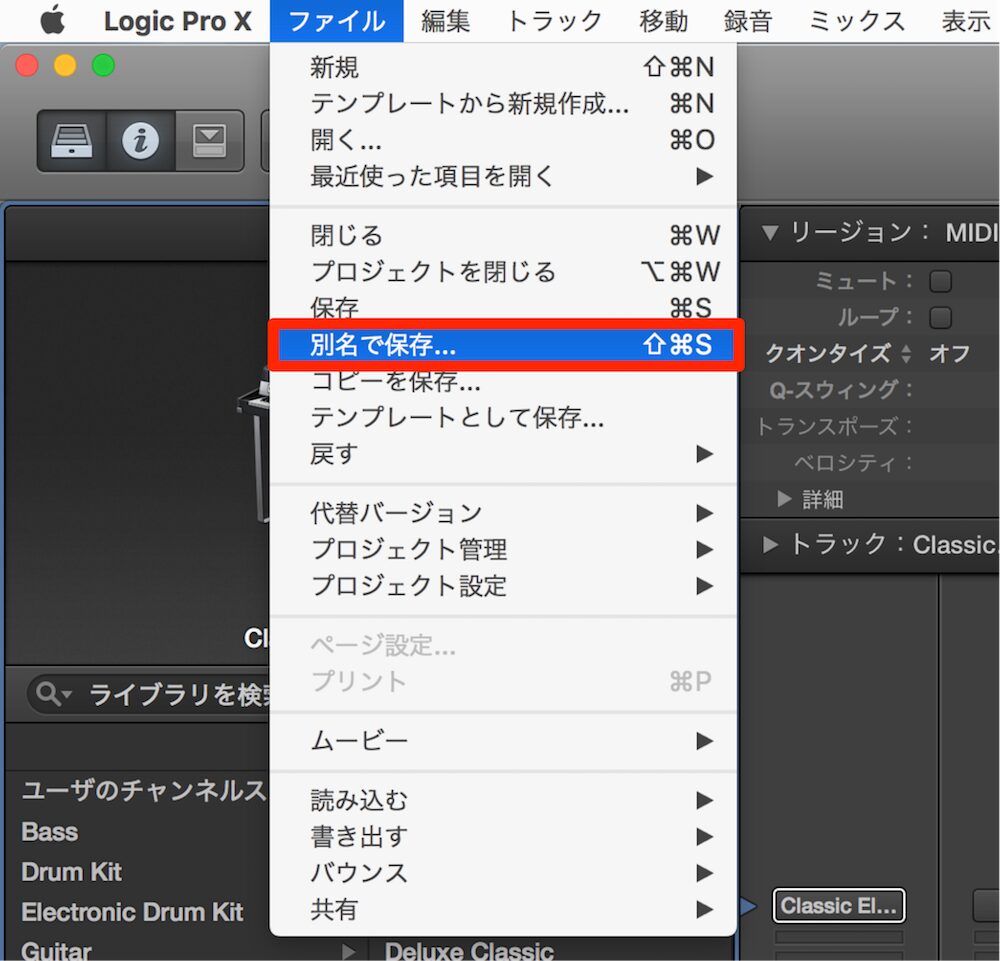
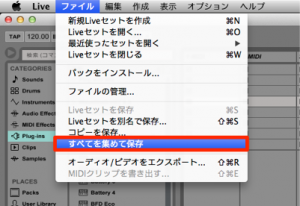
定期的に「別名で保存」を心がけることが重要です。複数のバージョンを保存しておくことで、Undo機能が使えない状況でも以前の状態に戻せます。さらにバックアップを定期的に行うことで、パソコントラブルにも対応できます。

New Articles
新着記事










Lesson Courses
DTMレッスンのコース
オンラインレッスン実績No.1。一人一人に合わせたレッスン内容をご提供します。





OPEN CURRICULUM